VIBEPAPER JOURNAL / 2.0 登場
VibePaper 2.0 登場新しい創作のかたち
VibePaper · 更新日
本日、VibePaper 2.0 をリリースします。Canvas、Design、Work がひとつのプロジェクトの中で動くようになりました。ノードをつないで画像や動画を作り、編集できるレイヤーでカバーやポスターを仕上げ、Paper Agent に作業の続きを任せられます。
次の一手は自分で選ぶことも、タスクに合わせて Paper Agent にモードを選ばせることもできます。Agent はプロジェクトの素材と会話をもとに、複数のステップを続けて進められます。映画や広告のプロジェクトのショット、カバー、コピーを、まとめて練り上げられます。
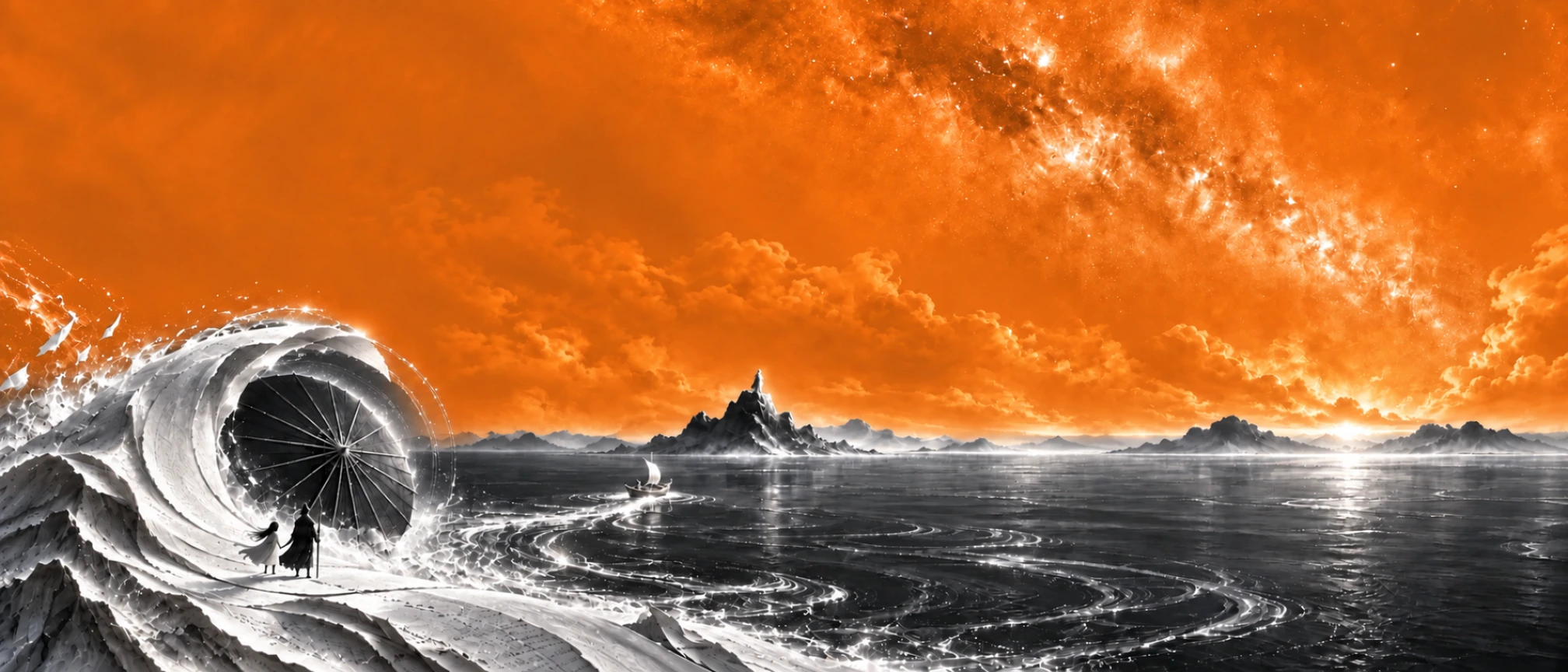
Canvas:広がり続けるキャンバス
VibePaper の出発点は Canvas でした。テキスト、画像、動画をひとつのキャンバスに置き、生成ごとに参照素材をつなぎ、出力を次のステップへ運びます。ショットの説明を書き、構図を探り、手元の素材をもとに静止画を動画にできます。VibePaper 2.0 はこの流れを Design と Agent につなげ、生成した素材を完成した作品へと仕上げる手助けをします。
ノードとつながりで参照素材を整理する
ひとつのショットに必要な参照素材は、たいていひとつではありません。キャラクターの衣装、ロケーションの配置、色の方向性、動作。画像と説明を別々のノードに置き、生成ノードにつなぎます。キャンバス上では、それぞれの参照素材がどこから来ているかが見えます。
次の修正も、それらのノードから続けられます。ロケーションの参照素材を差し替えたり、動作の説明を変えたりして、選んだモデルが対応する参照モードに合わせて入力を整えます。気に入った結果は残したまま、その横に別の試行を枝分かれさせ、方向性を比べられます。
選んだ画像を動画にする
動きを決める前に静止画を固めておくと、はっきりした視覚的な出発点ができます。選んだ画像を動画生成ノードにつなぎ、被写体の動作、カメラワーク、テンポを書きます。構図は画像が担い、ショットの中で何が起きるかはテキストが伝えます。
雪の交差点に立つ人物なら、ゆっくりとしたプッシュインや、布と舞う雪を強調するショットを試してみましょう。何を変えるか決める前に、被写体、周囲、カメラワークを比べます。下のショット例では、被写体の位置、空間の奥行き、余白を確かめられます。
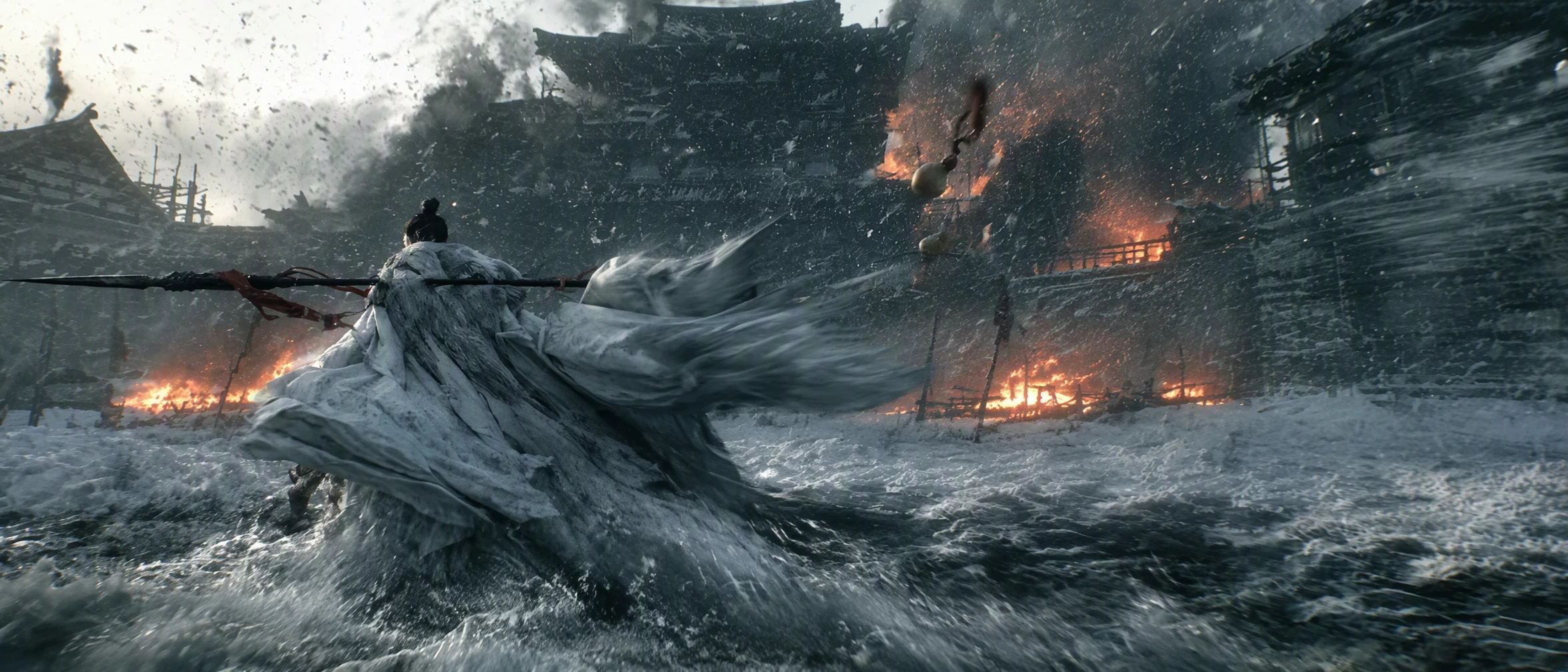
最終生成の前に Draft を確認する
Seedance 2.5 Draft では、プレビューで動作、テンポ、全体の方向性を確認できます。プレビューができたら、方向性がよければそのまま最終生成へ進みます。そうでなければ、参照素材や説明を直してから次を試しましょう。
画面には最終生成のための料金案内が別に表示されるので、送信前に確認できます。方向性の確認と、先へ進むかどうかの判断は、別々のステップです。下の例にカーソルを重ねると、静止画の構図と動くショットを比べられます。
キャンバスの素材を Design につなぐ
生成したショットは、カバーやポスター、プレゼン資料のページになることもあります。画像やテキストを Design カードにつなぎ、そのデザインプロジェクトを開けば、文字組み、レイアウト、細部を編集できます。カードはそれぞれひとつのデザインに対応しているので、元の素材との関係が見えたままです。
映画のカバーなら、Canvas で静止画を選んで Design につなぎ、好きな位置とサイズでタイトルを加えます。結果をキャンバスに保存し直せば、参照素材、生成した素材、完成したデザインがひとつのプロジェクトにまとまります。
The Pass のサンプルから始める
ワークスペースのサンプルで Canvas を選ぶと、編集できる The Pass のコピーが作られます。説明、参照素材、生成ノードがどうつながっているかを確かめ、参照素材を差し替え、ショットの説明を直して、画像や動画の生成を試してみましょう。
おすすめの順番はこうです。つながりを確かめ、ショットの説明を変え、生成結果を比べ、Design カードにつなぐ。どのステップでもキャンバスに何かが残るので、初めての人にも具体的な出発点になります。
Design:アイデアに最後のかたちを
いい画像ができたら、次は具体的な判断が続きます。見出しをどこに置くか、商品をどのくらいの大きさにするか、背景のどの要素を消すか、横長の画像を縦長のポスターにどう収めるか。新しい Design ワークスペースは、フレーム、テキスト、画像、図形、レイヤーをひとつにまとめ、同じプロジェクトで生成と並べてそうした判断をその場で下せるようにします。
複数のデザイン、フレーム、標準サイズ
ひとつのプロジェクトの中に、カバー、ポスター、商品画像など複数のデザインを作れます。各デザインには複数のフレームを追加し、標準の用紙サイズを選び、フレームに名前を付けられます。フレームを動かすと、中身も一緒に動きます。
メインポスターと補助ページがあるキャンペーンなら、フレームを分けてレイアウトを比べましょう。先にサイズと用途を決めてからテキストと画像を配置すれば、どのバージョンも見つけやすく、直しやすく、書き出しやすくなります。
テキストと文字組みを直接編集する
見出し、本文、注記はテキストオブジェクトとして編集できます。文言を変え、ローカルのフォントを選び、サイズや揃えを調整し、横書きと縦書きを切り替え、選んだテキストに下線や取り消し線を引けます。オブジェクトを直接動かして、読む順番を組み替えられます。
映画のポスターなら、タイトルを独立したテキストオブジェクトとして加え、左揃え、中央揃え、縦書きを比べてみましょう。画像とレイアウトはそのままで、新しいタイトルだけを編集できます。タイトルを変え、サイズを変え、向きを切り替えて、同じコピーのレイアウトを比べてみてください。
画像のトリミング、図形のスタイル、グループの配置
画像はフレームに合わせて差し替え、トリミング、回転、サイズ変更ができます。背景や区切り線、テキストの下に敷くパネルには、図形の塗りと線のスタイルを設定します。範囲選択、複数選択、グループ化、スナップに加え、状況に応じたツール、コピー&ペースト、元に戻す・やり直しで、複数の要素をまとめて配置できます。
商品画像を左に置き、商品名、セールスポイント、装飾の図形をグループにして右へ動かしてから、間隔を調整します。素材そのものを変えたいときは画像ツールを、位置を変えたいときはレイアウトの操作を直接使いましょう。
背景を消して被写体を再利用する
人物写真や商品写真は、デザインに合わない背景つきで届くことがよくあります。画像を選んで自動の背景削除を使うか、処理を指定したいときは手動でマークします。切り抜いた被写体に、新しい背景、テキスト、図形を組み合わせて配置を続けられます。
おすすめの順番はこうです。商品写真を置き、背景を消し、被写体のサイズと位置を整え、背景色と見出しを加える。被写体の切り抜きから、ポスターや商品画像のレイアウトまで、同じデザインの中で続けられます。
不要な物を消し、選んだ範囲を描き直す
構図はいいのに、ある物や細部だけ変えたいときは、部分的な描き直しを使います。ブラシ、長方形、楕円で範囲をマークし、結果を言葉で伝えます。「このごちゃごちゃを消して壁を続けて」「この飾りを赤い花に替えて」といった具合です。
生成には、選んだ範囲と説明が使われます。結果を選ぶ前に、境界、質感、元の画像とのつながりを確かめましょう。隅のごちゃごちゃを消す、小さな要素を差し替えるなど、範囲がはっきりした編集から始め、その部分の前後を比べてみてください。
画像の中にすでにある文字を変える
素材によっては、文字がピクセルとして焼き込まれていて、通常のテキストオブジェクトとして選べません。画像内テキスト編集は、まず文字を認識し、検出したブロックごとに置き換える文言を入力させ、デザインに適用できる修正済みの画像を生成します。
既存のポスターの日付や短い見出しを変えたいときは、認識結果を確かめて該当する文字を置き換えます。画像の中の文字にはこの機能を、何度もレイアウトを変える新しいコピーには独立したテキストオブジェクトを使いましょう。検出された文字を確かめ、置き換える文言を入力し、生成された画像を比べて変更を確認します。
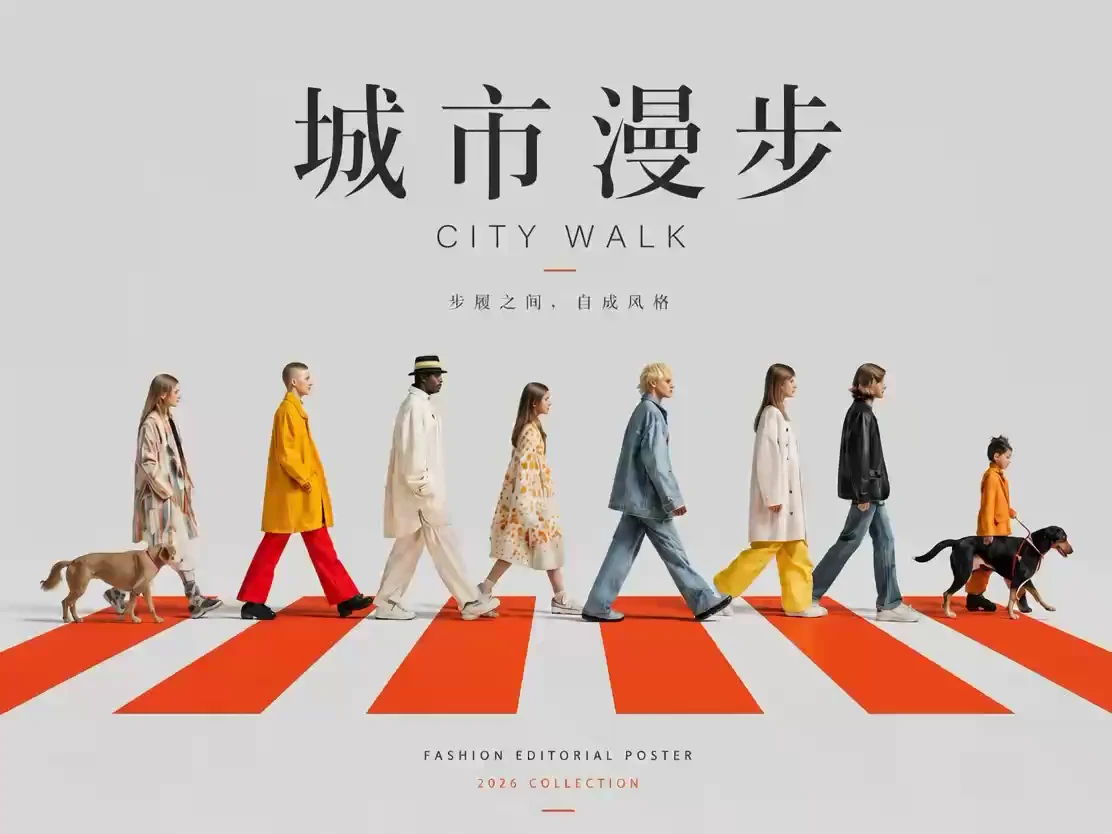
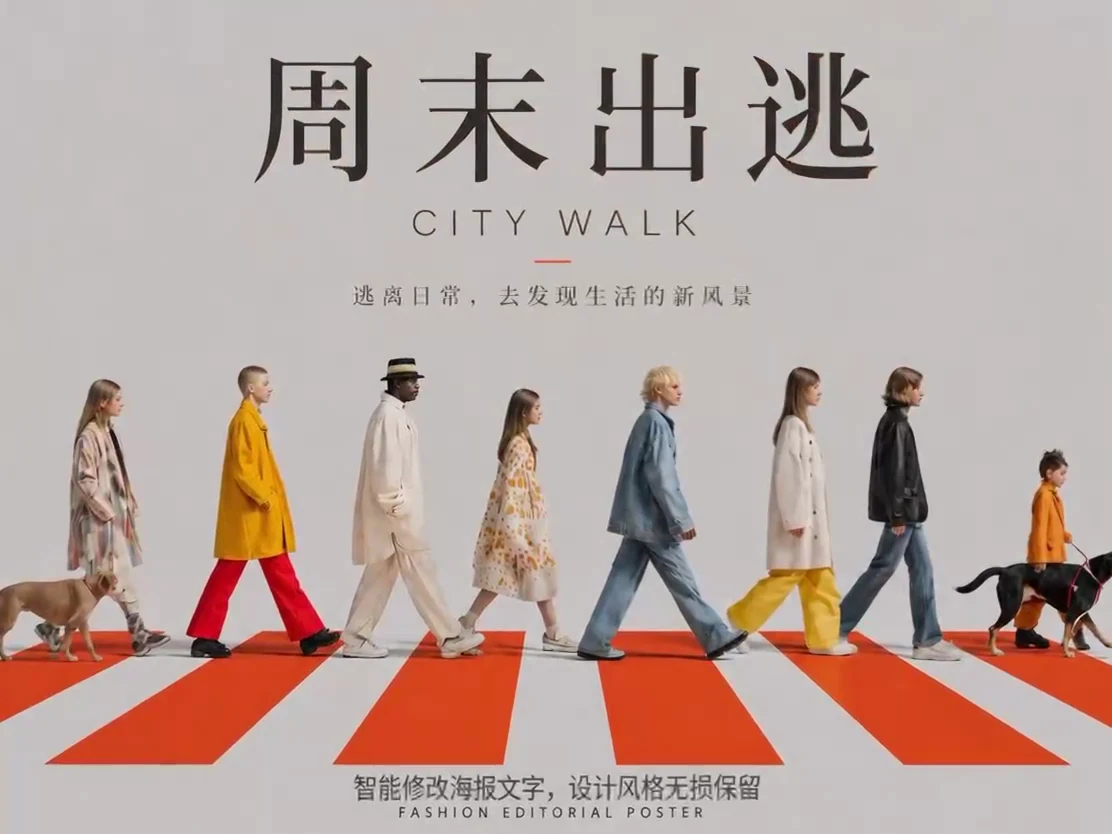
新しいフォーマットに合わせて画像を広げる
横長の画像を縦長のポスターに収めようとすると、被写体が切れたり、文字を置く余白が足りなくなったりします。拡張機能を使えば、画像の外側の範囲を調整し、そこに何を生成するかを指示して、素材を新しい構図とフォーマットに合わせられます。
見出しのためにポートレートの上に空を足したり、横長のバナー用にシーンを左右に広げたりできます。残したいものを決め、拡張する範囲を設定し、新しい部分が元の画像とどうつながるかを確かめましょう。元の画像と拡張後を比べてから、広がった余白に見出しを置きます。
さまざまな視点を試す
素材自体は合っているのに見る角度を探りたいときは、回転、傾き、拡大縮小、広角のパラメータを調整します。商品、空間、キャラクターの構図を別の見せ方で試し、選んだ結果を Design に戻しましょう。
同じ参照素材から正面向きと横向きを試し、被写体と空間の構成を比べます。バージョンを選ぶ前に、生成されたディテールと参照素材との一貫性を確かめましょう。
構図に合わせて被写体のライティングを変える
被写体と背景の光の違いは、合成の仕上がりを左右します。リライティングの操作で光の向きや質を調整し、今の画像を別のライティングで解釈し直したものを生成できます。
サイドライトと正面寄りの光を比べ、シルエット、商品のハイライト、背景との関係を確かめます。同じ素材をさまざまな光の向きで試してから、レイアウトに使うバージョンを選びましょう。
素材のセット全体で色を整える
カラーグレーディングには、プリセットと、色温度、色相、彩度、コントラスト、露出、スプリットトーンの操作があります。目指す方向に近いところから始め、ブランドやテーマ、ビジュアルのシリーズに合わせて設定を詰めていきましょう。
旅行のポスターなら、暖色か寒色かの方向性を決め、空、肌の色、影を確かめます。元の画像と暖色・寒色の仕上げを並べて比べ、それぞれの操作で画像がどう変わるかを見てみましょう。
画像のディテールを補正・アップスケールする
画像をさらに磨きたいときや、より高い解像度が必要なときは、補正とアップスケールを使います。アップスケールでは解像度を選べるほか、HDR とホワイトバランスのオプションもあり、素材と出力に合わせた処理を選べます。
髪、布、商品の表面などのディテールを比べ、出力サイズと全体の見た目を確かめます。結果はそのまま同じデザインの一部として、トリミング、配置、書き出しへと進められます。
画像を編集できるレイヤーに分解する
生成した画像は、レイヤーに分解してさらに手を加えられます。分解の解像度とモードを選び、結果を編集できるレイヤーに展開します。順番、表示・非表示、ロックを調整して、要素ごとに確かめたり作業したりできます。
被写体、装飾、背景を分けてみたり、レイヤーを非表示にして構図を確かめたり、重なり順を変えたりしてみましょう。Design の中で元の画像、分解結果、展開したレイヤー、個別の調整を確かめ、どの要素を残し、どれを直すかを決めます。
PNG や PSD で書き出す、または Canvas に保存し直す
完成したデザインは PNG で書き出せます。後の制作工程にレイヤーを持ち込みたいなら PSD で書き出しましょう。デザインの結果を Canvas に保存し直せば、さらに生成を続けられます。Design の画像は Agent の参照素材にもなり、生成された出力を戻してさらに編集できます。
ひとつの作品が、生成したキービジュアルから、編集できる見出し、画像の仕上げ、最終的な書き出しへと進んでいきます。修正で素材そのものが変わるなら生成や画像ツールに戻り、コピーやレイアウトが変わるなら既存のデザインの編集を続けましょう。
TIDELINE のサンプルで一通りの編集を試す
アートフェスティバルのサンプル TIDELINE の編集できるコピーを作り、まずは見出しの変更、フレームの中身の調整、素材の差し替えから始めましょう。実際のデザインがどう組み立てられているかを確かめてから、自分のブランドや作品に合わせて作り替えられます。
一通り編集するなら、見出しを変え、画像をトリミングまたは差し替え、グループを配置し、レイヤーを確かめ、PNG で書き出します。背景削除、部分的な描き直し、画像内テキスト編集、分解は、それぞれに合った画像で試し、作品の中ではっきりした目的があるときに使い分けましょう。
One More Thing
Work。続きは Paper Agent に。
クリエイターの多くが、脚本を書いたり、アイデアを話し合ったり、コピーの下書きを作ったりするのに Doubao や GPT、DeepSeek を使っていることに私たちは気づきました。その成果をキャンバスに持ち込むには、目的、フィードバック、素材同士の関係をもう一度説明しなければなりません。会話とキャンバスの間には、どうしても文脈の断絶が生まれます。だから私たちは Work を作りました。Paper Agent がタスクを理解し、素材を整理し、ツールを呼び出し、同じプロジェクトを軸にフィードバックを受けながら作業を続けます。
ブリーフ、脚本、コピーから始める
テーマ、対象、用途、スタイルを伝えましょう。Agent にブリーフをまとめてもらったり、脚本を相談したり、ショットごとの指示に分けてもらったり、カバーのタイトルや公開用のコピーを用意してもらったりできます。手元の文章やビジュアルの参照素材も話し合いに持ち込めば、プランにあなたの素材が反映されます。
スローな旅のショート動画なら、行き先、対象、参照素材を伝え、ショットのアイデアを3つ、それぞれの説明、カバーのタイトルを2つ頼んでみましょう。キャンバスで素材を用意してもらう前に、方向性を確認します。
話し合いをキャンバスのノードと素材にする
方向性が決まったら、Agent がノードを整理し、参照素材をつなぎ、生成ツールを呼び出せます。欲しい候補画像、ショットに必要な説明、つなぐべき参照素材を指定して、会話の中のステップをプロジェクトの中身に変えていきましょう。
生成が終わったら、結果について話し合いを続けます。構図の問題を指摘したり、選んだ方向性を残したり、次の説明を直したり。ノードと出力はプロジェクトに残るので、Canvas でその関係を確かめ、どれを動画やデザインに進めるかを選べます。
同じタスクの中でワークスペースを切り替える
Work、Canvas、Design は、ひとつのプロジェクトの3つのビューです。話し合いと実行は Work で始め、ノードと出力は Canvas で確かめ、デザインは Design で見たり編集したりします。Agent は今のプロジェクトと会話を保ったまま、タスクに応じてワークスペースを切り替えられます。
Work で映画の方向性を固め、用意された素材を Canvas で確かめ、カバーのタイトルを Design で編集する。そして自分の判断を会話に持ち帰り、次のタスクにつなげます。文字やレイアウトの細かな調整は、Design で直接できます。
結果を確認し、フィードバックで続ける
クリエイティブの作業は、何度かのやり取りを経ることがほとんどです。どの方向性を残すか、どの素材を生成し直すか、コピーをどう変えるかを Agent に伝えましょう。Agent は既存の素材をもとに次の一手を計画できます。具体的なフィードバックがあれば、その一手が答えるべき問いがはっきりします。
たとえば「2つ目の構図を残して、タイトルを短くして、次の画像では被写体の上に余白を多めに取って」。用意されたプランと素材を確認してから、さらに修正を頼みましょう。判断と作業が、同じプロジェクトの中にまとまって残ります。
スローな旅のサンプル OFFLINE で協働する
Work のサンプルからスローな旅の OFFLINE を選ぶと、既存のブリーフ、ビジュアルの参照素材、コピーの初稿から始められます。資料を読んでから、Agent にコピーの修正、ショットの指示の追加、生成タスクの準備を頼み、話し合いから素材ができるまでの流れを体験してみてください。
具体的に頼んでみましょう。「このブリーフと参照素材をもとに、スローな旅のショットを3つ提案して。それぞれにビジュアルの説明、被写体の動作、カメラワークを付けて。カバーのタイトルも2つ」。プランを確認し、ノードの準備と素材の生成を頼んで、最後のレイアウトは Design で仕上げます。
よくある質問
Canvas、Design、Work は別々のプロジェクトですか?
ひとつのプロジェクトの3つのビューです。Design には複数のデザインを入れられます。ビューを切り替えても、外側に新しいプロジェクトを作る必要はありません。
Design や Work から直接始められますか?
はい。タスクに合ったビューを選び、必要なときにいつでも切り替えられます。デザインは直接作ることも、キャンバスのカードから入ることもできます。
サンプルプロジェクトはどうやって試せますか?
ワークスペースで「Sample project」をクリックし、Canvas、Design、Work のいずれかを選ぶと、編集できるコピーが作られます。素材を差し替え、デザインを仕上げ、Agent との会話を続けて、自分のプロジェクトにしていきましょう。
インスピレーションと関連資料
- Vannevar Bush · As We May Think1945 · The Atlantic
- Douglas Engelbart · Augmenting Human Intellect1962 · Doug Engelbart Institute
- Bret Victor · Explorable Explanations2011 · Bret Victor
- 刘慈欣 / Cixin Liu · Death’s EndTor Books