VIBEPAPER JOURNAL / APRESENTANDO O 2.0
Apresentamos oVibePaper 2.0uma nova forma de criar
VibePaper · Atualizado em
Hoje apresentamos o VibePaper 2.0. Canvas, Design e Work agora funcionam dentro de um único projeto: conecte nós para criar imagens e vídeos, use camadas editáveis para finalizar capas e pôsteres e peça ao Paper Agent para levar o trabalho adiante.
Escolha você mesmo o próximo passo ou deixe o Paper Agent selecionar um modo para a tarefa. Ele pode seguir por várias etapas usando os materiais e a conversa do projeto. Planos, capas e textos de um projeto de cinema ou publicidade podem ser desenvolvidos juntos.
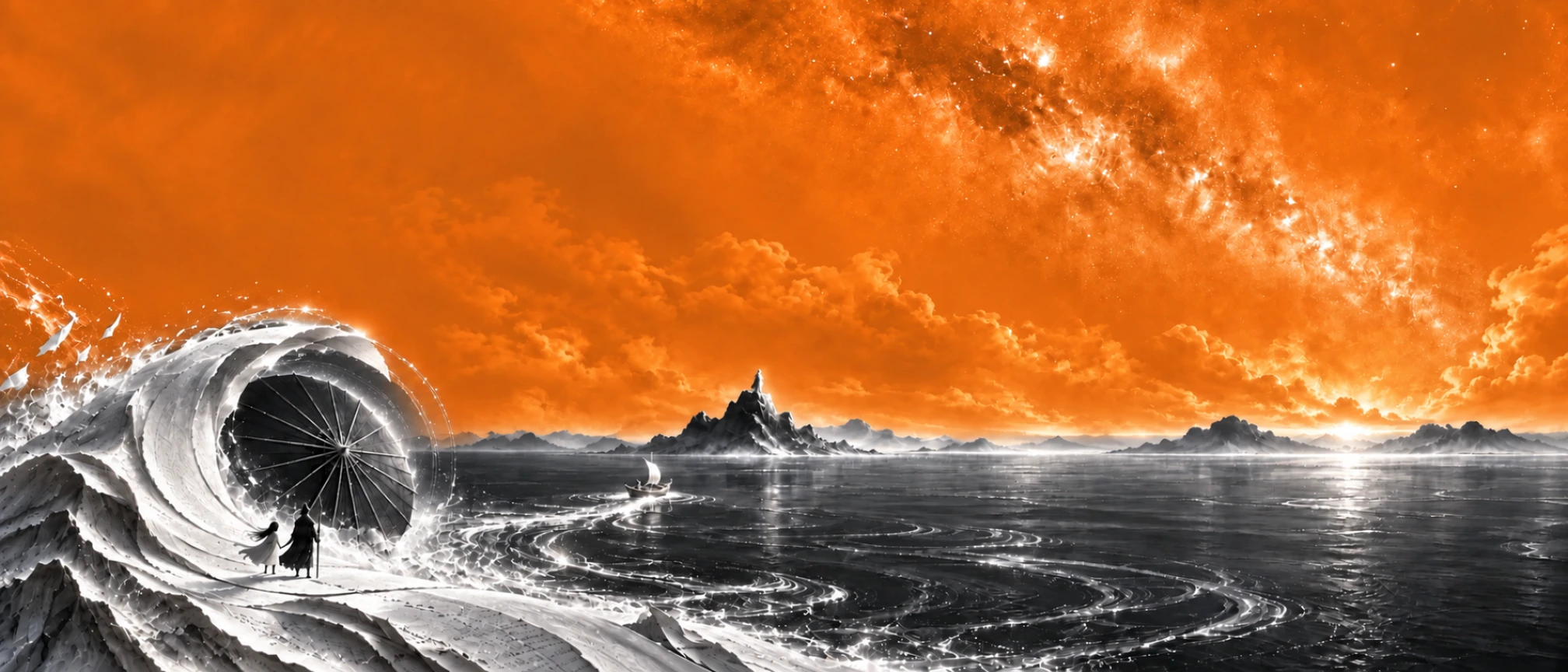
Canvas: uma tela que não para de crescer
O VibePaper começou com o Canvas. Coloque texto, imagens e vídeos em uma única tela, conecte as referências de cada geração e leve um resultado para a próxima etapa. Escreva a descrição de um plano, explore composições e transforme uma imagem estática em vídeo a partir dos materiais que você já tem. O VibePaper 2.0 conecta esse processo ao Design e ao agente, ajudando o material gerado a virar uma peça finalizada.
Organize as referências com nós e conexões
Um plano costuma precisar de mais de uma referência: o figurino de um personagem, a disposição de uma locação, uma direção de cor e uma ação. Coloque imagens e descrições em nós separados e conecte-os a um nó de geração. A tela deixa visível de onde vem cada referência.
Continue a próxima revisão a partir desses nós. Troque a referência da locação ou mude a descrição da ação, organizando as entradas de acordo com os modos de referência aceitos pelo modelo escolhido. Mantenha o resultado de que gostou e abra outra tentativa ao lado para comparar direções.
Transforme a imagem escolhida em vídeo
Definir uma imagem estática antes de decidir o movimento dá a você um ponto de partida visual claro. Conecte a imagem escolhida a um nó de geração de vídeo e descreva a ação do personagem, o movimento de câmera e o ritmo. A imagem traz a composição; o texto descreve o que acontece durante o plano.
Para uma figura em uma travessia na neve, experimente uma aproximação lenta ou um plano que destaque o tecido e a neve voando. Compare o personagem, o entorno e o movimento de câmera antes de decidir o que mudar. O exemplo de plano abaixo permite observar a posição do personagem, as camadas do espaço e o espaço negativo.
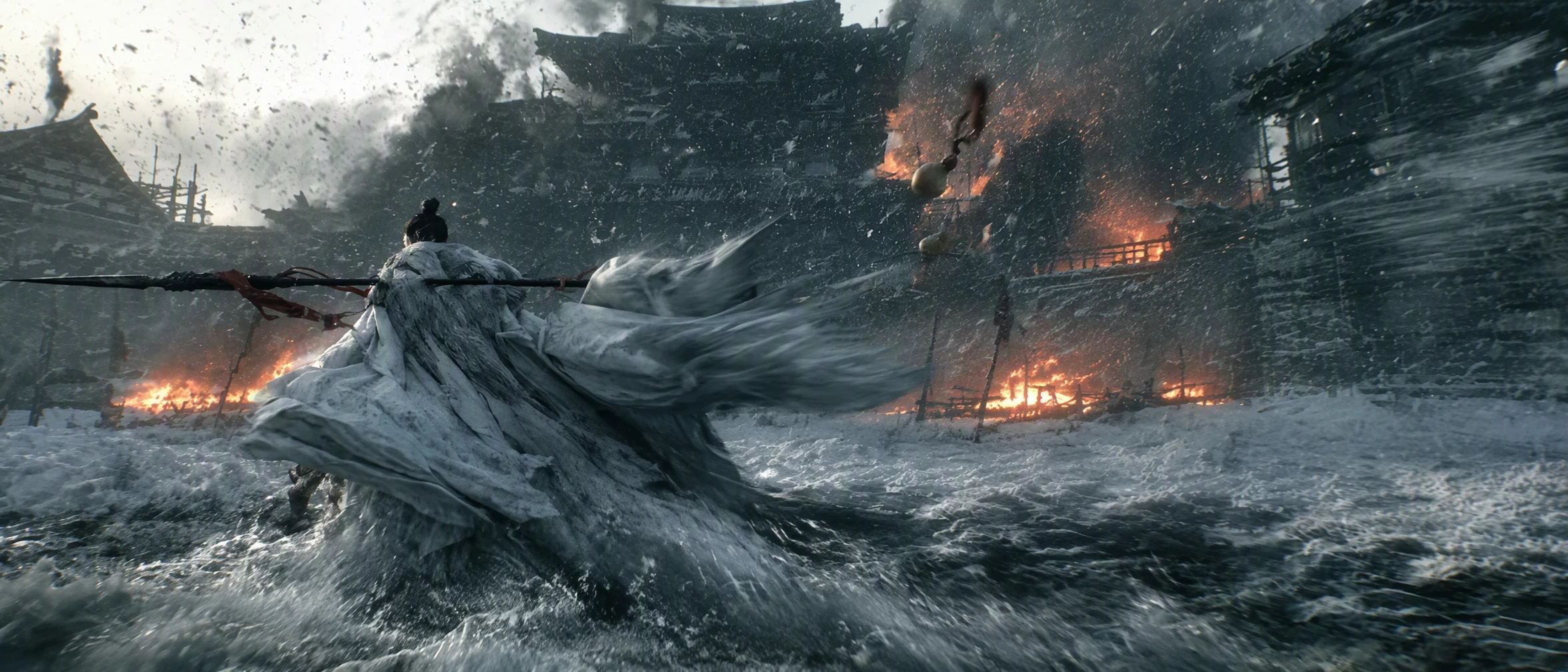
Revise o Draft antes da geração final
Com o Seedance 2.5 Draft, revise a prévia para conferir ação, ritmo e direção geral. Quando a prévia estiver pronta, siga para a geração final se a direção funcionar. Caso contrário, ajuste as referências ou a descrição antes de uma nova tentativa.
A interface mostra um aviso de cobrança separado para a geração final, para que você possa revisá-lo antes de enviar. Conferir a direção e decidir continuar são etapas distintas. Passe o mouse sobre o exemplo abaixo para comparar a composição estática com o plano em movimento.
Conecte os materiais da tela ao Design
Um plano gerado também pode virar capa, pôster ou página de apresentação. Conecte imagens ou texto a um card do Design e abra o projeto de design correspondente para editar tipografia, layout e detalhes. Cada card corresponde a um design, mantendo visível a relação com os materiais de origem.
Para a capa de um filme, escolha uma imagem estática no Canvas, conecte-a ao Design e adicione o título com a posição e o tamanho que quiser. Salve o resultado de volta na tela para manter referências, materiais gerados e o design final em um único projeto.
Comece com o exemplo The Pass
Escolha Canvas entre os exemplos do workspace para criar uma cópia editável de The Pass. Veja como descrições, referências e nós de geração se conectam e, em seguida, troque uma referência, revise a descrição de um plano e experimente gerar uma imagem ou um vídeo.
Experimente esta sequência: observe as conexões, mude a descrição de um plano, compare o resultado gerado e conecte-o a um card do Design. Cada etapa deixa algo visível na tela, dando a quem está começando um ponto de partida concreto.
Design: dê às suas ideias a forma final
Depois de uma boa imagem vem uma série de decisões concretas: onde fica o título, qual deve ser o tamanho do produto, quais detalhes do fundo remover e como uma imagem horizontal cabe em um pôster vertical. O novo workspace Design reúne frames, texto, imagens, formas e camadas para que você tome essas decisões diretamente, ao lado da geração, no mesmo projeto.
Vários designs, frames e tamanhos padrão
Crie vários designs dentro de um mesmo projeto para capas, pôsteres e imagens de produto. Em cada design, adicione vários frames, escolha tamanhos de papel padrão e dê nomes aos frames. Ao mover um frame, o conteúdo vai junto.
Para uma campanha com um pôster principal e peças de apoio, use frames separados para comparar layouts. Defina primeiro o tamanho e o objetivo e depois organize texto e imagens, para que cada versão seja fácil de encontrar, revisar e exportar.
Edite texto e tipografia diretamente
Títulos, texto corrido e notas podem ser editados como objetos de texto. Mude o texto, escolha uma fonte local, ajuste tamanho e alinhamento, alterne entre texto horizontal e vertical e sublinhe ou risque o texto selecionado. Mova os objetos diretamente para revisar a ordem de leitura.
Para o pôster de um filme, adicione o título como um objeto de texto separado e compare as versões alinhada à esquerda, centralizada e vertical. Dá para editar um título novo mantendo a imagem e o layout. Experimente mudar o título, redimensioná-lo e trocar a orientação para comparar layouts do mesmo texto.
Recorte imagens, estilize formas e organize grupos
Substitua, recorte, gire e redimensione imagens para encaixá-las em um frame. Defina preenchimento e contorno das formas para fundos, divisórias ou painéis atrás do texto. Seleção por área, seleção múltipla, agrupamento e encaixe ajudam a organizar vários elementos, junto com ferramentas contextuais, copiar e colar, desfazer e refazer.
Coloque uma imagem de produto à esquerda, agrupe o nome, os diferenciais e as formas decorativas e mova esse grupo para a direita antes de ajustar o espaçamento. Use as ferramentas de imagem quando o próprio material precisar mudar, e os controles de layout quando o que muda é a posição.
Remova fundos e reaproveite o personagem
Retratos e fotos de produto costumam chegar com um fundo que não combina com o design. Selecione uma imagem e use a remoção automática de fundo, ou marque manualmente quando precisar indicar o tratamento. Continue organizando o personagem ou objeto recortado com um novo fundo, texto e formas.
Experimente esta sequência: coloque uma foto de produto, remova o fundo, ajuste tamanho e posição do objeto e adicione uma cor de fundo e um título. Vá do recorte do objeto até a montagem de um pôster ou de uma imagem de produto no mesmo design.
Remova objetos e repinte áreas selecionadas
Quando a composição funciona, mas um objeto ou detalhe precisa mudar, use a repintura local. Marque a área com pincel, retângulo ou elipse e descreva o resultado: "remova essa bagunça e continue a parede" ou "troque esta decoração por flores vermelhas".
A geração usa a área selecionada e a descrição. Observe as bordas, a textura e a continuidade com o original antes de escolher o resultado. Comece com uma edição bem delimitada, como remover a bagunça de um canto ou trocar um elemento pequeno, comparando o antes e o depois daquela área.
Mude o texto que já está dentro de uma imagem
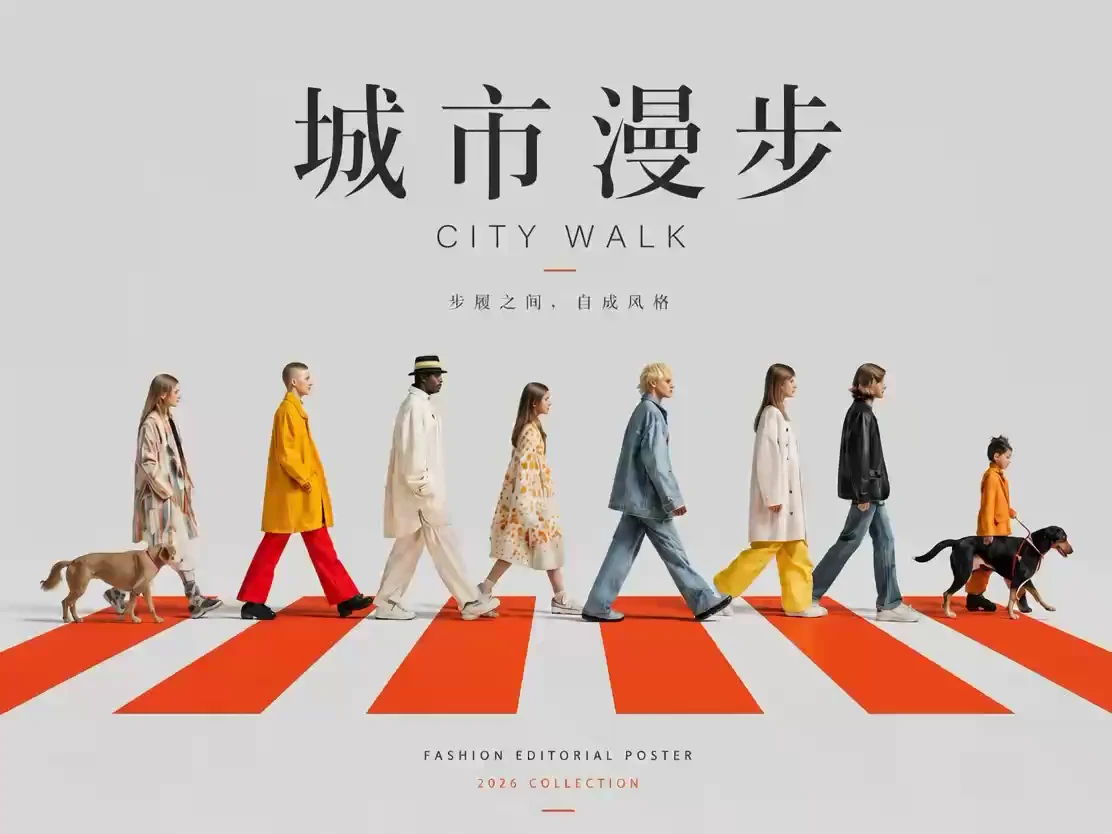
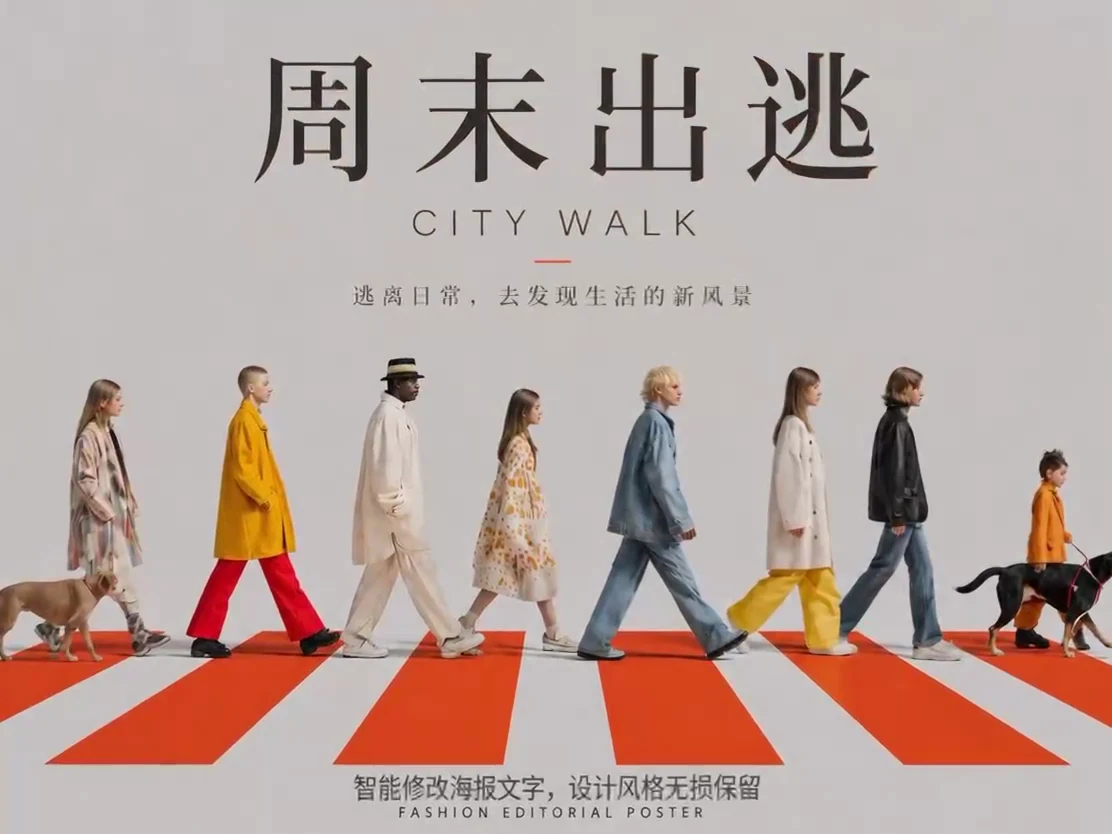
Alguns materiais têm o texto embutido nos pixels, então ele não pode ser selecionado como um objeto de texto comum. A edição de texto em imagem primeiro reconhece o texto, permite digitar substituições para os blocos detectados e gera uma imagem modificada que pode ser aplicada ao seu design.
Para mudar uma data ou um título curto em um pôster existente, confira o resultado do reconhecimento e substitua o texto correspondente. Use este recurso para texto dentro de uma imagem, e objetos de texto independentes para textos novos que vão passar por várias mudanças de layout. Confira o texto detectado, digite a substituição e compare a imagem resultante para confirmar a mudança.
Expanda uma imagem para um novo formato
Encaixar uma imagem horizontal em um pôster vertical pode cortar o personagem ou deixar pouco espaço para o texto. A expansão permite ajustar a área além da imagem e descrever o que gerar ali, adaptando o material a uma nova composição e a um novo formato.
Adicione céu acima de um retrato para o título, ou estenda uma cena para os lados para um banner mais largo. Defina o que preservar, ajuste a área expandida e confira como as novas regiões se unem ao original. Compare a versão original com a expandida e depois posicione o título no espaço adicionado.
Explore diferentes ângulos de visão
Quando um material funciona, mas você quer explorar o ângulo de visão, ajuste os parâmetros de rotação, inclinação, escala e grande-angular. Experimente outra forma de apresentar a composição de um produto, de um espaço ou de um personagem e traga o resultado escolhido de volta ao Design.
Experimente direções de frente e de perfil a partir da mesma referência, comparando o personagem e a composição do espaço. Observe os detalhes gerados e a consistência com a referência antes de escolher uma versão.
Mude a iluminação do personagem para a composição
Diferenças de iluminação entre o personagem e o fundo afetam uma composição. Os controles de reiluminação permitem ajustar a direção e o tratamento da luz para gerar outra interpretação de iluminação da imagem atual.
Compare a luz lateral com uma iluminação mais frontal, observando a silhueta, os brilhos do produto e a relação com o fundo. Experimente o mesmo material com diferentes direções de luz e depois escolha uma versão para o layout.
Ajuste as cores de um conjunto de materiais
A correção de cor oferece predefinições e controles de temperatura, matiz, saturação, contraste, exposição e split toning. Comece por uma direção próxima do que você busca e refine os ajustes para a marca, o tema ou a série visual.
Para pôsteres de viagem, defina uma direção quente ou fria e confira o céu, os tons de pele e as sombras. Compare o original com as versões quente e fria e observe como cada controle muda a imagem.
Melhore e amplie os detalhes da imagem
Use a melhoria e o upscale quando uma imagem precisar de mais refinamento ou de uma resolução maior. O upscale oferece opções de resolução junto com HDR e balanço de branco, para que você escolha o tratamento conforme o material e a saída.
Compare um detalhe como cabelo, tecido ou a superfície de um produto e depois confira as dimensões de saída e o aspecto geral. Continue recortando, organizando e exportando o resultado como parte do mesmo design.
Decomponha uma imagem em camadas editáveis
Uma imagem gerada pode ir além quando é decomposta em camadas. Escolha a resolução e o modo de decomposição e expanda o resultado em camadas editáveis. Ajuste ordem, visibilidade e bloqueio para observar e trabalhar cada elemento separadamente.
Experimente separar o personagem, as decorações e o fundo, ocultar uma camada para conferir a composição ou mudar a ordem de empilhamento. Confira no Design o original, o resultado da decomposição, as camadas expandidas e os ajustes individuais para decidir quais elementos manter ou revisar.
Exporte em PNG ou PSD, ou salve de volta no Canvas
Exporte um design finalizado em PNG, ou em PSD para levar as camadas a uma etapa de produção posterior. Salve o resultado do design de volta no Canvas para continuar gerando. Imagens do Design também podem servir de referência para o agente, e os resultados gerados podem voltar para mais edições.
Uma peça pode ir de uma imagem-chave gerada a um título editável, ajustes de imagem e uma exportação final. Quando uma revisão muda o material, volte à geração ou às ferramentas de imagem; quando muda o texto ou o layout, continue editando o design existente.
Experimente uma edição completa com o exemplo TIDELINE
Crie uma cópia editável do exemplo do festival de arte TIDELINE e comece mudando o título, ajustando o conteúdo dos frames e substituindo materiais. Veja como um design real está organizado e depois adapte-o à sua marca ou ao seu trabalho.
Para uma edição completa, mude o título, recorte ou substitua uma imagem, organize um grupo, confira as camadas e exporte em PNG. Experimente a remoção de fundo, a repintura local, a edição de texto em imagem e a decomposição com imagens adequadas, escolhendo cada ferramenta para uma tarefa clara do seu trabalho.
One More Thing
Work. Deixe o Paper Agent levar adiante.
Percebemos que muita gente que cria usa Doubao, GPT ou DeepSeek para escrever roteiros, discutir ideias e rascunhar textos. Levar esse trabalho para uma tela significa explicar de novo o objetivo, os comentários e a relação entre os materiais: existe uma lacuna natural de contexto entre a conversa e a tela. Por isso criamos o Work, onde o Paper Agent entende a tarefa, organiza os materiais, aciona ferramentas e segue com o seu feedback em torno do mesmo projeto.
Comece com um briefing, um roteiro e textos
Descreva o tema, o público, o uso e o estilo. Peça ao agente para montar um briefing, discutir um roteiro, dividi-lo em orientações por plano ou preparar títulos de capa e textos de publicação. Traga para a conversa os textos e as referências visuais que você já tem, para que o plano use o seu material.
Para um curta de viagem sem pressa, informe o destino, o público e as referências e depois peça três ideias de planos, uma descrição para cada um e dois títulos de capa. Revise a direção antes de pedir que ele prepare os materiais na tela.
Transforme a conversa em nós e materiais na tela
Depois que a direção estiver definida, o agente pode organizar nós, conectar referências e acionar ferramentas de geração. Especifique as imagens candidatas que você quer, a descrição de que um plano precisa ou as referências a conectar, e transforme as etapas da conversa em conteúdo do projeto.
Quando a geração terminar, continue conversando sobre os resultados. Aponte um problema de composição, mantenha uma direção escolhida ou revise a próxima descrição. Nós e resultados ficam no projeto, então você pode conferir as relações no Canvas e escolher o que segue para vídeo ou design.
Troque de workspace na mesma tarefa
Work, Canvas e Design são três visões de um mesmo projeto. Comece a conversa e a execução no Work, confira nós e resultados no Canvas e veja ou edite o design no Design. O agente pode trocar de workspace conforme a tarefa, mantendo o projeto e a conversa atuais.
Esboce a direção de um filme no Work, confira os materiais preparados no Canvas e edite o título da capa no Design. Leve o seu julgamento de volta à conversa para a próxima tarefa. Ajustes finos de texto e layout podem ser feitos diretamente no Design.
Revise os resultados e continue com feedback
Tarefas criativas costumam levar várias rodadas. Diga ao agente qual direção manter, qual material gerar de novo e como o texto deve mudar. Ele pode planejar o próximo passo a partir do material existente; um feedback específico dá a esse passo uma pergunta clara para responder.
Por exemplo: "mantenha a segunda composição, encurte o título e deixe mais espaço acima do personagem na próxima imagem". Revise o plano e os materiais preparados e depois peça outra revisão, mantendo decisões e trabalho juntos no mesmo projeto.
Colabore com o exemplo de viagem sem pressa OFFLINE
Escolha o exemplo de Work de viagem sem pressa OFFLINE para começar com um briefing, uma referência visual e um primeiro rascunho de texto já prontos. Leia os materiais e depois peça ao agente para revisar o texto, adicionar orientações de planos ou preparar tarefas de geração, e experimente o caminho da conversa até os materiais.
Faça um pedido concreto: "Use este briefing e esta referência para propor três planos de viagem sem pressa, cada um com descrição visual, ação do personagem e movimento de câmera, além de dois títulos de capa." Revise o plano, peça para preparar os nós e gerar os materiais e finalize o layout no Design.
Perguntas frequentes
Canvas, Design e Work são projetos separados?
São três visões de um mesmo projeto. O Design pode conter vários designs; mudar de visão não exige criar um novo projeto.
Posso começar direto no Design ou no Work?
Sim. Escolha a visão que combina com a sua tarefa e troque sempre que precisar. Crie designs diretamente ou entre por um card da tela.
Como experimento os projetos de exemplo?
Clique em Sample project no seu workspace e escolha Canvas, Design ou Work para criar uma cópia editável. Troque os materiais, refine o design ou continue a conversa com o seu agente para tornar o projeto seu.
Inspiração e leituras recomendadas
- Vannevar Bush · As We May Think1945 · The Atlantic
- Douglas Engelbart · Augmenting Human Intellect1962 · Doug Engelbart Institute
- Bret Victor · Explorable Explanations2011 · Bret Victor
- 刘慈欣 / Cixin Liu · Death’s EndTor Books