VIBEPAPER JOURNAL / INTRODUCING 2.0
隆重推出VibePaper 2.0一种新的创作方式
VibePaper · 更新于
今天,我们宣布推出 VibePaper 2.0。
这不是一次简单的版本更新或者功能补强,而是一个由 VibePaper 团队持续思考后交出的答案:在办公级 Agent 快速普及、Infra 能力极大发展的今天,下一代的创作方式应该是什么样的?
今年早些时候,我们团队推出了 VibePaper。最初的设想,是为创作者提供一个可以自由发挥的空间,在一张无限延展的画布上,把灵感、文字、图片和视频自由铺开,用节点与连线组织素材和思路,探索不同方向,让一个想法逐步生长成作品。后来,我们逐渐意识到,生成素材只是创作的一部分。一张令人满意的图片距离完整作品,仍需要精细的设计与编辑;一个想法要想发展为复杂的创作项目,也需要理解目标、组织步骤并持续推进。
这一次,VibePaper 2.0 带着 Canvas、Design 和 Work 三种相互联动的创作模式来了。
你可以在 Canvas 中通过节点与连线生成和迭代图片与视频,在 Design 中精细编辑图层与版面,也可以在 Work 中通过与 Paper Agent 对话来推进任务。在三种模式围绕同一个项目展开的过程中,素材、设计与对话上下文既可以互通延续,也可以让你在自助操作与 Agent 协作之间灵活切换。
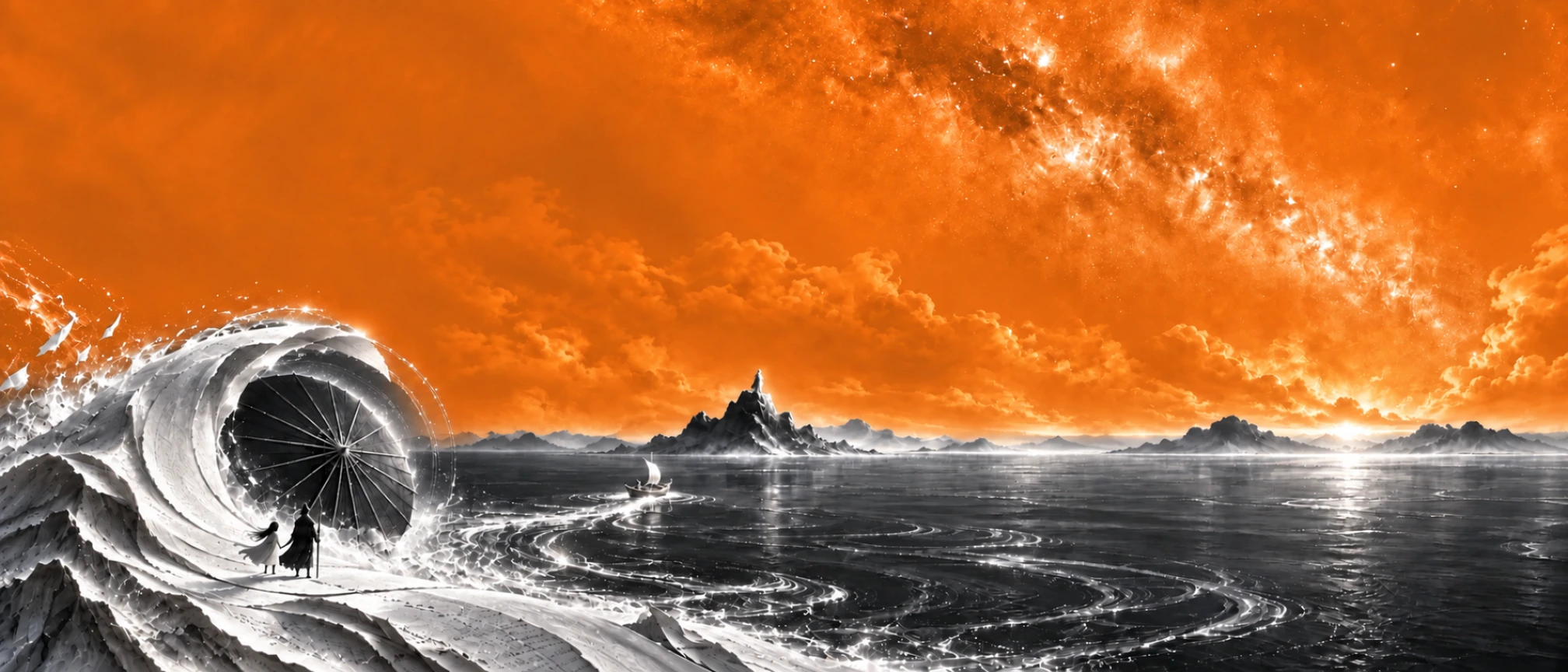
Canvas:一张无限延展的创作画布
Canvas 是 VibePaper 的起点。你可以把文字、图片和视频铺在同一张画布上,通过连线指定每次生成所使用的参考素材,并将结果用于后续创作。无论是编写镜头描述、尝试不同构图,还是将静帧生成视频,都可以从已有素材出发逐步推进。VibePaper 2.0 让这张画布中的素材能够直接用于 Design 编辑,也能成为 Paper Agent 后续任务的上下文,使生成内容逐渐完善为完整作品。
用节点与连线组织参考素材
制作一个短片镜头时,往往需要多种参考:人物服装、场景空间关系和整体色调可以通过图片呈现,主体动作与运镜则可以通过文字描述。你可以将参考图片和文字描述放入不同节点,再连接到生成节点,使每项输入的来源与关系在画布上一目了然。
需要调整时,可以直接基于已有节点修改。更换场景,就替换对应的场景参考;尝试不同动作,就修改镜头描述。按照所选模型支持的输入类型连接素材,保留满意的结果,并在旁边创建新的分支,以便比较不同的创作方向。
从一张图片,继续生成视频
先确定静帧构图,再设计动态,有助于更清楚地判断创作方向。把满意的图片连接到视频生成节点,补充主体动作、镜头运动和画面节奏描述。静帧提供构图和视觉基准,文字描述画面在这几秒内如何变化。
以风雪渡口的镜头素材为例,可以尝试从远景缓慢推进,也可以突出衣袍摆动和风雪变化。比较生成结果时,可以同时观察主体、环境和运镜,再决定下一轮需要调整的重点。在下方的镜头示例中,可以观察主体的位置、场景层次与画面留白。
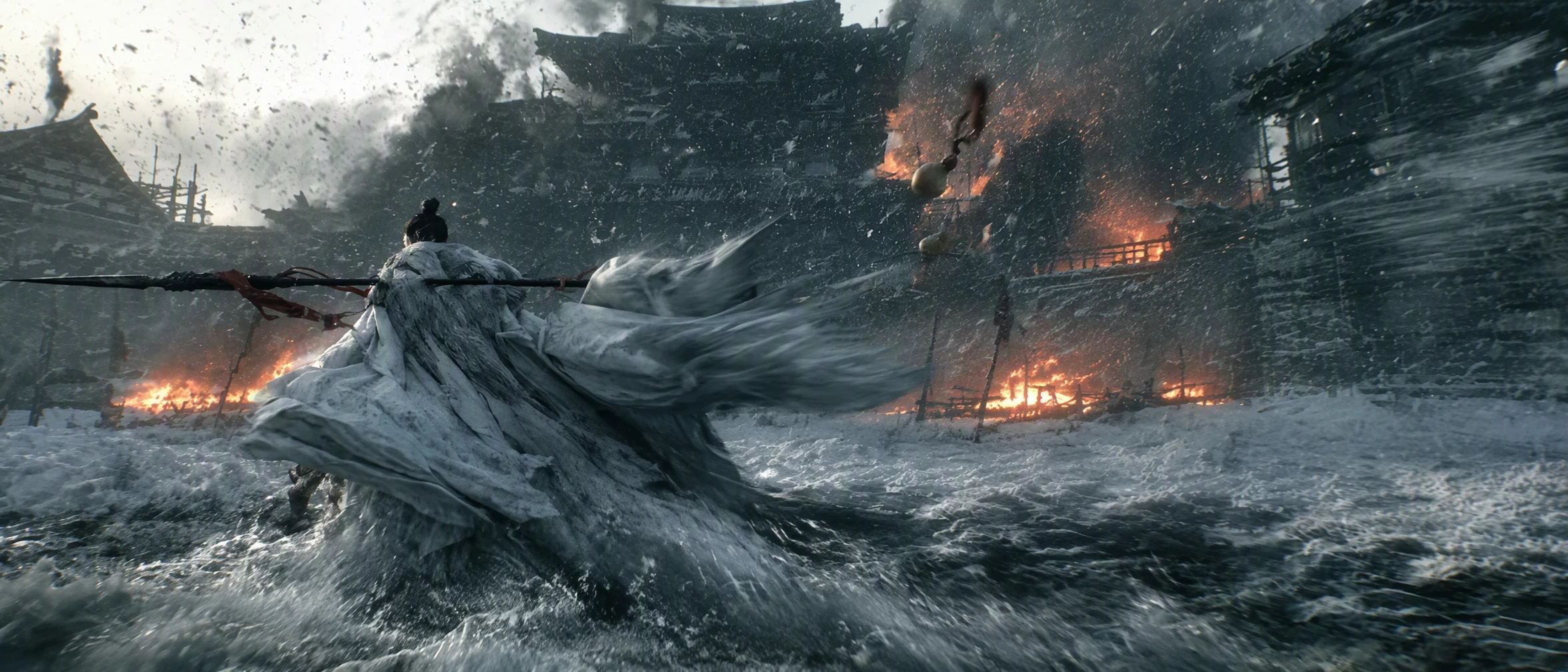
先检查 Draft,再生成最终视频
使用 Seedance 2.5 Draft 时,你可以先查看预览,检查人物动作、镜头节奏和整体方向。如果预览符合预期,再提交最终视频;如果需要调整,则返回镜头描述和参考素材,修改后重新生成 Draft。
生成最终视频前,界面会单独显示计费信息,方便你确认后提交。这样,你可以先验证创作方向,再决定是否继续。将鼠标悬停在下方示例上,即可对比静帧构图与实际运动效果。
将画布素材接入 Design
生成镜头后,同一张图片还可以用于封面、海报或提案页面。你可以把图片或文字连接到 Design 卡片,打开对应的设计,继续编辑标题、版式和细节。每张 Design 卡片对应一份设计,素材与设计之间的关系会保留在画布上。
例如,用一张短片静帧制作封面时,可以先在 Canvas 中选定画面并连接到 Design 卡片,再在设计中添加片名、调整位置和字号。完成后,将设计结果保存回 Canvas,使原始素材、生成结果和最终设计都留在同一个项目中。
从《隘口》示例开始操作
在管理空间的示例作品中选择 Canvas,即可创建《隘口》的可编辑副本。你可以先查看文字、参考素材与生成节点之间的连接方式,再替换自己的参考图、修改镜头描述,并尝试生成图片或视频。
你可以按这条路线试一试:查看参考连线 → 修改镜头描述 → 生成并比较结果 → 连接到 Design 卡片。每一步都能在画布上清楚查看,即使第一次使用,也可以从一份已有项目开始理解这套工作方式。
Design:让创意成形的设计空间
得到一张满意的图片后,仍有许多设计细节需要处理:标题应该放在哪里,商品主体应占多大比例,背景是否需要清理,横版素材如何适配竖版海报。我们推出独立的 Design 工作空间,将画框、文字、图片、图形和图层放在一起,让你直接完成这些调整。生成和编辑可以在同一个项目中连续进行。
多份设计、多画框与常用尺寸
你可以在同一个项目中创建多份设计,分别管理封面、海报和商品图;在一份设计中,也可以添加多个画框、选择常用纸张尺寸,并为画框命名。需要整体调整位置时,移动画框即可带动框内内容一起移动。
例如,一次活动可能需要一张主海报和多份配套版面。你可以将它们放在不同画框中进行比较,先确定尺寸和用途,再安排文字与图片,使后续查看、修改和导出更加清晰。
直接编辑文字与排版
标题、正文和注释都可以作为独立的文字对象编辑。你可以修改文案,选择本机字体,调整字号和对齐方式,在横排与竖排之间切换,也可以为选中的文字添加下划线或删除线。需要调整视觉层级时,可以直接移动文字对象,重新安排标题与正文的位置。
例如,制作电影海报时,可以先将片名作为独立文字放在画面上,再比较左对齐、居中和竖排的效果。收到新的标题文案后,只需修改文字内容,已有图片和版式仍会保留。你还可以调整字号和文字方向,比较同一份文案的不同版式。
裁剪图片、编辑图形与组合排版
你可以替换、裁剪和旋转图片,或调整图片尺寸,使素材适应画框;也可以调整图形的填充与描边,用来制作底色、分隔线或文字背后的色块。框选、多选、组合和对齐吸附可以帮助你同时处理多个元素,再配合快捷工具栏、复制粘贴与撤销重做,连续调整版式。
例如,将商品图片放在左侧,把名称、卖点和装饰图形组成一组,整体移动到右侧,再调整各元素之间的间距。需要改变图片内容时,可以使用图片工具;需要调整元素位置和关系时,可以直接在画布上排版。
去除背景:把主体带进新构图
人物和商品素材常常带有不适合最终设计的背景。选中图片后,可以使用自动去除背景提取主体;需要更准确地指定保留或去除区域时,也可以使用手动标记。处理后的主体可以直接用于当前设计,并与新的背景、文字和图形重新组合。
你可以按照以下步骤操作:放入商品照片 → 去除原背景 → 调整商品大小和位置 → 添加底色与标题。从主体提取到版式编排,都可以在当前项目中完成。
擦除与局部重绘:只调整选中的区域
如果整体构图符合预期,但画面中有多余物体或局部细节需要替换,可以使用局部重绘。先用画笔、矩形或椭圆选区标记需要修改的范围,再描述期望结果,例如“移除这里的杂物,补成连续的墙面”或“将这处装饰改成红色花朵”。
模型会根据选区和描述生成新的局部内容。完成后,可以检查边缘、纹理以及新内容与原画面的衔接,再决定是否采用结果。建议先从范围明确的修改开始,例如移除角落杂物或替换一个小元素,并比较修改前后的局部效果。
修改图片中已有的文字
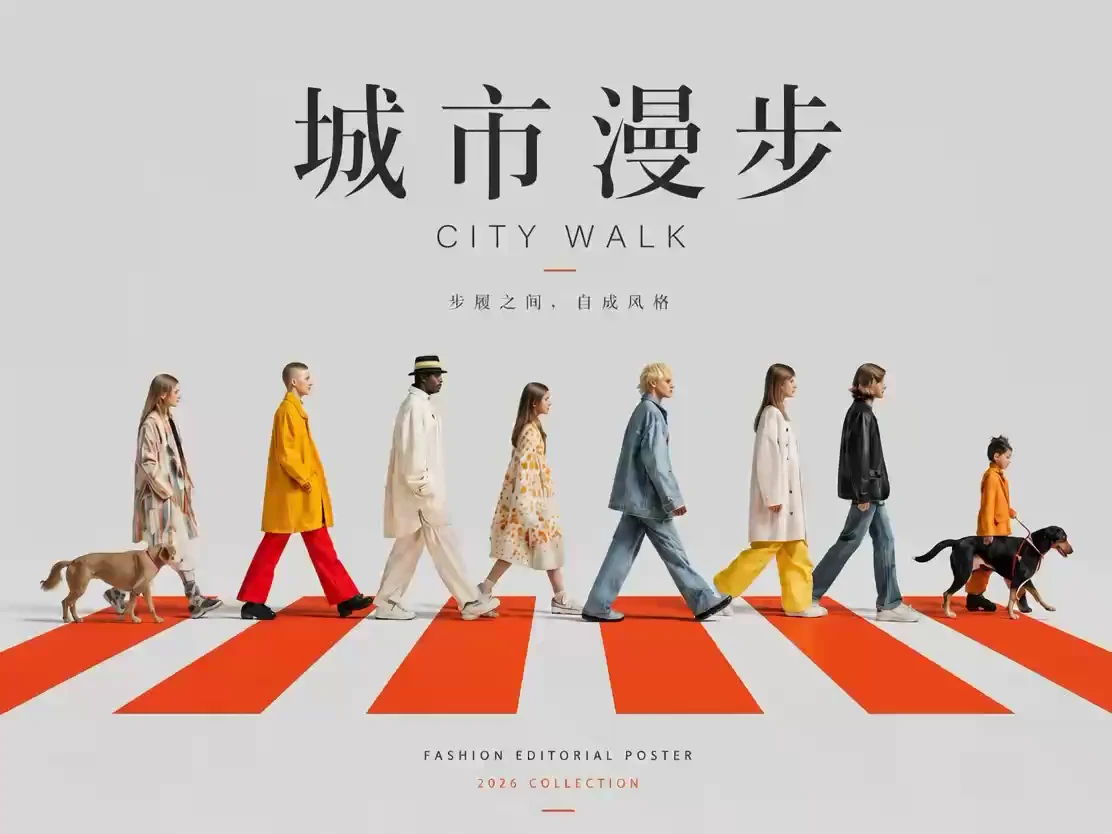
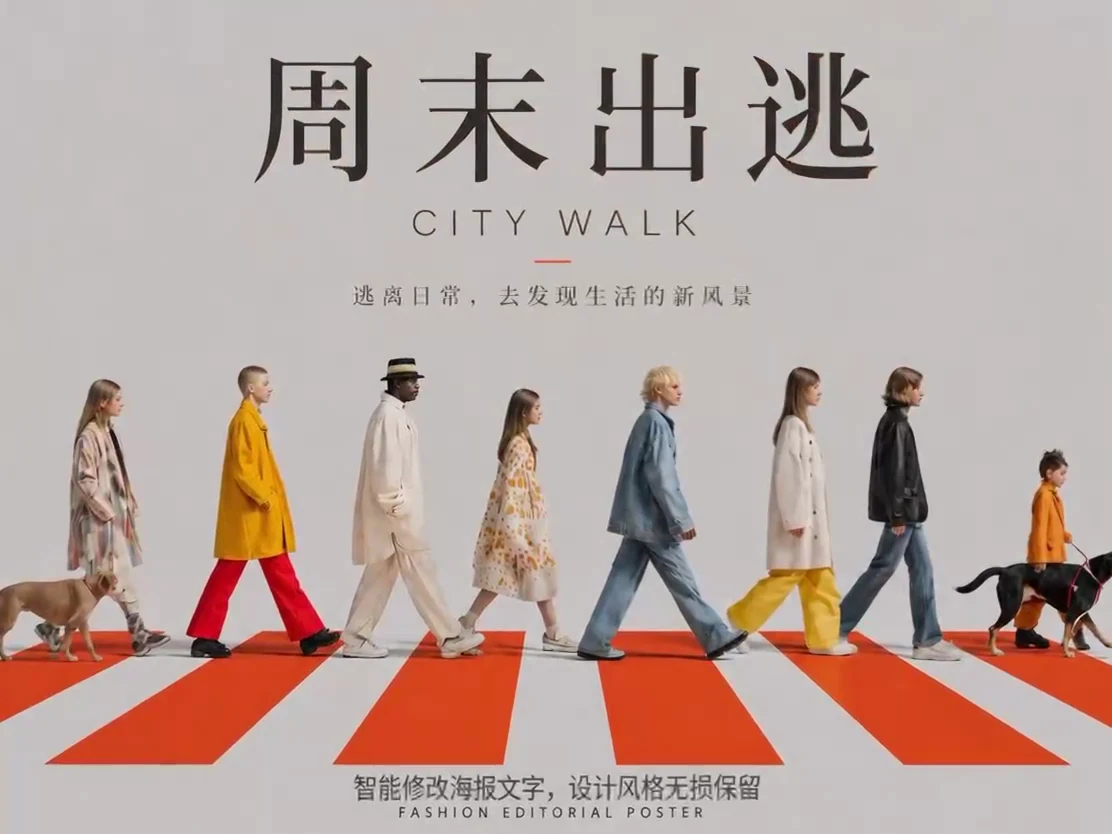
有些素材中的文字已经与图片融合,无法像独立文字对象一样直接选中。图片文字编辑会先识别图中文字,再根据识别出的文字块提供替换入口。提交后,系统会生成修改结果,你可以将其应用到当前设计中。
例如,已有活动海报需要修改日期或短标题时,可以先检查文字识别结果,再填写需要替换的内容。图片文字编辑适合处理图片本身包含的文字;如果要添加新标题或反复调整版式,则更适合使用独立文字对象。提交替换前先核对识别内容,生成后再检查字形和整体画面是否符合预期。
扩图:为新尺寸补充画面
将横图用于竖版海报时,直接裁剪可能会损失主体,简单放大又可能压缩留白。扩图可以向图片外侧延展画面,并结合文字描述生成需要补充的内容,使素材适配新的构图和尺寸。
例如,可以在人物上方补充天空,为标题预留空间;也可以向两侧延展场景,制作更宽的横幅。操作时,先确定需要保留的原始画面,再设置扩展范围。生成后,重点检查新增区域与原图的衔接。你可以对比原图与扩图结果,再将标题放入新增的留白区域。
调整视角:探索新的观看角度
当素材内容符合需要,但观看角度仍需调整时,可以使用视角工具设置旋转、倾斜、缩放和广角参数,尝试不同的观察方向。它适合探索商品、空间或人物的不同呈现方式,再将选中的结果带回设计。
你可以使用同一张参考图,依次尝试正面和侧面视角,比较主体形态与画面空间。生成后,需要检查主体细节是否与参考一致,再选择适合当前作品的版本。
重新打光:让主体融入画面
主体与背景的光线不协调,会直接影响合成后的观感。重新打光工具可以调整光源方向和光照效果,为当前图片生成新的明暗关系,使主体更自然地融入设计。
例如,可以比较侧光与正面光,观察人物轮廓、商品表面的高光,以及主体和背景是否协调。保持素材不变,只调整灯光方向,即可对比高光与阴影的变化,再选择合适的版本继续排版。
调色:统一一组素材的视觉方向
调色工具提供预设和参数调整,可以修改色温、色相、饱和度、对比度、曝光和分离色调。你可以先选择接近目标的预设,再细调参数,使画面符合品牌、主题或整组作品的色彩方向。
制作一组旅行海报时,可以先确定偏暖或偏冷的整体色调,再分别检查天空、肤色和阴影。你可以对比同一张图片的原图、暖色和冷色版本,观察不同参数对画面的具体影响。
增强与超分:完善素材细节
当图片需要进一步改善质感或提高分辨率时,可以使用图像增强与超分工具。超分支持选择输出分辨率,并提供 HDR 与白平衡选项,方便你根据素材情况和输出要求选择处理方式。
你可以选择一处主体细节进行比较,例如发丝、衣料纹理或商品表面,再检查处理后的尺寸与整体效果。完成后,可以继续裁剪、排版和导出,使素材处理自然衔接后续设计。
图文分层:将图片拆成可编辑图层
生成后的图片也可以继续拆分处理。图文分层提供分辨率和处理模式选择,完成后可以将结果展开为多个可编辑图层,再调整图层顺序、显示状态和锁定状态,分别检查画面中的元素。
例如,可以将人物、装饰和背景拆分为不同图层,隐藏其中一层查看构图,或调整前后顺序继续排版。从原图、分层结果到单个图层的调整,每一步都可以在 Design 中检查,帮助你判断哪些元素需要保留或修改。
导出 PNG、PSD,或保存回 Canvas
设计完成后,可以导出 PNG 作为最终图片,也可以导出 PSD,将图层带入后续制作流程。需要继续生成时,可以把设计结果保存回 Canvas;Design 中的图片也可以作为 Paper Agent 的参考素材,生成结果再带回设计中继续编辑。
一份作品可以从生成主视觉开始,经过添加可编辑标题、处理图片细节和调整版式,最终导出成品。如果下一轮修改涉及素材,可以返回生成工具或图片工具;如果需要调整文案与版式,则可以直接在现有设计上修改。
从《潮汐》示例体验完整编辑流程
选择 Design 示例《潮汐》并创建可编辑副本后,可以从替换标题、调整画框内容和修改素材开始。通过这个示例,你可以了解一份实际设计的组织方式,再将其中的内容替换为自己的品牌与作品。
你可以完整走一遍这条路线:修改标题 → 裁剪或替换图片 → 调整一组元素 → 查看图层 → 导出 PNG。去除背景、局部重绘、图片文字编辑和图文分层,也可以分别使用自己的图片体验,并根据当前作品需要解决的问题选择工具。
One More Thing
Work,让 Paper Agent 接着做。
我们发现,很多时候,创作者们喜欢用豆包、GPT 或 DeepSeek 来生成剧本、讨论创意和整理文案。但当这些内容要进入画布,聊天里的目标、修改意见和素材关系往往需要重新交代,与当前的画布存在着一个天然的上下文断联。因此,我们推出了 Work。Paper Agent 可以围绕同一个项目理解目标、组织素材、调用工具,并根据你的反馈持续推进任务。
从创意简报、剧本与文案开始
你可以先说明作品的主题、受众、使用场景和目标风格,再让 Agent 帮你整理创作简报、讨论剧本、拆解镜头方向,或准备封面标题与发布文案。已有文字和视觉参考也可以带入讨论,让方案结合你的素材展开。
例如,准备一支慢旅行短片时,可以提供旅行地点、目标观众和参考图,请 Agent 提出三个镜头方向,为每个镜头撰写画面描述,并准备两版封面标题。确认方向后,再让它在画布中创建所需的节点和素材。
将讨论落实为画布节点与素材
确定方案后,Agent 可以组织节点、连接参考素材并调用生成工具,将对话中的计划落实到项目中。需要生成几张候选图片、为某个镜头补充描述,或将参考素材连接到对应节点,都可以在任务中明确交代。
生成完成后,可以继续围绕结果提供反馈。你可以指出某张图片的构图问题,也可以要求保留某个方向,只修改下一步的描述。节点和生成结果都会留在项目中,方便你切换到 Canvas 查看它们之间的关系、挑选满意的结果,再决定是否生成视频或进入 Design。
切换工作空间,延续同一个任务
Work、Canvas 和 Design 是同一个项目的三种视图。讨论和执行可以从 Work 开始;需要检查节点与生成结果时,可以切换到 Canvas;需要查看和编辑设计时,则可以进入 Design。Agent 也可以根据任务需要切换工作空间,同时保留当前项目和对话上下文。
例如,可以先在 Work 中整理短片方向,再查看 Canvas 中准备好的素材,最后进入 Design 调整封面标题。你对结果的反馈可以带回对话,成为下一轮任务的依据;文字和版式的精细调整则可以在 Design 中直接完成。
围绕结果反馈,继续下一轮
创作任务通常需要多轮修改。你可以告诉 Agent 哪些方向应当保留、哪些素材需要重做,以及文案应如何调整,让它基于现有内容安排下一步。反馈越具体,后续任务就越容易聚焦于明确的问题。
例如,“保留第二版构图,缩短标题,并在下一张图中增加人物上方的留白”,比重新描述整个项目更容易执行。你可以先检查 Agent 准备的方案与素材,再提出修改要求,让每一轮决策和作品内容都保留在同一个项目中。
从《OFFLINE 慢旅行》示例开始协作
在管理空间选择 Work 示例《OFFLINE 慢旅行》,即可从已有简报、视觉参考和第一版文案开始。阅读项目中的材料后,可以让 Agent 修改文案、补充镜头方向或组织生成任务,体验从方案讨论到素材生成的完整流程。
你可以直接尝试这项任务:“根据这份简报和参考图,提出三个慢旅行镜头方向,分别写清画面、主体动作和运镜,并准备两版封面标题。”确认方案后,再让 Agent 创建对应节点并生成素材,最后进入 Design 完成版式。
常见问题
Canvas、Design、Work 是三个独立项目吗?
它们是同一个项目的三种视图。Design 里可以包含多份设计,切换视图时无需另外创建项目。
可以直接从 Design 或 Work 开始吗?
可以。你可以根据当前任务选择入口,并随时切换到其他视图。既可以直接新建设计,也可以通过 Canvas 中的 Design 卡片进入。
怎样体验示例作品?
在管理空间点击“示例作品”,选择 Canvas、Design 或 Work,即可创建一份可编辑的示例副本。你可以替换素材、调整设计,或与 Agent 继续讨论,在示例基础上完成自己的作品。
灵感与延伸阅读
- Vannevar Bush · As We May Think1945 · The Atlantic
- Douglas Engelbart · Augmenting Human Intellect1962 · Doug Engelbart Institute
- Bret Victor · Explorable Explanations2011 · Bret Victor
- 刘慈欣 / Cixin Liu · Death’s EndTor Books