VIBEPAPER JOURNAL / INTRODUCING 2.0
隆重推出VibePaper 2.0一種新的創作方式
VibePaper · 更新於
今天,我們宣佈推出 VibePaper 2.0。
這不是一次簡單的版本更新或者功能補強,而是一個由 VibePaper 團隊持續思考後交出的答案:在辦公級 Agent 快速普及、Infra 能力極大發展的今天,下一代的創作方式應該是什麼樣的?
今年早些時候,我們團隊推出了 VibePaper。最初的設想,是為創作者提供一個可以自由發揮的空間,在一張無限延展的畫布上,把靈感、文字、圖片和影片自由鋪開,用節點與連線組織素材和思路,探索不同方向,讓一個想法逐步生長成作品。後來,我們逐漸意識到,生成素材只是創作的一部分。一張令人滿意的圖片距離完整作品,仍需要精細的設計與編輯;一個想法要想發展為複雜的創作項目,也需要理解目標、組織步驟並持續推進。
這一次,VibePaper 2.0 帶著 Canvas、Design 和 Work 三種相互聯動的創作模式來了。
你可以在 Canvas 中通過節點與連線生成和迭代圖片與影片,在 Design 中精細編輯圖層與版面,也可以在 Work 中通過與 Paper Agent 對話來推進任務。在三種模式圍繞同一個項目展開的過程中,素材、設計與對話上下文既可以互通延續,也可以讓你在自助操作與 Agent 協作之間靈活切換。
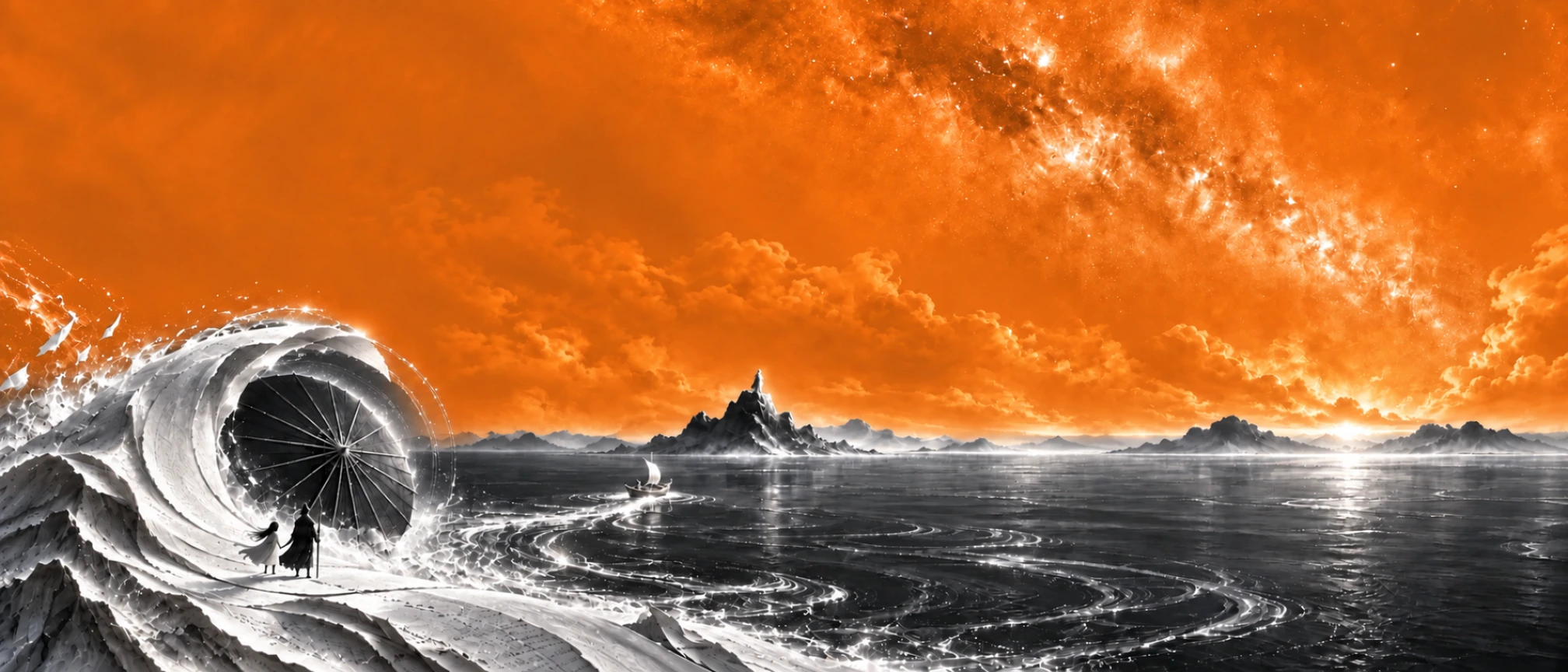
Canvas:一張無限延展的創作畫布
Canvas 是 VibePaper 的起點。你可以把文字、圖片和影片鋪在同一張畫布上,通過連線指定每次生成所使用的參考素材,並將結果用於後續創作。無論是編寫鏡頭描述、嘗試不同構圖,還是將靜幀生成影片,都可以從已有素材出發逐步推進。VibePaper 2.0 讓這張畫布中的素材能夠直接用於 Design 編輯,也能成為 Paper Agent 後續任務的上下文,使生成內容逐漸完善為完整作品。
用節點與連線組織參考素材
製作一個短片鏡頭時,往往需要多種參考:人物服裝、場景空間關係和整體色調可以通過圖片呈現,主體動作與運鏡則可以通過文字描述。你可以將參考圖片和文字描述放入不同節點,再連接到生成節點,使每項輸入的來源與關係在畫布上一目瞭然。
需要調整時,可以直接基於已有節點修改。更換場景,就替換對應的場景參考;嘗試不同動作,就修改鏡頭描述。按照所選模型支援的輸入類型連接素材,保留滿意的結果,並在旁邊建立新的分支,以便比較不同的創作方向。
從一張圖片,繼續生成影片
先確定靜幀構圖,再設計動態,有助於更清楚地判斷創作方向。把滿意的圖片連接到影片生成節點,補充主體動作、鏡頭運動和畫面節奏描述。靜幀提供構圖和視覺基準,文字描述畫面在這幾秒內如何變化。
以風雪渡口的鏡頭素材為例,可以嘗試從遠景緩慢推進,也可以突出衣袍擺動和風雪變化。比較生成結果時,可以同時觀察主體、環境和運鏡,再決定下一輪需要調整的重點。在下方的鏡頭示例中,可以觀察主體的位置、場景層次與畫面留白。
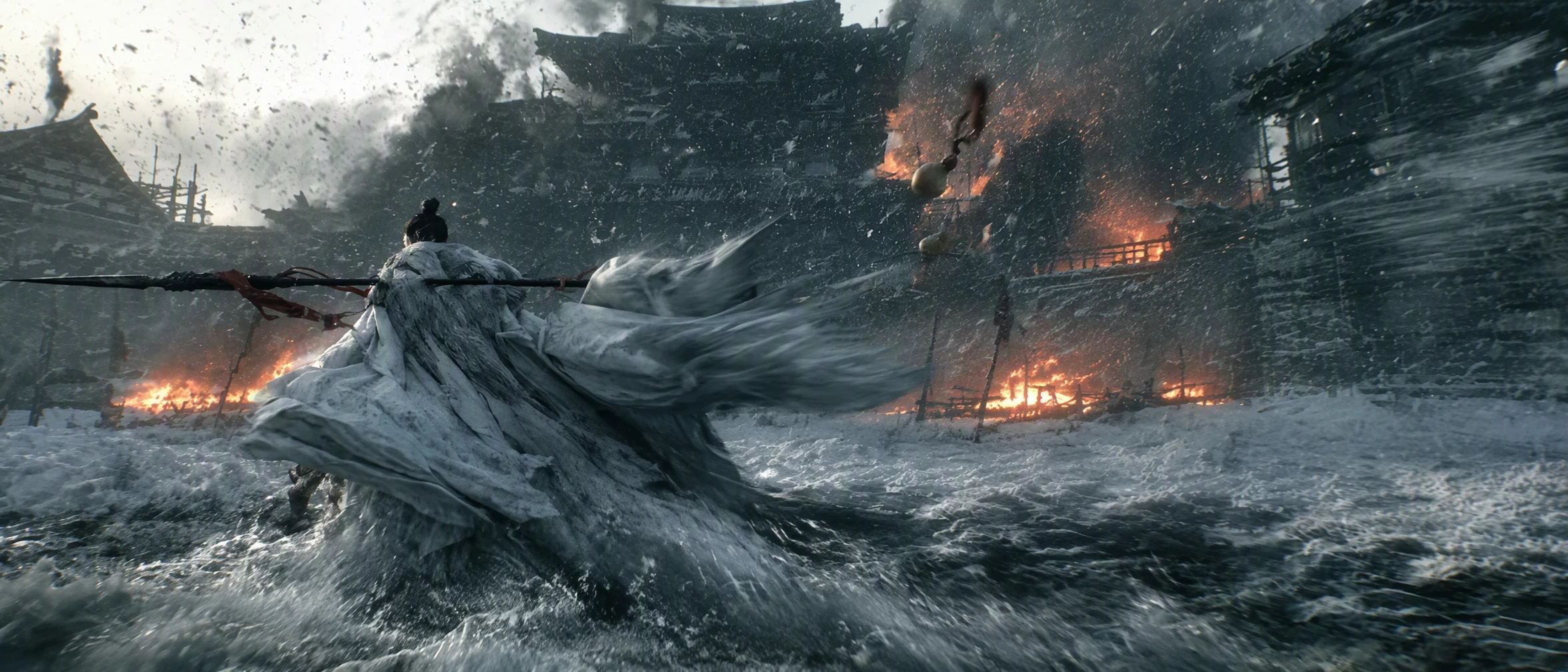
先檢查 Draft,再生成最終影片
使用 Seedance 2.5 Draft 時,你可以先查看預覽,檢查人物動作、鏡頭節奏和整體方向。如果預覽符合預期,再提交最終影片;如果需要調整,則返回鏡頭描述和參考素材,修改後重新生成 Draft。
生成最終影片前,介面會單獨顯示計費資訊,方便你確認後提交。這樣,你可以先驗證創作方向,再決定是否繼續。將滑鼠懸停在下方示例上,即可對比靜幀構圖與實際運動效果。
將畫布素材接入 Design
生成鏡頭後,同一張圖片還可以用於封面、海報或提案頁面。你可以把圖片或文字連接到 Design 卡片,打開對應的設計,繼續編輯標題、版式和細節。每張 Design 卡片對應一份設計,素材與設計之間的關係會保留在畫布上。
例如,用一張短片靜幀製作封面時,可以先在 Canvas 中選定畫面並連接到 Design 卡片,再在設計中添加片名、調整位置和字號。完成後,將設計結果保存回 Canvas,使原始素材、生成結果和最終設計都留在同一個項目中。
從《隘口》示例開始操作
在工作區的示例作品中選擇 Canvas,即可建立《隘口》的可編輯副本。你可以先查看文字、參考素材與生成節點之間的連接方式,再替換自己的參考圖、修改鏡頭描述,並嘗試生成圖片或影片。
你可以按這條路線試一試:查看參考連線 → 修改鏡頭描述 → 生成並比較結果 → 連接到 Design 卡片。每一步都能在畫布上清楚查看,即使第一次使用,也可以從一份已有項目開始理解這套工作方式。
Design:讓創意成形的設計空間
得到一張滿意的圖片後,仍有許多設計細節需要處理:標題應該放在哪裡,商品主體應占多大比例,背景是否需要清理,橫版素材如何適配直版海報。我們推出獨立的 Design 工作空間,將畫框、文字、圖片、圖形和圖層放在一起,讓你直接完成這些調整。生成和編輯可以在同一個項目中連續進行。
多份設計、多畫框與常用尺寸
你可以在同一個項目中建立多份設計,分別管理封面、海報和商品圖;在一份設計中,也可以添加多個畫框、選擇常用紙張尺寸,並為畫框命名。需要整體調整位置時,移動畫框即可帶動框內內容一起移動。
例如,一次活動可能需要一張主海報和多份配套版面。你可以將它們放在不同畫框中進行比較,先確定尺寸和用途,再安排文字與圖片,使後續查看、修改和導出更加清晰。
直接編輯文字與排版
標題、正文和註釋都可以作為獨立的文字對象編輯。你可以修改文案,選擇本機字體,調整字號和對齊方式,在橫排與直排之間切換,也可以為選中的文字添加底線或刪除線。需要調整視覺層級時,可以直接移動文字對象,重新安排標題與正文的位置。
例如,製作電影海報時,可以先將片名作為獨立文字放在畫面上,再比較左對齊、居中和直排的效果。收到新的標題文案後,只需修改文字內容,已有圖片和版式仍會保留。你還可以調整字號和文字方向,比較同一份文案的不同版式。
裁剪圖片、編輯圖形與組合排版
你可以替換、裁剪和旋轉圖片,或調整圖片尺寸,使素材適應畫框;也可以調整圖形的填充與描邊,用來製作底色、分隔線或文字背後的色塊。框選、多選、組合和對齊吸附可以幫助你同時處理多個元素,再配合快捷工具欄、複製粘貼與撤銷重做,連續調整版式。
例如,將商品圖片放在左側,把名稱、賣點和裝飾圖形組成一組,整體移動到右側,再調整各元素之間的間距。需要改變圖片內容時,可以使用圖片工具;需要調整元素位置和關係時,可以直接在畫布上排版。
去除背景:把主體帶進新構圖
人物和商品素材常常帶有不適合最終設計的背景。選中圖片後,可以使用自動去除背景提取主體;需要更準確地指定保留或去除區域時,也可以使用手動標記。處理後的主體可以直接用於當前設計,並與新的背景、文字和圖形重新組合。
你可以按照以下步驟操作:放入商品照片 → 去除原背景 → 調整商品大小和位置 → 添加底色與標題。從主體提取到版式編排,都可以在當前項目中完成。
擦除與局部重繪:只調整選中的區域
如果整體構圖符合預期,但畫面中有多餘物體或局部細節需要替換,可以使用局部重繪。先用畫筆、矩形或橢圓選區標記需要修改的範圍,再描述期望結果,例如「移除這裡的雜物,補成連續的牆面」或「將這處裝飾改成紅色花朵」。
模型會根據選區和描述生成新的局部內容。完成後,可以檢查邊緣、紋理以及新內容與原畫面的銜接,再決定是否採用結果。建議先從範圍明確的修改開始,例如移除角落雜物或替換一個小元素,並比較修改前後的局部效果。
修改圖片中已有的文字
有些素材中的文字已經與圖片融合,無法像獨立文字對象一樣直接選中。圖片文字編輯會先識別圖中文字,再根據識別出的文字塊提供替換入口。提交後,系統會生成修改結果,你可以將其應用到當前設計中。
例如,已有活動海報需要修改日期或短標題時,可以先檢查文字識別結果,再填寫需要替換的內容。圖片文字編輯適合處理圖片本身包含的文字;如果要添加新標題或反覆調整版式,則更適合使用獨立文字對象。提交替換前先核對識別內容,生成後再檢查字形和整體畫面是否符合預期。
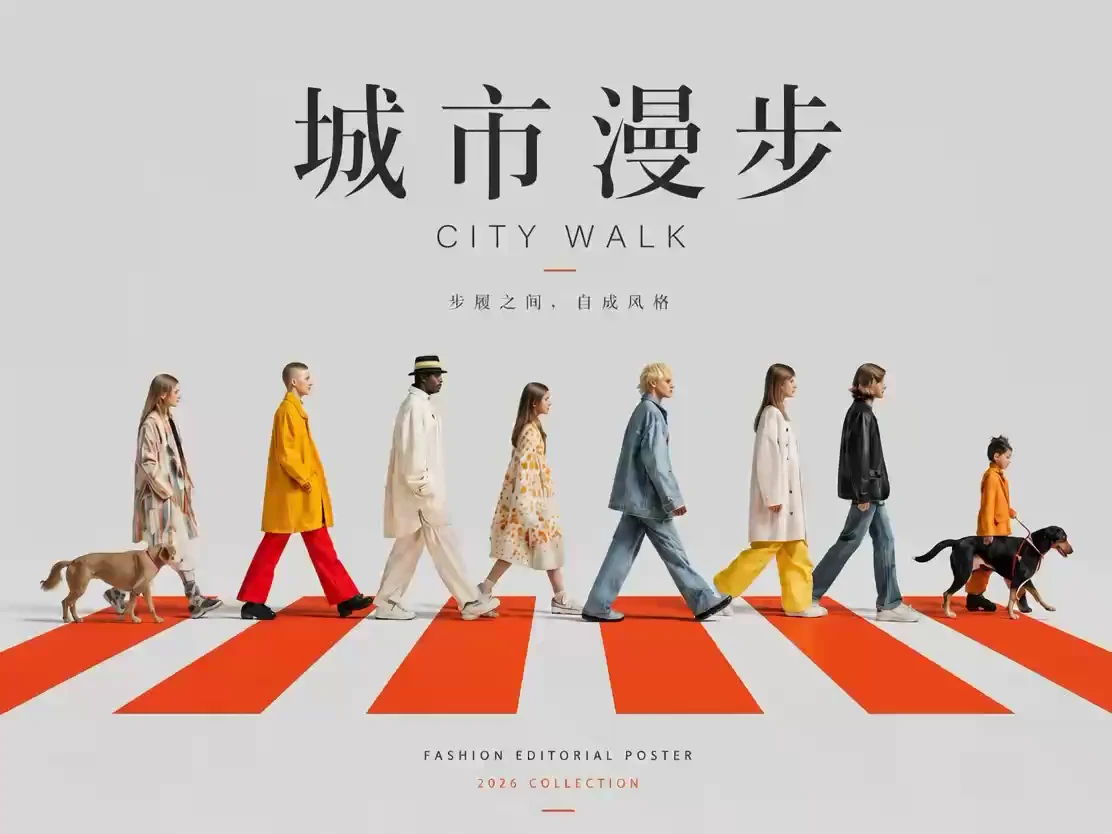
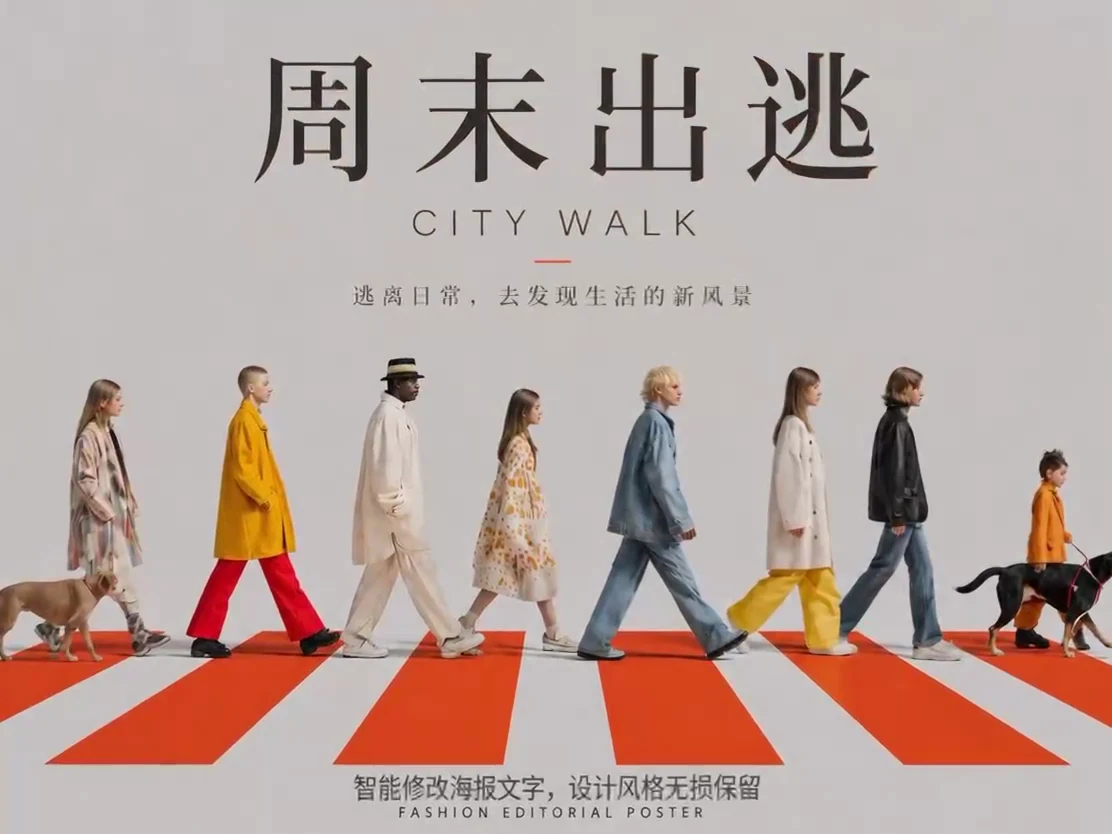
擴圖:為新尺寸補充畫面
將橫圖用於直版海報時,直接裁剪可能會損失主體,簡單放大又可能壓縮留白。擴圖可以向圖片外側延展畫面,並結合文字描述生成需要補充的內容,使素材適配新的構圖和尺寸。
例如,可以在人物上方補充天空,為標題預留空間;也可以向兩側延展場景,製作更寬的橫幅。操作時,先確定需要保留的原始畫面,再設置擴展範圍。生成後,重點檢查新增區域與原圖的銜接。你可以對比原圖與擴圖結果,再將標題放入新增的留白區域。
調整視角:探索新的觀看角度
當素材內容符合需要,但觀看角度仍需調整時,可以使用視角工具設置旋轉、傾斜、縮放和廣角參數,嘗試不同的觀察方向。它適合探索商品、空間或人物的不同呈現方式,再將選中的結果帶回設計。
你可以使用同一張參考圖,依次嘗試正面和側面視角,比較主體形態與畫面空間。生成後,需要檢查主體細節是否與參考一致,再選擇適合當前作品的版本。
重新打光:讓主體融入畫面
主體與背景的光線不協調,會直接影響合成後的觀感。重新打光工具可以調整光源方向和光照效果,為當前圖片生成新的明暗關係,使主體更自然地融入設計。
例如,可以比較側光與正面光,觀察人物輪廓、商品表面的高光,以及主體和背景是否協調。保持素材不變,只調整燈光方向,即可對比高光與陰影的變化,再選擇合適的版本繼續排版。
調色:統一一組素材的視覺方向
調色工具提供預設和參數調整,可以修改色溫、色相、飽和度、對比度、曝光和分離色調。你可以先選擇接近目標的預設,再細調參數,使畫面符合品牌、主題或整組作品的色彩方向。
製作一組旅行海報時,可以先確定偏暖或偏冷的整體色調,再分別檢查天空、膚色和陰影。你可以對比同一張圖片的原圖、暖色和冷色版本,觀察不同參數對畫面的具體影響。
增強與超分:完善素材細節
當圖片需要進一步改善質感或提高分辨率時,可以使用圖像增強與超分工具。超分支援選擇輸出分辨率,並提供 HDR 與白平衡選項,方便你根據素材情況和輸出要求選擇處理方式。
你可以選擇一處主體細節進行比較,例如髮絲、衣料紋理或商品表面,再檢查處理後的尺寸與整體效果。完成後,可以繼續裁剪、排版和導出,使素材處理自然銜接後續設計。
圖文分層:將圖片拆成可編輯圖層
生成後的圖片也可以繼續拆分處理。圖文分層提供分辨率和處理模式選擇,完成後可以將結果展開為多個可編輯圖層,再調整圖層順序、顯示狀態和鎖定狀態,分別檢查畫面中的元素。
例如,可以將人物、裝飾和背景拆分為不同圖層,隱藏其中一層查看構圖,或調整前後順序繼續排版。從原圖、分層結果到單個圖層的調整,每一步都可以在 Design 中檢查,幫助你判斷哪些元素需要保留或修改。
導出 PNG、PSD,或保存回 Canvas
設計完成後,可以導出 PNG 作為最終圖片,也可以導出 PSD,將圖層帶入後續製作流程。需要繼續生成時,可以把設計結果保存回 Canvas;Design 中的圖片也可以作為 Paper Agent 的參考素材,生成結果再帶回設計中繼續編輯。
一份作品可以從生成主視覺開始,經過添加可編輯標題、處理圖片細節和調整版式,最終導出成品。如果下一輪修改涉及素材,可以返回生成工具或圖片工具;如果需要調整文案與版式,則可以直接在現有設計上修改。
從《潮汐》示例體驗完整編輯流程
選擇 Design 示例《潮汐》並建立可編輯副本後,可以從替換標題、調整畫框內容和修改素材開始。通過這個示例,你可以瞭解一份實際設計的組織方式,再將其中的內容替換為自己的品牌與作品。
你可以完整走一遍這條路線:修改標題 → 裁剪或替換圖片 → 調整一組元素 → 查看圖層 → 導出 PNG。去除背景、局部重繪、圖片文字編輯和圖文分層,也可以分別使用自己的圖片體驗,並根據當前作品需要解決的問題選擇工具。
One More Thing
Work,讓 Paper Agent 接著做。
我們發現,很多時候,創作者們喜歡用豆包、GPT 或 DeepSeek 來生成劇本、討論創意和整理文案。但當這些內容要進入畫布,聊天裡的目標、修改意見和素材關係往往需要重新交代,與當前的畫布存在著一個天然的上下文斷聯。因此,我們推出了 Work。Paper Agent 可以圍繞同一個項目理解目標、組織素材、調用工具,並根據你的回饋持續推進任務。
從創意簡報、劇本與文案開始
你可以先說明作品的主題、受眾、使用場景和目標風格,再讓 Agent 幫你整理創作簡報、討論劇本、拆解鏡頭方向,或準備封面標題與發佈文案。已有文字和視覺參考也可以帶入討論,讓方案結合你的素材展開。
例如,準備一支慢旅行短片時,可以提供旅行地點、目標觀眾和參考圖,請 Agent 提出三個鏡頭方向,為每個鏡頭撰寫畫面描述,並準備兩版封面標題。確認方向後,再讓它在畫布中建立所需的節點和素材。
將討論落實為畫布節點與素材
確定方案後,Agent 可以組織節點、連接參考素材並調用生成工具,將對話中的計劃落實到項目中。需要生成幾張候選圖片、為某個鏡頭補充描述,或將參考素材連接到對應節點,都可以在任務中明確交代。
生成完成後,可以繼續圍繞結果提供回饋。你可以指出某張圖片的構圖問題,也可以要求保留某個方向,只修改下一步的描述。節點和生成結果都會留在項目中,方便你切換到 Canvas 查看它們之間的關係、挑選滿意的結果,再決定是否生成影片或進入 Design。
切換工作空間,延續同一個任務
Work、Canvas 和 Design 是同一個項目的三種檢視。討論和執行可以從 Work 開始;需要檢查節點與生成結果時,可以切換到 Canvas;需要查看和編輯設計時,則可以進入 Design。Agent 也可以根據任務需要切換工作空間,同時保留當前項目和對話上下文。
例如,可以先在 Work 中整理短片方向,再查看 Canvas 中準備好的素材,最後進入 Design 調整封面標題。你對結果的回饋可以帶回對話,成為下一輪任務的依據;文字和版式的精細調整則可以在 Design 中直接完成。
圍繞結果回饋,繼續下一輪
創作任務通常需要多輪修改。你可以告訴 Agent 哪些方向應當保留、哪些素材需要重做,以及文案應如何調整,讓它基於現有內容安排下一步。回饋越具體,後續任務就越容易聚焦於明確的問題。
例如,「保留第二版構圖,縮短標題,並在下一張圖中增加人物上方的留白」,比重新描述整個項目更容易執行。你可以先檢查 Agent 準備的方案與素材,再提出修改要求,讓每一輪決策和作品內容都保留在同一個項目中。
從《OFFLINE 慢旅行》示例開始協作
在工作區選擇 Work 示例《OFFLINE 慢旅行》,即可從已有簡報、視覺參考和第一版文案開始。閱讀項目中的材料後,可以讓 Agent 修改文案、補充鏡頭方向或組織生成任務,體驗從方案討論到素材生成的完整流程。
你可以直接嘗試這項任務:「根據這份簡報和參考圖,提出三個慢旅行鏡頭方向,分別寫清畫面、主體動作和運鏡,並準備兩版封面標題。」確認方案後,再讓 Agent 建立對應節點並生成素材,最後進入 Design 完成版式。
常見問題
Canvas、Design、Work 是三個獨立項目嗎?
它們是同一個項目的三種檢視。Design 裡可以包含多份設計,切換檢視時無需另外建立項目。
可以直接從 Design 或 Work 開始嗎?
可以。你可以根據當前任務選擇入口,並隨時切換到其他檢視。既可以直接新建設計,也可以通過 Canvas 中的 Design 卡片進入。
怎樣體驗示例作品?
在工作區點擊「示例作品」,選擇 Canvas、Design 或 Work,即可建立一份可編輯的示例副本。你可以替換素材、調整設計,或與 Agent 繼續討論,在示例基礎上完成自己的作品。
靈感與延伸閱讀
- Vannevar Bush · As We May Think1945 · The Atlantic
- Douglas Engelbart · Augmenting Human Intellect1962 · Doug Engelbart Institute
- Bret Victor · Explorable Explanations2011 · Bret Victor
- 劉慈欣 / Cixin Liu · Death’s EndTor Books