VIBEPAPER JOURNAL / PRESENTAMOS 2.0
PresentamosVibePaper 2.0una nueva forma de crear
VibePaper · Actualizado el
Hoy presentamos VibePaper 2.0. Canvas, Design y Work ahora funcionan dentro de un mismo proyecto: conecta nodos para crear imágenes y video, usa capas editables para terminar portadas y pósteres, y pídele a Paper Agent que siga adelante con el trabajo.
Elige tú el siguiente paso o deja que Paper Agent seleccione un modo para la tarea. Puede avanzar por varios pasos usando los materiales y la conversación del proyecto. Los planos, las portadas y los textos de un proyecto de cine o publicidad pueden desarrollarse juntos.
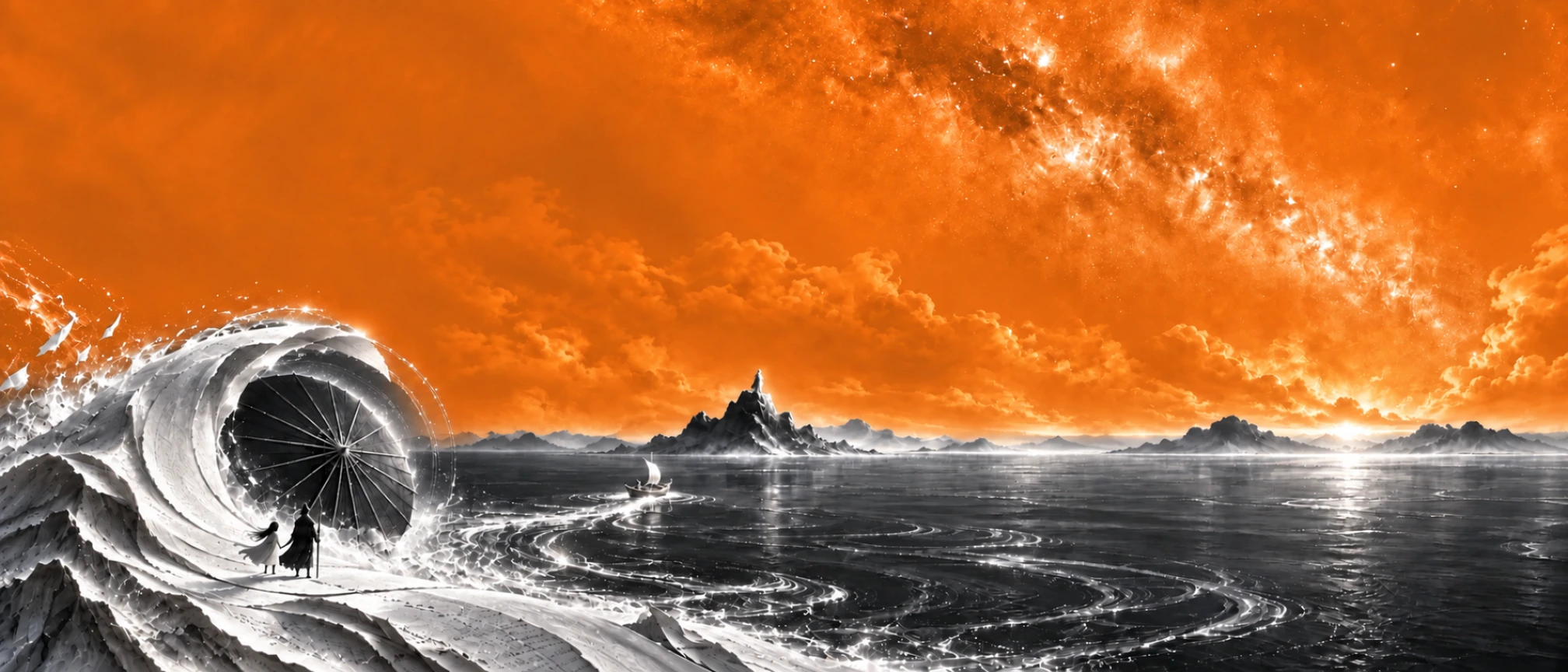
Canvas: un lienzo que no deja de crecer
VibePaper nació con Canvas. Coloca texto, imágenes y video en un mismo lienzo, conecta las referencias de cada generación y lleva un resultado al siguiente paso. Escribe la descripción de un plano, explora composiciones y convierte una imagen fija en video a partir de los recursos que ya tienes. VibePaper 2.0 conecta este proceso con Design y con el agente, para que el material generado se convierta en una pieza terminada.
Organiza las referencias con nodos y conexiones
Un plano suele necesitar más de una referencia: el vestuario de un personaje, la distribución de una locación, una dirección de color y una acción. Pon las imágenes y las descripciones en nodos separados y conéctalos a un nodo de generación. El lienzo deja a la vista el origen de cada referencia.
Continúa la siguiente revisión desde esos nodos. Reemplaza la referencia de la locación o cambia la descripción de la acción, y organiza las entradas según los modos de referencia que admita el modelo elegido. Conserva el resultado que te guste y abre otra variante junto a él para comparar direcciones.
Convierte en video la imagen elegida
Definir una imagen fija antes de decidir el movimiento te da un punto de partida visual claro. Conecta la imagen elegida a un nodo de generación de video y describe la acción del sujeto, el movimiento de cámara y el ritmo. La imagen aporta la composición; el texto describe lo que pasa durante el plano.
Para una figura en un cruce nevado, prueba un acercamiento lento o un plano que destaque la tela y la nieve que vuela. Compara el sujeto, el entorno y el movimiento de cámara antes de decidir qué cambiar. El ejemplo de plano de abajo te permite revisar la posición del sujeto, las capas del espacio y el espacio negativo.
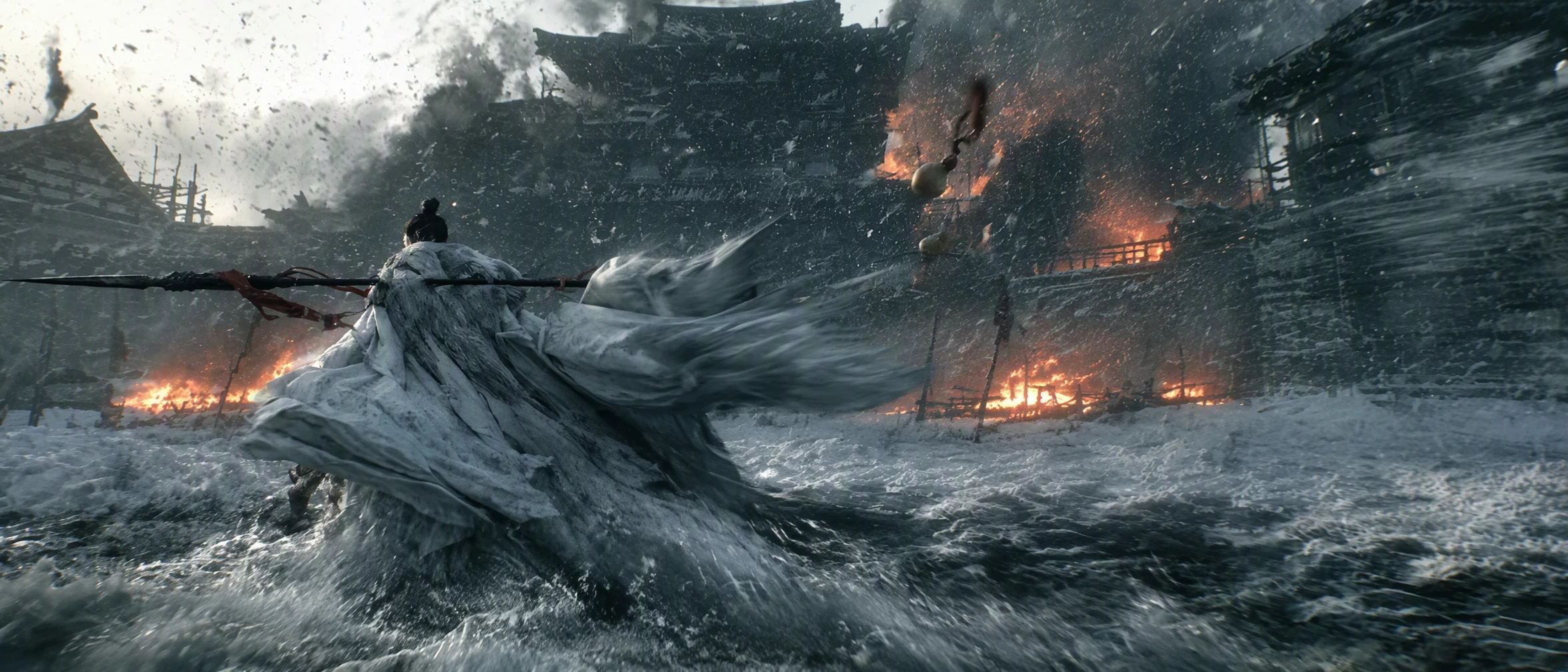
Revisa el Draft antes de la generación final
Con Seedance 2.5 Draft, revisa la vista previa para comprobar la acción, el ritmo y la dirección general. Cuando la vista previa esté lista, pasa a la generación final si la dirección funciona. Si no, ajusta las referencias o la descripción antes de otro intento.
La interfaz muestra un aviso de cobro aparte para la generación final, para que puedas revisarlo antes de enviar. Comprobar la dirección y decidir continuar son pasos distintos. Pasa el cursor sobre el ejemplo de abajo para comparar la composición fija con el plano en movimiento.
Conecta los recursos del lienzo con Design
Un plano generado también puede convertirse en portada, póster o diapositiva. Conecta imágenes o texto a una tarjeta de Design y abre su proyecto de diseño para editar la tipografía, el diseño y los detalles. Cada tarjeta corresponde a un diseño, así que su relación con los recursos de origen sigue a la vista.
Para la portada de una película, elige una imagen fija en Canvas, conéctala con Design y agrega el título con la posición y el tamaño que quieras. Guarda el resultado de vuelta en el lienzo para mantener las referencias, los recursos generados y el diseño final en un mismo proyecto.
Empieza con el ejemplo The Pass
Elige Canvas entre los ejemplos del espacio de trabajo para crear una copia editable de The Pass. Revisa cómo se conectan las descripciones, las referencias y los nodos de generación; luego reemplaza una referencia, ajusta la descripción de un plano y prueba una generación de imagen o de video.
Prueba esta secuencia: revisa las conexiones, cambia la descripción de un plano, compara el resultado generado y conéctalo a una tarjeta de Design. Cada paso deja algo visible en el lienzo, lo que le da a quien empieza un punto de partida concreto.
Design: dale a tus ideas su forma final
Después de una buena imagen viene una serie de decisiones concretas: dónde va el titular, de qué tamaño debe verse el producto, qué detalles del fondo quitar y cómo encaja una imagen horizontal en un póster vertical. El nuevo espacio de trabajo Design reúne marcos, texto, imágenes, formas y capas para que tomes esas decisiones directamente, junto a la generación, en el mismo proyecto.
Varios diseños, marcos y tamaños estándar
Crea varios diseños dentro de un mismo proyecto para portadas, pósteres e imágenes de producto. En cada diseño, agrega varios marcos, elige tamaños de papel estándar y ponles nombre. Al mover un marco, su contenido se mueve con él.
Para una campaña con un póster principal y piezas de apoyo, usa marcos separados para comparar diseños. Define primero el tamaño y el propósito, y luego acomoda el texto y las imágenes para que cada versión sea fácil de encontrar, corregir y exportar.
Edita el texto y la tipografía directamente
Los titulares, el texto principal y las notas se editan como objetos de texto. Cambia la redacción, elige una fuente local, ajusta el tamaño y la alineación, alterna entre texto horizontal y vertical, y subraya o tacha el texto seleccionado. Mueve los objetos directamente para cambiar el orden de lectura.
Para el póster de una película, agrega el título como un objeto de texto independiente y compara la alineación a la izquierda, centrada y vertical. Puedes editar un título nuevo sin tocar la imagen ni el diseño. Prueba a cambiar el título, ajustar su tamaño y cambiar su orientación para comparar distintos diseños del mismo texto.
Recorta imágenes, da estilo a las formas y organiza grupos
Reemplaza, recorta, gira y cambia el tamaño de las imágenes para que encajen en un marco. Define el relleno y el contorno de las formas para fondos, separadores o paneles detrás del texto. La selección por área, la selección múltiple, la agrupación y el ajuste a guías ayudan a ordenar varios elementos, junto con herramientas contextuales, copiar y pegar, deshacer y rehacer.
Coloca una imagen de producto a la izquierda, agrupa su nombre, sus puntos de venta y las formas decorativas, y mueve ese grupo a la derecha antes de ajustar el espaciado. Usa las herramientas de imagen cuando el recurso en sí deba cambiar, y los controles de diseño directos cuando lo que cambie sea su posición.
Quita fondos y reutiliza el sujeto
Los retratos y las fotos de producto suelen llegar con un fondo que no encaja en el diseño. Selecciona una imagen y usa la eliminación automática de fondo, o márcala a mano cuando necesites indicar el tratamiento. Sigue acomodando el sujeto resultante con un fondo nuevo, texto y formas.
Prueba esta secuencia: coloca una foto de producto, quita el fondo, ajusta el tamaño y la posición del sujeto, y agrega un color de fondo y un titular. Pasa de recortar un sujeto a armar un póster o una imagen de producto en el mismo diseño.
Elimina objetos y vuelve a pintar zonas seleccionadas
Cuando la composición funciona pero un objeto o un detalle debe cambiar, usa el repintado local. Marca la zona con un pincel, un rectángulo o una elipse y describe el resultado: «quita este desorden y continúa la pared» o «cambia esta decoración por flores rojas».
La generación usa la zona seleccionada y la descripción. Revisa los bordes, la textura y la continuidad con el original antes de elegir el resultado. Empieza con una edición bien delimitada, como quitar el desorden de una esquina o reemplazar un elemento pequeño, comparando el antes y el después de esa zona.
Cambia el texto que ya está dentro de una imagen
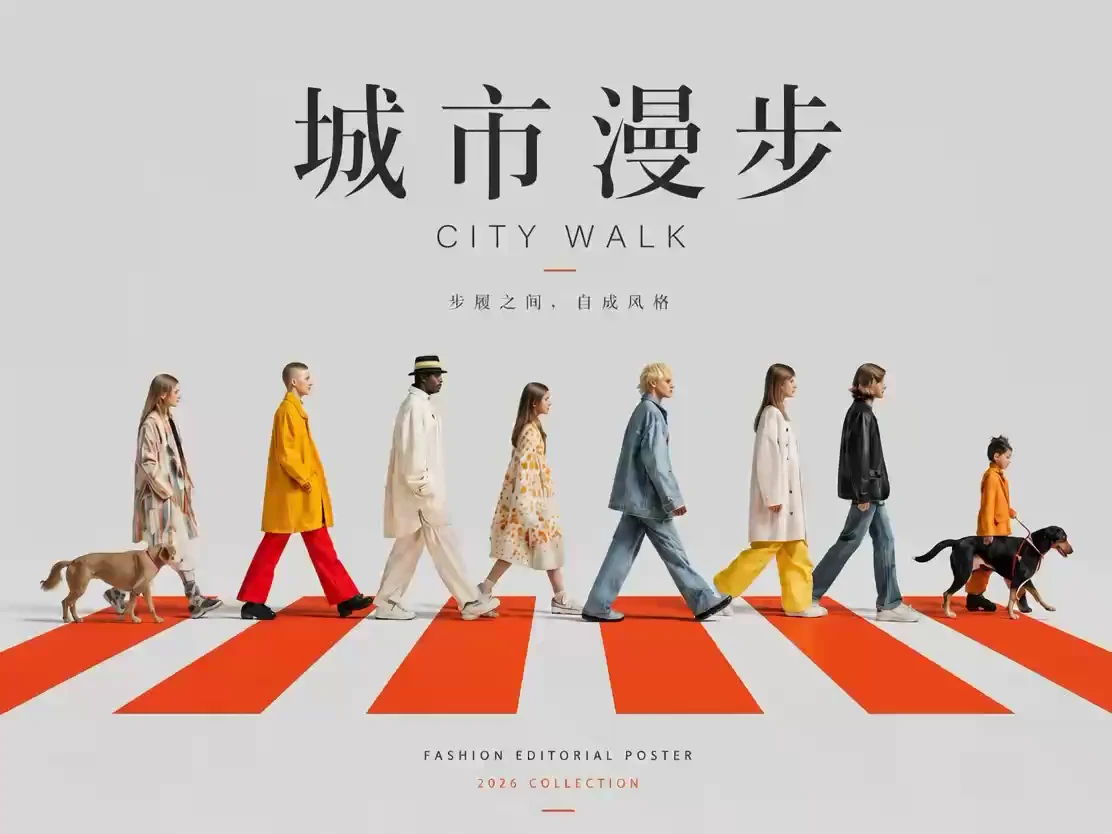
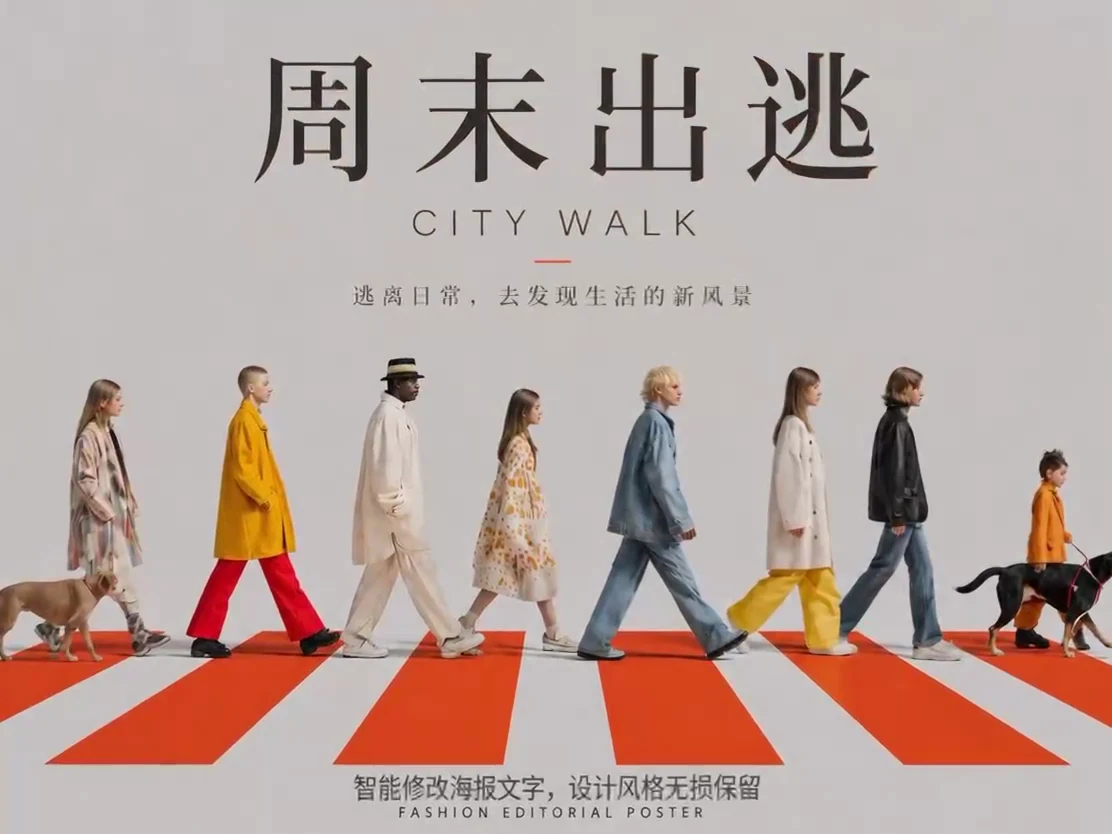
Algunos recursos tienen el texto integrado en los píxeles, así que no se puede seleccionar como un objeto de texto normal. La edición de texto en imagen primero reconoce el texto, te deja escribir el reemplazo para cada bloque detectado y genera una imagen modificada que puedes aplicar a tu diseño.
Para cambiar una fecha o un titular corto en un póster existente, revisa el resultado del reconocimiento y reemplaza el texto que corresponda. Usa esta función para el texto dentro de una imagen, y objetos de texto independientes para textos nuevos que necesiten varios cambios de diseño. Revisa el texto detectado, escribe el reemplazo y compara la imagen resultante para confirmar el cambio.
Amplía una imagen para un nuevo formato
Encajar una imagen horizontal en un póster vertical puede recortar al sujeto o dejar poco espacio para el texto. La ampliación te permite ajustar el área fuera de la imagen y describir qué generar ahí, adaptando el recurso a una nueva composición y un nuevo formato.
Agrega cielo sobre un retrato para el titular, o extiende una escena hacia los lados para un banner más ancho. Define qué conservar, ajusta el área ampliada y revisa cómo se unen las zonas nuevas con el original. Compara la versión original con la ampliada y coloca después el titular en el espacio agregado.
Explora distintos ángulos de visión
Cuando un recurso encaja pero quieres explorar su ángulo de visión, ajusta los parámetros de rotación, inclinación, escala y gran angular. Prueba otra forma de presentar la composición de un producto, un espacio o un personaje, y lleva el resultado elegido de vuelta a Design.
Prueba vistas de frente y de perfil a partir de la misma referencia y compara el sujeto y la composición del espacio. Revisa los detalles generados y la coherencia con la referencia antes de elegir una versión.
Cambia la iluminación del sujeto según la composición
Las diferencias de iluminación entre un sujeto y el fondo afectan a una composición. Los controles de reiluminación te permiten ajustar la dirección y el tratamiento de la luz para generar otra interpretación lumínica de la imagen actual.
Compara la luz lateral con una iluminación más frontal y revisa la silueta, los brillos del producto y la relación con el fondo. Prueba el mismo recurso con distintas direcciones de luz y luego elige una versión para el diseño.
Unifica el color de un conjunto de recursos
La corrección de color ofrece ajustes predefinidos y controles de temperatura, tono, saturación, contraste, exposición y virado partido. Empieza por una dirección cercana a la que buscas y afina los ajustes según la marca, el tema o la serie visual.
Para pósteres de viaje, define una dirección cálida o fría y revisa el cielo, los tonos de piel y las sombras. Compara el original junto a las versiones cálida y fría, y observa cómo cambia la imagen con cada control.
Mejora y escala los detalles de la imagen
Usa la mejora y el escalado cuando una imagen necesite más refinamiento o mayor resolución. El escalado ofrece opciones de resolución junto con HDR y balance de blancos, para que elijas el tratamiento según el recurso y la salida.
Compara un detalle como el cabello, la tela o la superficie de un producto, y luego revisa las dimensiones de salida y el aspecto general. Sigue recortando, acomodando y exportando el resultado como parte del mismo diseño.
Descompón una imagen en capas editables
Una imagen generada se puede llevar más lejos descomponiéndola en capas. Elige la resolución y el modo de descomposición, y despliega el resultado en capas editables. Ajusta el orden, la visibilidad y el bloqueo para revisar y trabajar cada elemento por separado.
Prueba a separar el sujeto, las decoraciones y el fondo, oculta una capa para revisar la composición o cambia el orden de apilamiento. Revisa en Design el original, el resultado de la descomposición, las capas desplegadas y los ajustes individuales para decidir qué elementos conservar o corregir.
Exporta en PNG o PSD, o guarda de vuelta en Canvas
Exporta un diseño terminado en PNG, o en PSD para llevar las capas a un flujo de producción posterior. Guarda el resultado del diseño de vuelta en Canvas para seguir generando. Las imágenes de Design también pueden servir como referencias para el agente, y los resultados generados pueden volver para seguir editándose.
Una pieza puede pasar de una imagen clave generada a un titular editable, ajustes de imagen y una exportación final. Si una revisión cambia el recurso, vuelve a la generación o a las herramientas de imagen; si cambia el texto o el diseño, sigue editando el diseño existente.
Prueba una edición completa con el ejemplo TIDELINE
Crea una copia editable del ejemplo del festival de arte TIDELINE y empieza cambiando el titular, ajustando el contenido de los marcos y reemplazando recursos. Revisa cómo está organizado un diseño real y luego adáptalo a tu propia marca o trabajo.
Para una edición completa, cambia el titular, recorta o reemplaza una imagen, organiza un grupo, revisa las capas y exporta en PNG. Prueba la eliminación de fondo, el repintado local, la edición de texto en imagen y la descomposición con imágenes adecuadas, eligiendo cada herramienta para una tarea clara de tu trabajo.
One More Thing
Work. Deja que Paper Agent lo lleve adelante.
Notamos que muchas personas que crean usan Doubao, GPT o DeepSeek para escribir guiones, discutir ideas y redactar textos. Llevar ese trabajo a un lienzo implica volver a explicar el objetivo, los comentarios y la relación entre los recursos: entre la conversación y el lienzo hay un vacío de contexto natural. Por eso creamos Work, donde Paper Agent entiende la tarea, organiza los recursos, llama a las herramientas y sigue adelante con tus comentarios en torno al mismo proyecto.
Empieza con un brief, un guion y textos
Describe el tema, el público, el uso y el estilo. Pídele al agente que dé forma a un brief, que comente un guion contigo, que lo divida en indicaciones por plano o que prepare títulos de portada y textos para publicar. Incorpora a la conversación los textos y las referencias visuales que ya tengas para que el plan use tu material.
Para un corto de viaje lento, indica el destino, el público y las referencias, y luego pide tres ideas de planos, una descripción para cada uno y dos títulos de portada. Revisa la dirección antes de pedirle que prepare los recursos en el lienzo.
Convierte la conversación en nodos y recursos del lienzo
Una vez acordada la dirección, el agente puede organizar nodos, conectar referencias y llamar a las herramientas de generación. Especifica las imágenes candidatas que quieres, la descripción que necesita un plano o las referencias que hay que conectar, y convierte los pasos de la conversación en contenido del proyecto.
Cuando termine la generación, sigue comentando los resultados. Señala un problema de composición, conserva una dirección elegida o corrige la siguiente descripción. Los nodos y los resultados quedan en el proyecto, así que puedes revisar sus relaciones en Canvas y elegir qué pasa a video o a diseño.
Cambia de espacio de trabajo dentro de la misma tarea
Work, Canvas y Design son tres vistas de un mismo proyecto. Empieza la conversación y la ejecución en Work, revisa los nodos y los resultados en Canvas, y consulta o edita el diseño en Design. El agente puede cambiar de espacio de trabajo según la tarea sin perder el proyecto ni la conversación actuales.
Esboza la dirección de una película en Work, revisa los recursos preparados en Canvas y edita el título de la portada en Design. Lleva tu criterio de vuelta a la conversación para la siguiente tarea. Los ajustes finos de texto y diseño puedes hacerlos directamente en Design.
Revisa los resultados y sigue con tus comentarios
Las tareas creativas suelen llevar varias rondas. Dile al agente qué dirección conservar, qué recurso volver a generar y cómo debe cambiar el texto. Puede planificar el siguiente paso a partir del material existente; unos comentarios concretos le dan a ese paso una pregunta clara que responder.
Por ejemplo: «conserva la segunda composición, acorta el título y deja más espacio sobre el sujeto en la próxima imagen». Revisa el plan y los recursos preparados, y luego pide otra revisión, manteniendo decisiones y trabajo juntos en el mismo proyecto.
Colabora con el ejemplo de viaje lento OFFLINE
Elige el ejemplo de Work de viaje lento OFFLINE para empezar con un brief, una referencia visual y un primer borrador de texto ya hechos. Lee los materiales y después pídele al agente que corrija el texto, agregue indicaciones de planos o prepare tareas de generación, para recorrer el camino que va de la conversación a los recursos.
Prueba con una petición concreta: «Con este brief y esta referencia, propón tres planos de viaje lento, cada uno con una descripción visual, la acción del sujeto y el movimiento de cámara, más dos títulos de portada». Revisa el plan, pídele que prepare los nodos y genere los recursos, y termina el diseño en Design.
Preguntas frecuentes
¿Canvas, Design y Work son proyectos separados?
Son tres vistas de un mismo proyecto. Design puede contener varios diseños; cambiar de vista no requiere crear otro proyecto.
¿Puedo empezar directamente en Design o en Work?
Sí. Elige la vista que mejor se adapte a tu tarea y cámbiala cuando lo necesites. Crea diseños directamente o entra desde una tarjeta del lienzo.
¿Cómo pruebo los proyectos de ejemplo?
Haz clic en Sample project en tu espacio de trabajo y elige Canvas, Design o Work para crear una copia editable. Reemplaza los materiales, perfecciona el diseño o sigue la conversación con tu agente para hacer tuyo el proyecto.
Inspiración y lecturas recomendadas
- Vannevar Bush · As We May Think1945 · The Atlantic
- Douglas Engelbart · Augmenting Human Intellect1962 · Doug Engelbart Institute
- Bret Victor · Explorable Explanations2011 · Bret Victor
- 刘慈欣 / Cixin Liu · Death’s EndTor Books