

01 · PaperGen
画像・動画を作る
- AI はどのように画像を生成しますか?プロンプトを書く、参考画像を添える、または最初と最後のフレームを指定します。
- モデルを選ぶSeedance、Kling、Seedream などから選び、結果を比べられます。
- AI 動画生成はどう動きますか?ページを離れずに、静止画を動画ショットに変えられます。
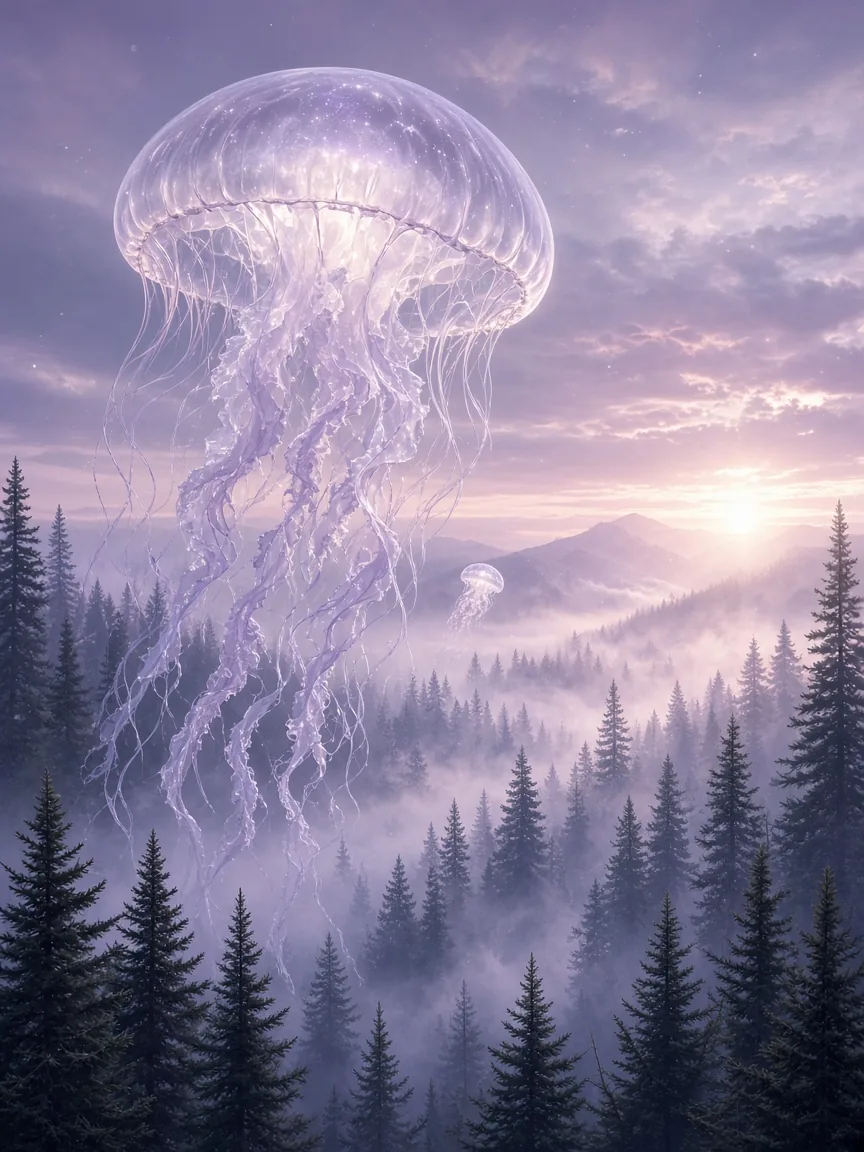
 Seedream 5.0 Pro画像


無限キャンバス
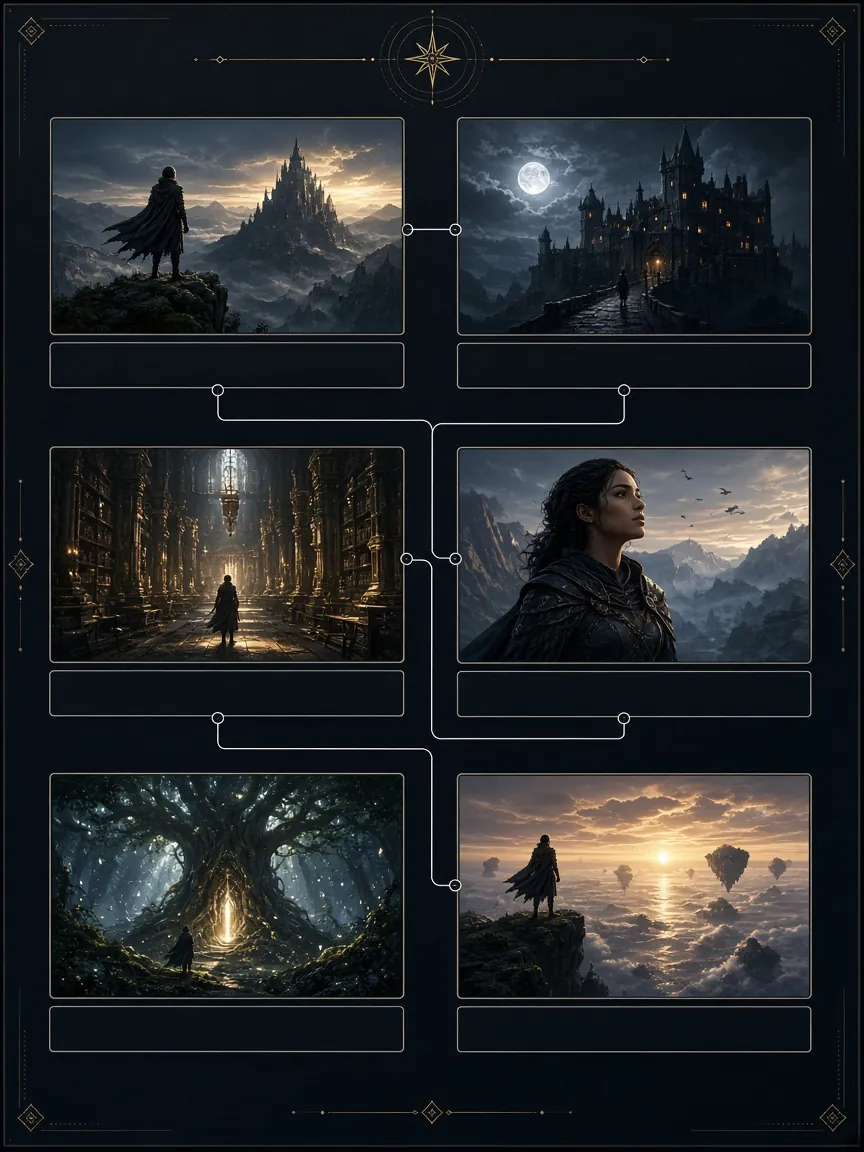
VibePaperでは、参考素材も、生成の工程も、結果も、すべて1枚のボードに残ります。入力を変える、モデルを比べる、アイデアをさらに広げる。どれも、そこに至るまでの道筋を失わずに進められます。
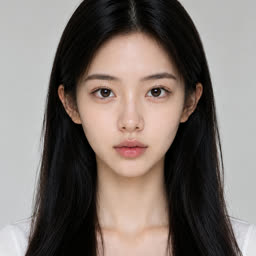
- 顔の参考画像画像
- 元の写真画像
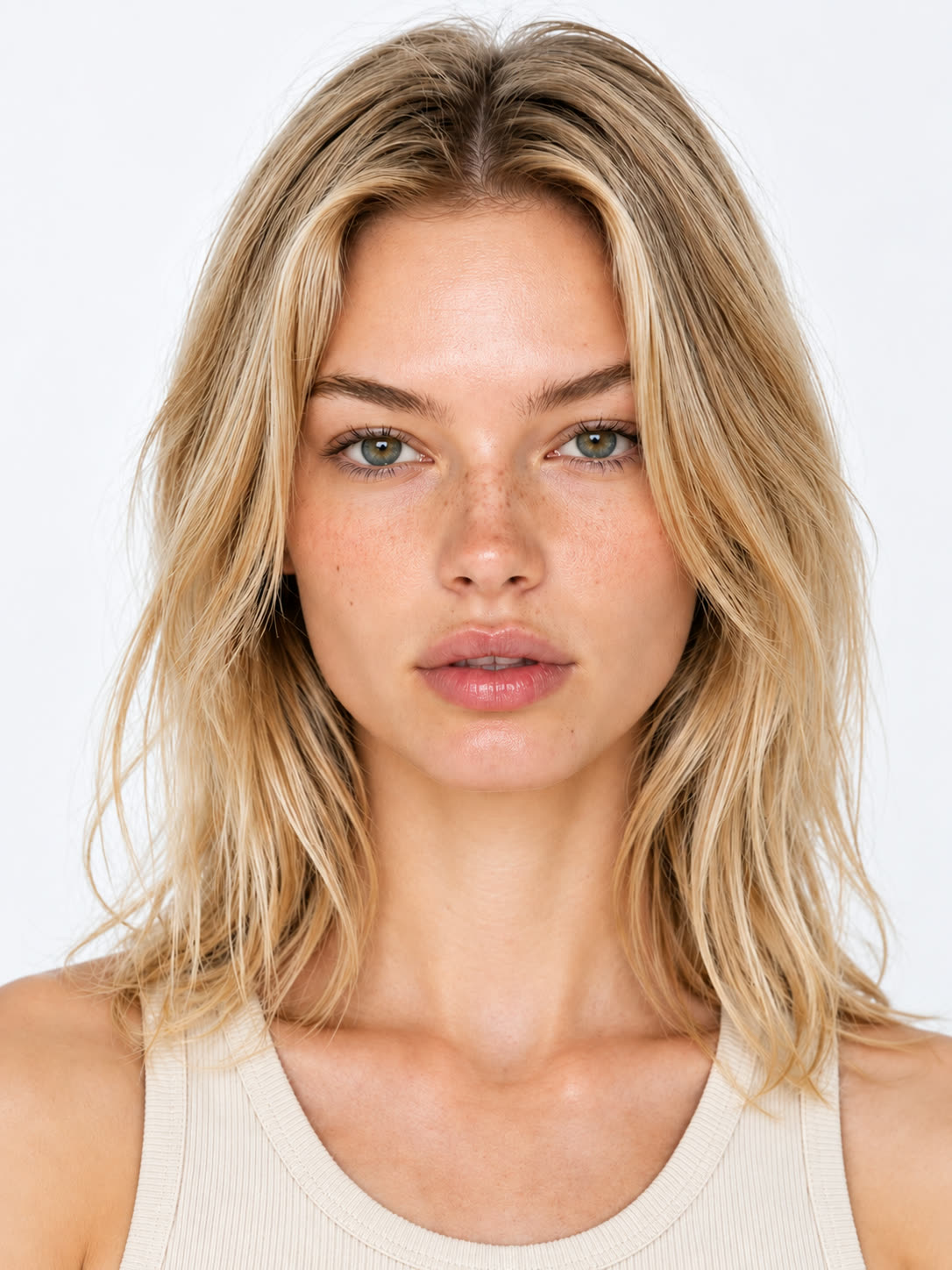
- 編集結果画像
AI 動画生成の主な用途は?
画像と動画を生成しながら、素材、プロンプト、各バージョンを同じキャンバスに残せます。

AI 画像を生成するには
プロンプトや参考画像から始め、モデルを選び、被写体とスタイルを指定します。素材と結果を比べ、次のバージョンを調整します。
画像を作るAI 動画を作るには
場面の説明や参考画像を入力し、動画モデルを選びます。動作、カメラの動き、雰囲気を指定し、結果を確認して次へ進みます。
自分の写真を AI 画像の参考にするには
参考画像対応モデルで鮮明な写真を追加し、場面、服装、光を指定します。再利用前に結果を確認してください。顔が完全に一致するとは限りません。
AI でカートゥーン動画を作るには
キャラクターや場面の画像を作り、対応する動画モデルで簡単な動作を指定します。元画像と各結果をキャンバス上で比較します。
AI 映画生成でシネマティックな短編を制作
無限キャンバスで場面を計画し、人物と場所の参考素材を残しながら、一つずつショットを生成します。各ショットを確認してから最終編集へ進めます。
動画を作るシネマティックな AI 動画生成
同じ無限キャンバスでテキストや画像から動画を生成できます。プロンプトでカメラワーク、光、動きを指定し、対応モデルの結果を元の参考素材と比較します。
03 · デザイン
動画のスタイルを変える
被写体はそのままに、精密なツールでリスタイル、編集、差し替えができます。
- リスタイル画像や動画を新しいルックで再レンダリング。
- 編集ブラシでインペイント、リライト、レタッチ。
- フェイススワップキャンペーン全体で同じキャラクターを保てます。
04 · ワーク
マイプロジェクト
散らからない、プロジェクト単位
キャンバス、レンダリング、参考素材がひとつのワークスペースにまとまります。
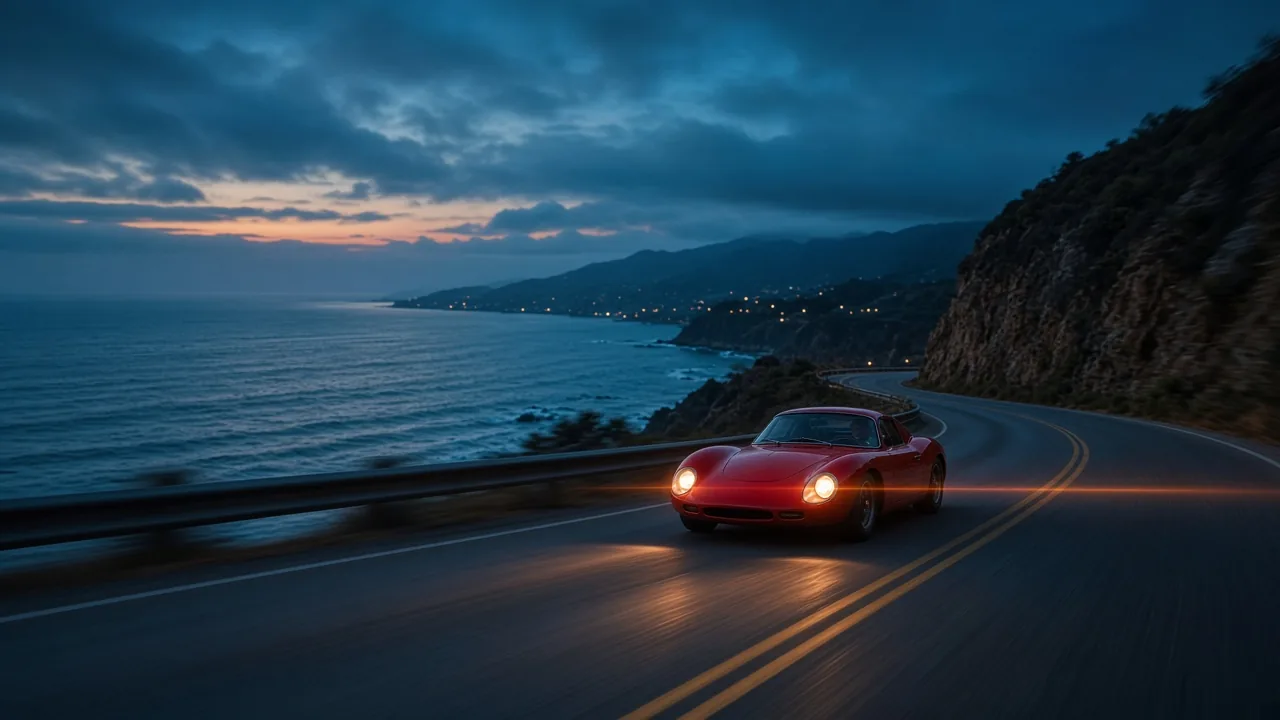 Coastlineフィルム
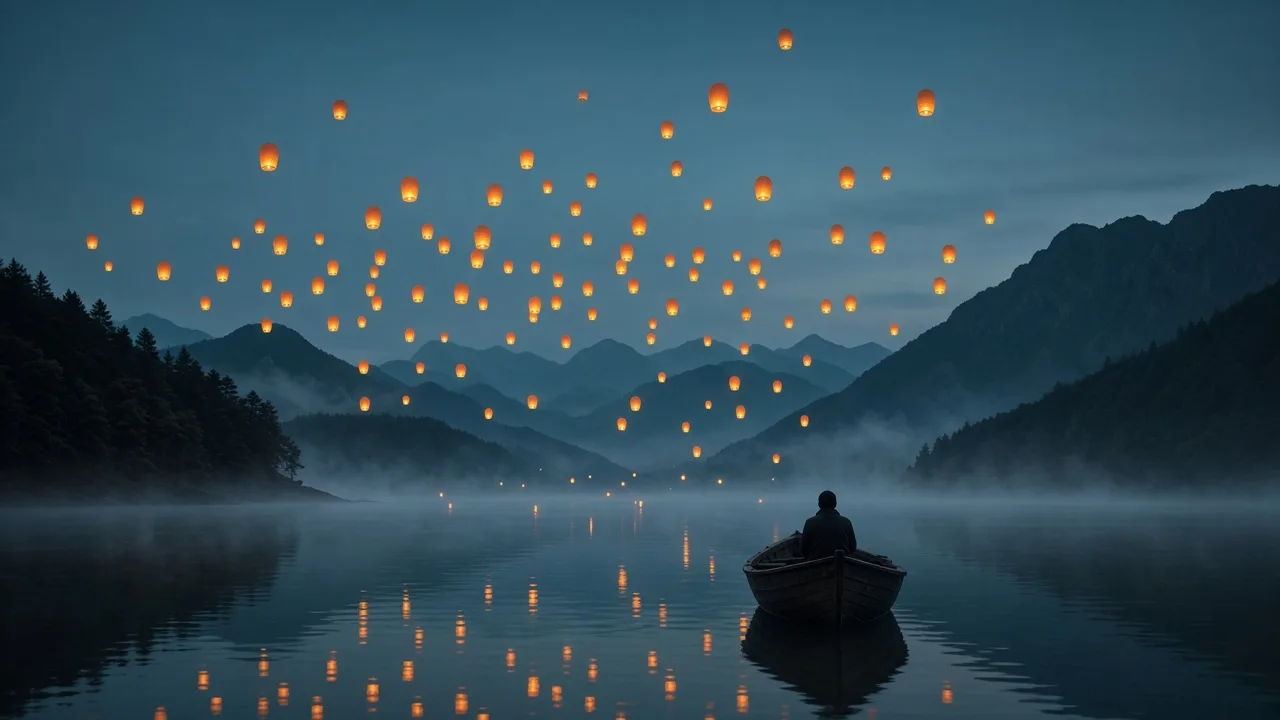 Lanternsフィルム
- Bloom画像 → 動画
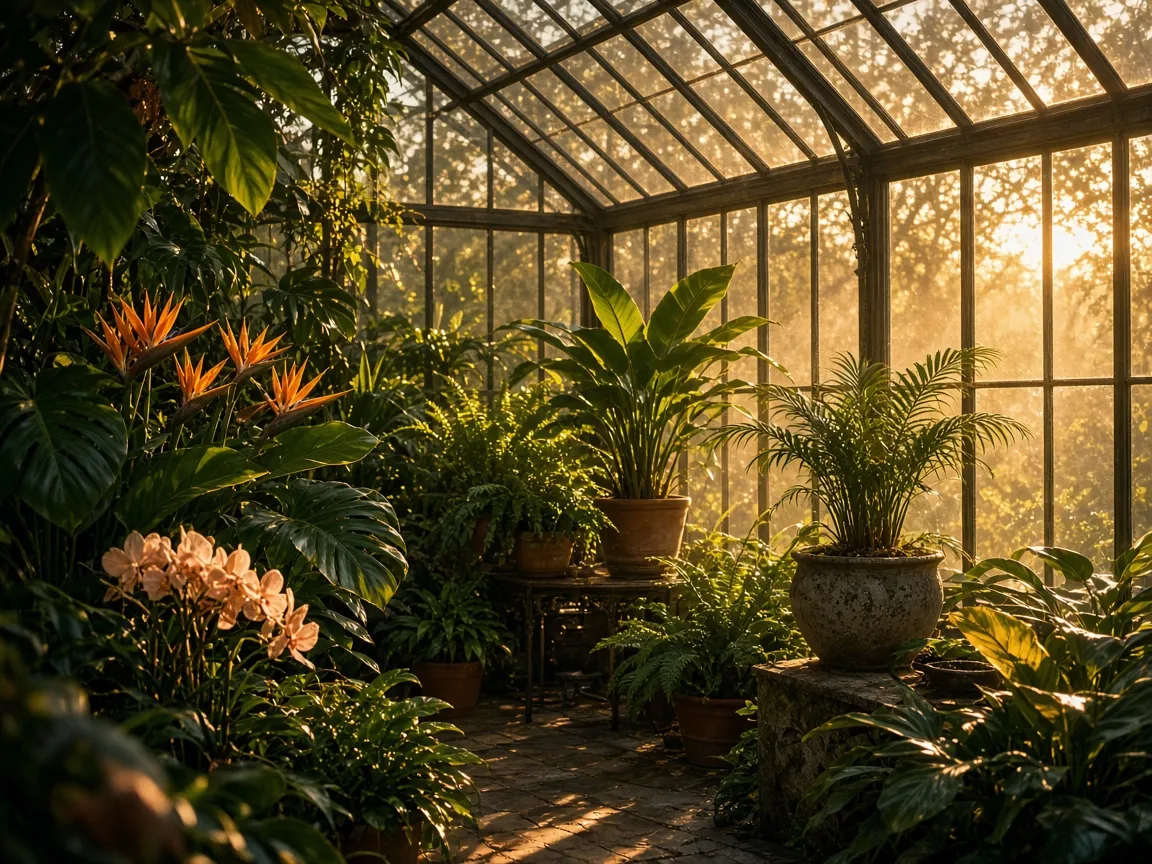 Greenhouseキャンバス
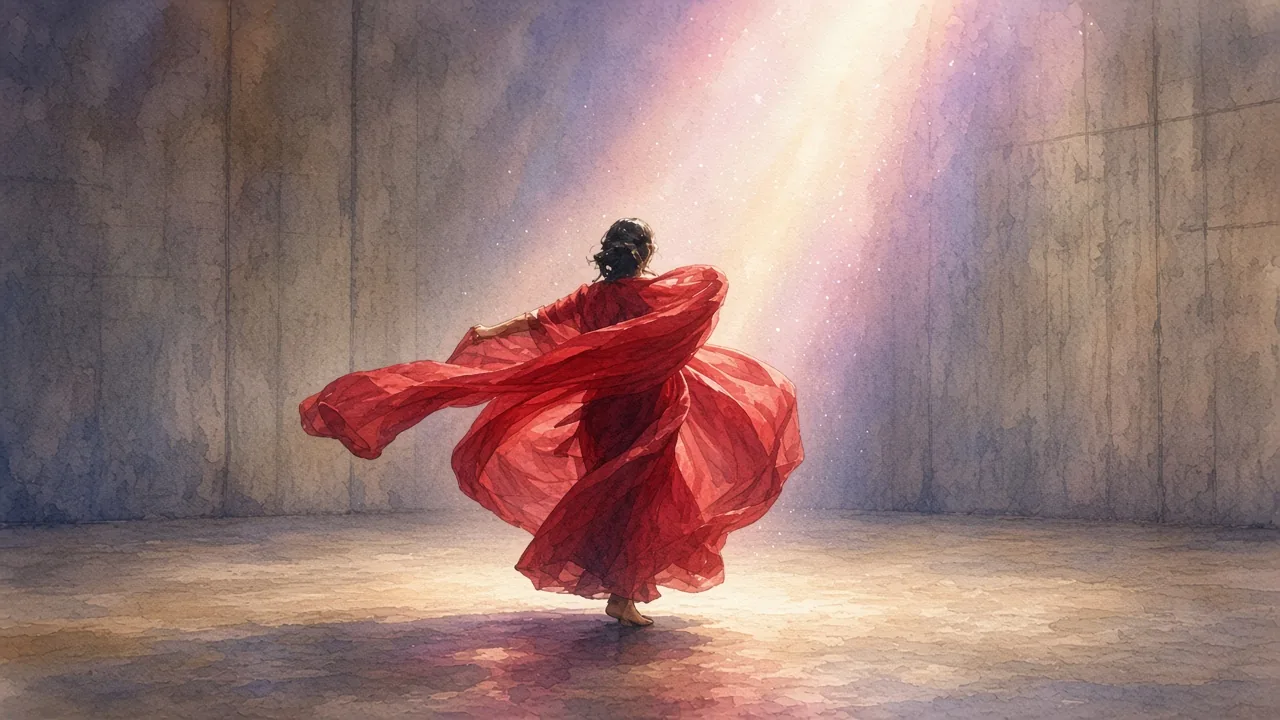
- Red, restyledリスタイル
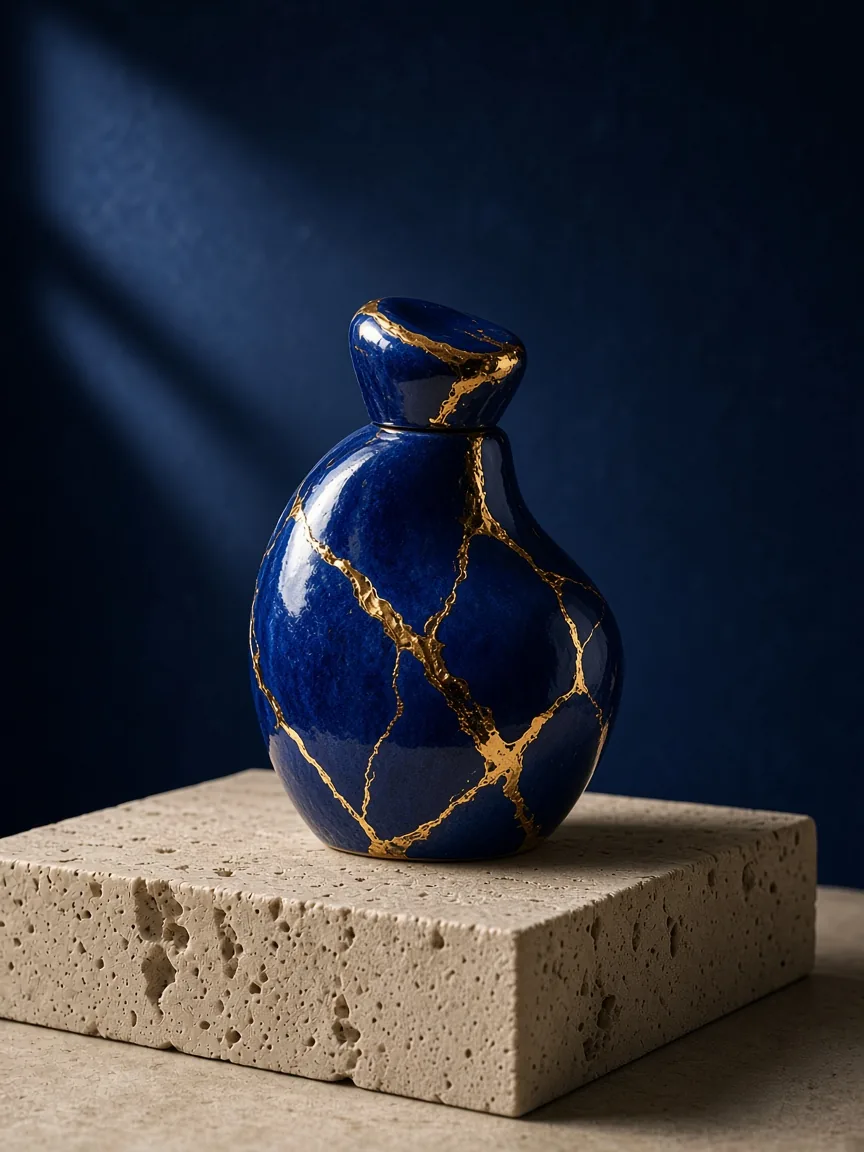
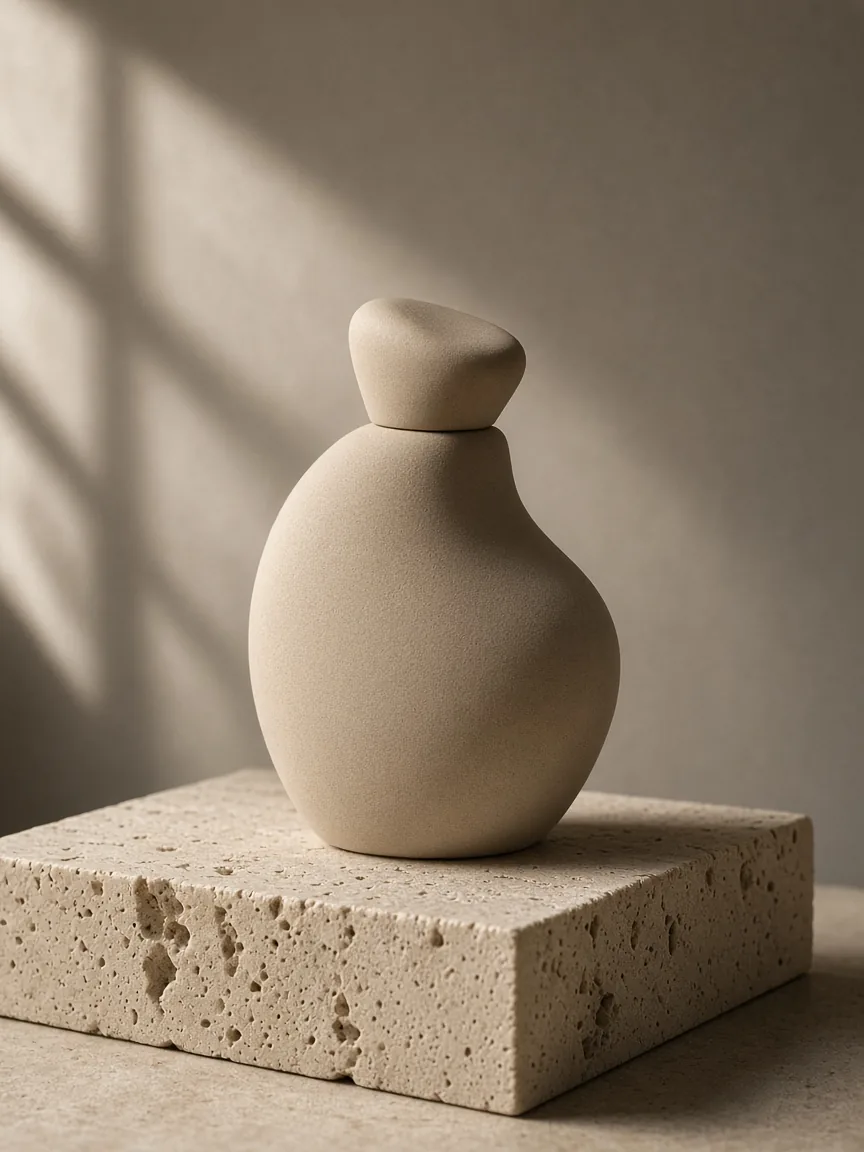 Kintsugiプロダクト
すべての結果を保存
生成履歴はワンクリックで開けて、すぐに再利用できます。
ブランド素材をいつでも
Ad Creative なら、商品やブランドの参考素材を作品と一緒に管理できます。
05 · PaperTV
AI 映像を見る
VibePaper コミュニティの短編映画、ブランド映像、アニメーションを、ひとつの場所で観て学べます。
- フィルム
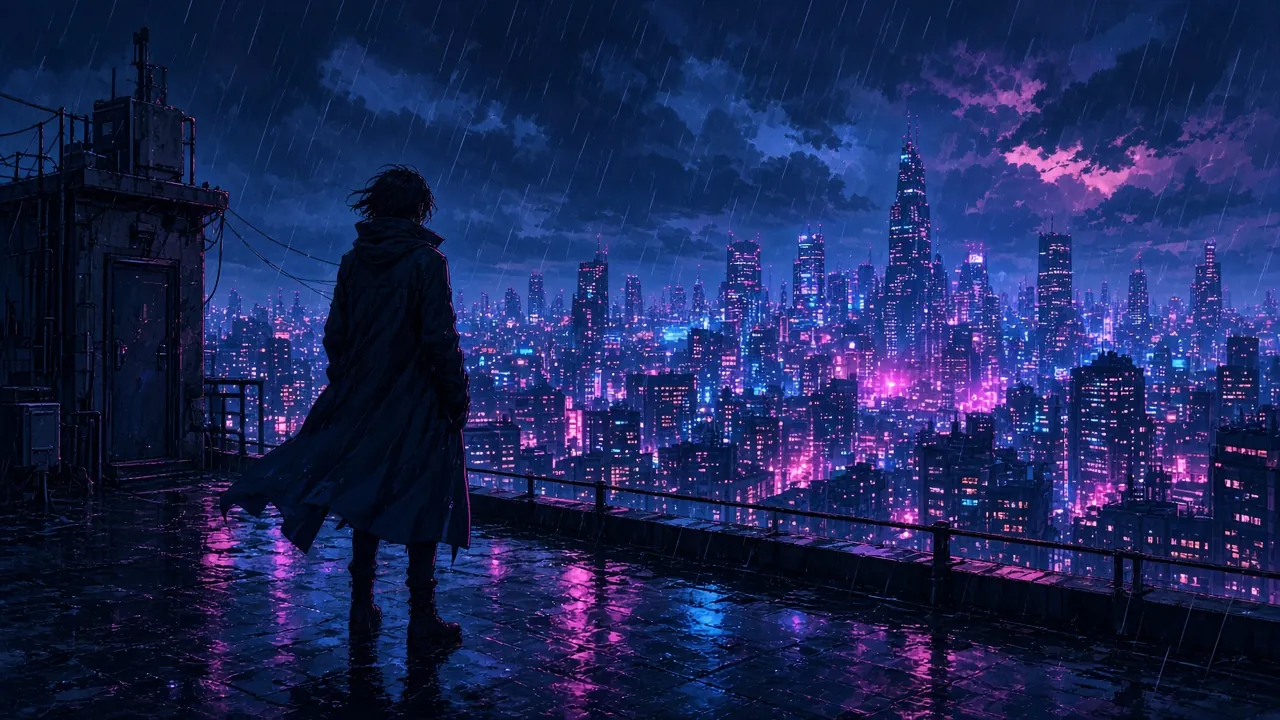 アニメーション
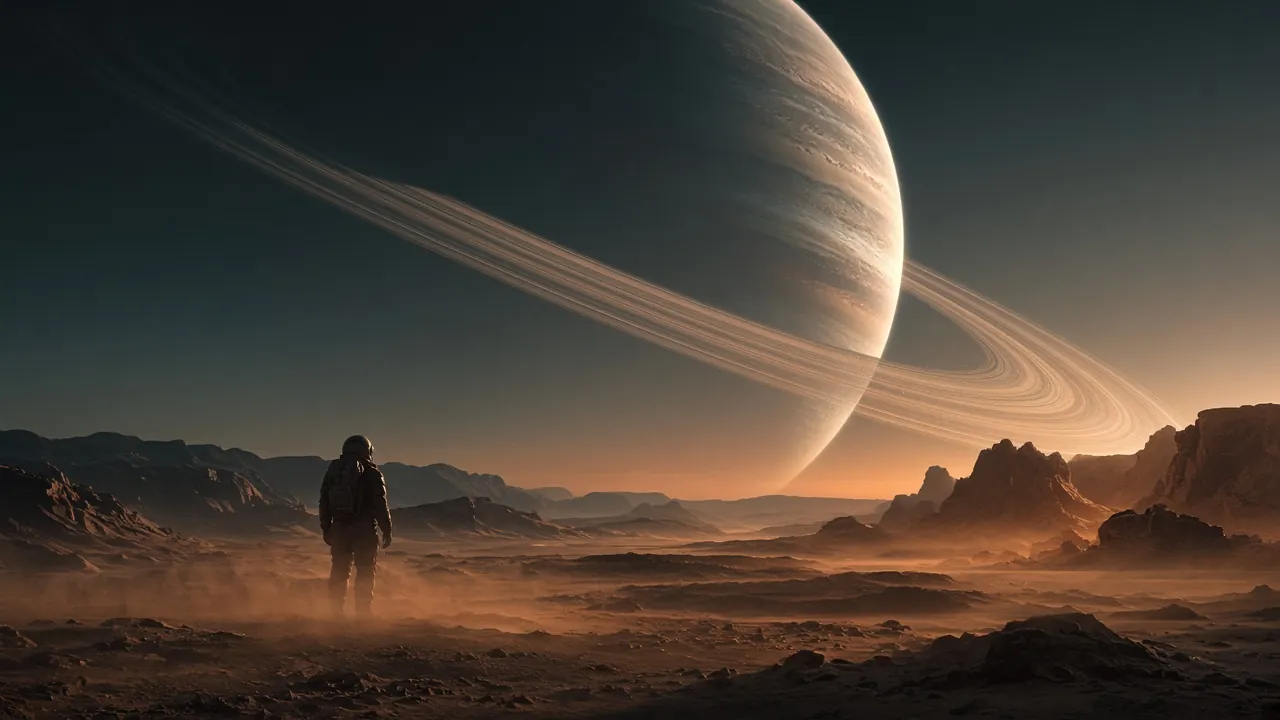 SF
- ブランド映像
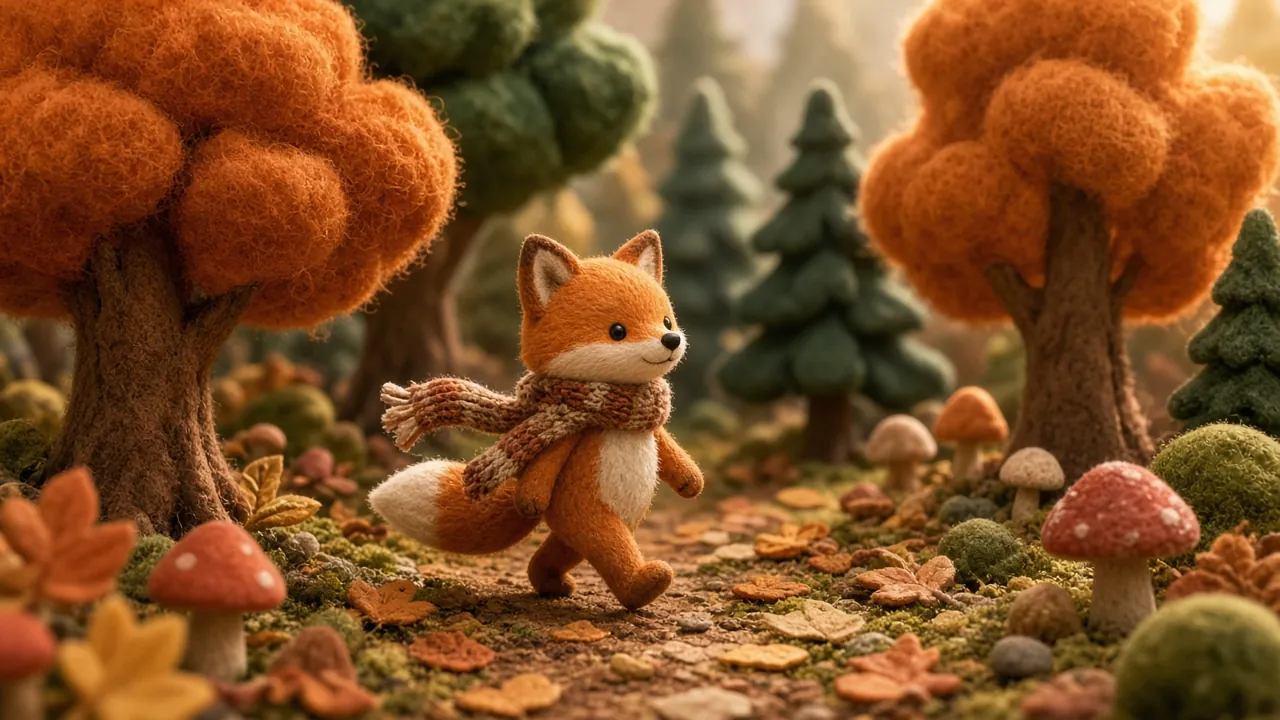 クレイ
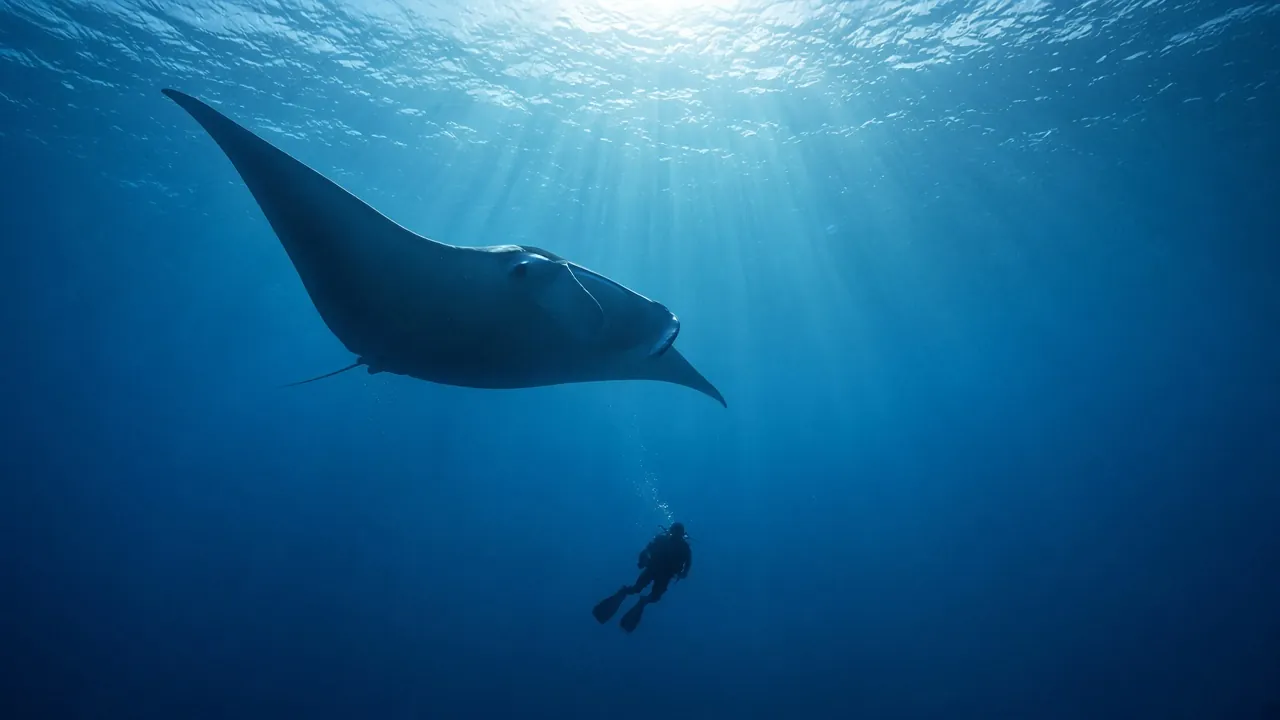 ネイチャー
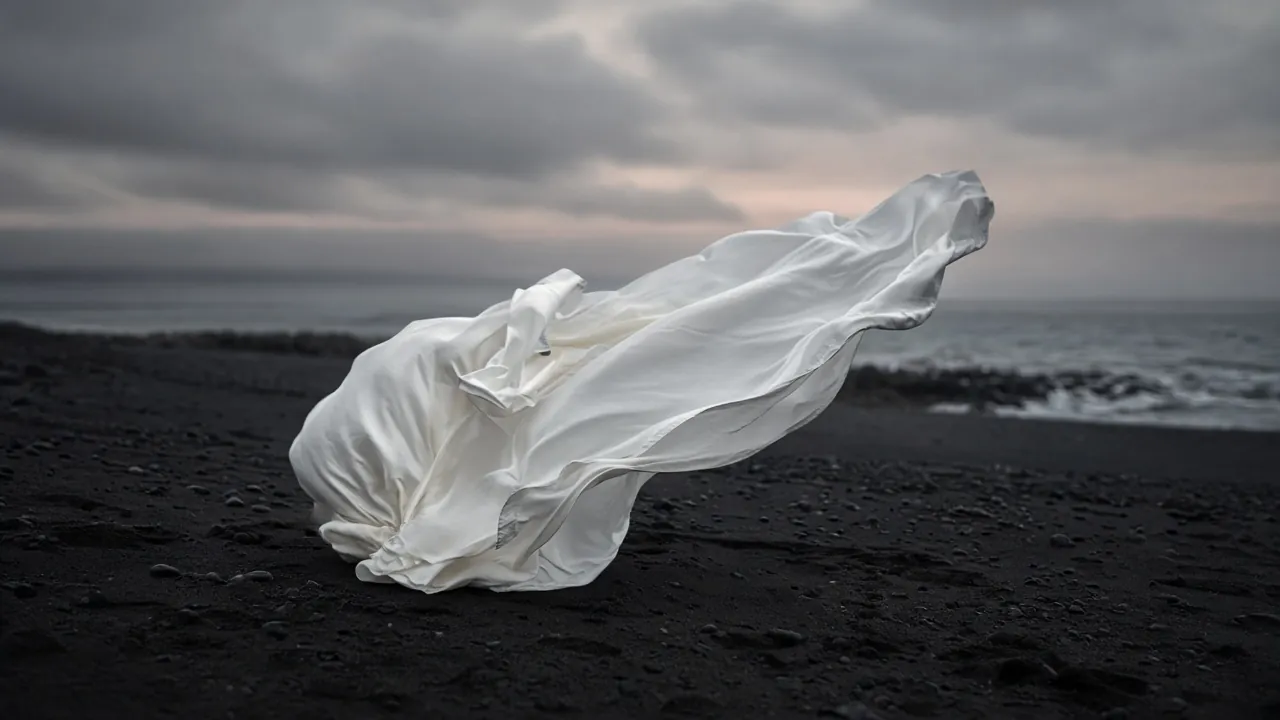 プロダクト
- ファッション
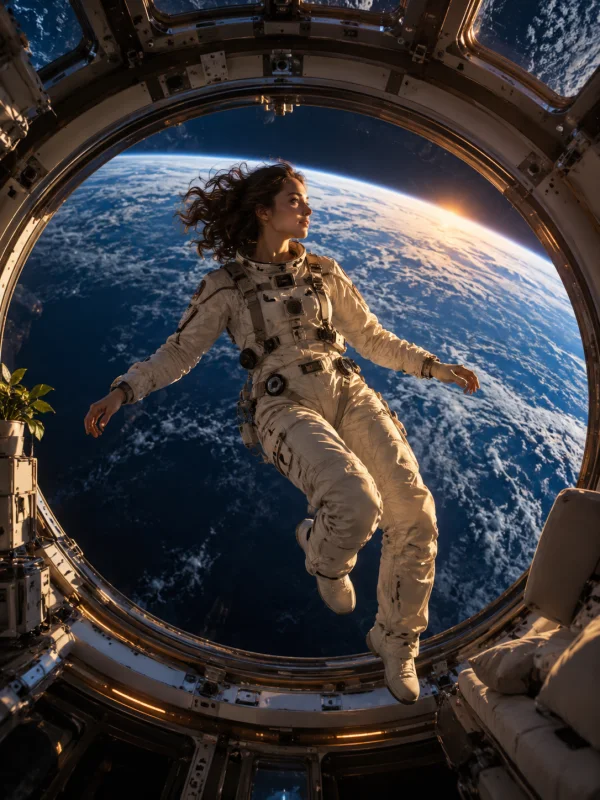 ネイチャー
- クレイ
- ブランド映像
 SF
08 · CLI
コマンドラインツール
CLI をインストールしてサインインすれば、ターミナルやスクリプトから画像・動画を生成できます。
npm install -g @vibepaper/cli$ npm install -g @vibepaper/cli$ vibepaper auth login$ vibepaper generate create z-image-turbo --prompt "your prompt" --yes --wait 完了
作るものに合ったモデルを選ぶ。
いま取り組んでいる工程に合わせて、画像モデルや動画モデルを選べます。入力と結果はキャンバスに残るので、方向性を見比べながら仕上げていけます。
画像
VibePaperで利用可能生成も編集も同じワークフローの中で。ボードを組み直さなくても結果を比べられます。
動画
VibePaperで利用可能プロンプト、参考画像、モデルごとの設定を、ひとつにつながったプロジェクトの中で扱えます。
推論とワークフロー
VibePaperで利用可能制作の流れにもう少し方向づけがほしいところへ、プランニングや推論のステップを足せます。


無限キャンバスで画像と動画を作るための FAQ
VibePaper の無限キャンバスとは?
プロンプト、参考素材、モデル、結果をつなぐ編集可能なボードです。同じ制作フローで画像生成と動画生成を利用できます。
画像生成にはどの AI が適していますか?
人物、商品、イラスト、編集では必要な能力が異なります。同じ条件で対応モデルを比べ、実行前に入力、出力設定、価格を確認してください。
画像から AI 動画を生成するには?
画像を参考とし、プロンプトで動きを指定します。必要な参考画像や開始・終了フレームに対応するモデルを選び、元画像と結果を確認します。
AI 動画の長さはどのくらいですか?
長さはモデルと生成モードによります。生成前の設定で確認してください。単一ショットと複数ショットの完成作品は異なります。
現在の AI 動画生成の制約は?
顔、手、細かい文字、動き、連続性が不安定になる場合があります。参考画像でも一貫性は保証されません。結果を確認し入力を調整して比較してください。
AI 動画の生成にはどのくらいかかりますか?
モデル、設定、待ち行列、ジョブ状態で変わります。送信したジョブの進捗を確認してください。待ち時間はモデルごとに異なります。
VibePaper を AI 映画生成や映画制作に使えますか?
無限キャンバスで場面を計画し、クリップを生成して参考素材とバージョンを残せます。画像と動画の生成が映画制作を支援します。完成作品にはショットの選択、編集、確認も必要です。
脚本から AI 映画生成を始めるには?
脚本をショットごとの説明に分け、人物や場面の参考素材を無限キャンバスに追加して生成します。クリップ間の連続性を確認し、修正用の入力を残します。完成作品には選択、編集、確認が必要です。