VIBEPAPER JOURNAL / AI CREATION
Kling 3.0: 무엇이 달라졌고, 어떻게 설정하며, 테스트 클립이 보여 주는 것
VibePaper · 업데이트
Kling 3.0은 물리적인 디테일이 화면을 끌고 가는 숏을 겨냥합니다. 흔들리는 천, 잔물결이 이는 물, 공간을 가로지르는 몸의 움직임 같은 것들입니다. Kling은 생성 1회당 3~15초 범위, 참고 자료 기반의 캐릭터 일관성, 5개 언어의 네이티브 오디오를 공개했습니다. 저희는 VibePaper 동영상 생성기에서 Kling 3.0 Omni로 5초짜리 테스트를 만들어, 한 명의 피사체가 얼마나 잘 유지되는지 확인했습니다. 클립은 아래에 있으며, 적용한 것은 720p 웹 인코딩뿐입니다.
- Kling 3.0
- Kling 3.0 Omni
- AI 동영상 생성
- 참고 이미지
- 네이티브 오디오
한눈에 보기
| 기능 | 공개된 수치 또는 동작 | VibePaper에서의 의미 |
|---|---|---|
| 클립 길이 | 생성 1회당 최대 15초. Kling 블로그에서는 3~15초 범위로 안내합니다. | 저희가 확인한 길이 메뉴는 3초부터 10초까지입니다. 지금은 VibePaper에서 10초 이하로 계획하세요. |
| 해상도 | Kling의 Omni 가이드에는 720p와 1080p 모드가 나와 있습니다. | 품질 메뉴에는 std, pro, 4k가 있습니다. 4K 옵션은 저희가 확인한 Kling Omni 페이지에 없으므로, 믿고 쓰기 전에 직접 작업으로 테스트해 보세요. |
| 참고 이미지 | 최대 7장, 각 이미지는 300px 이상. 참고 동영상이 있으면 이미지와 엘리먼트를 합쳐 최대 4개. | 이 모델에서는 참고 줄에 이미지와 동영상 슬롯이 표시됩니다. 이미지마다 숏 안에서 맡을 역할을 하나씩 주세요. |
| 참고 동영상 | 3~10초 길이의 동영상 1개, 200MB 이하, 최대 2K. | 한 캐릭터가 나오는 짧은 클립이 있으면 외모와 목소리를 일관되게 유지하는 데 도움이 됩니다. |
| 오디오 | 같은 생성 안에서 네이티브 오디오 출력. 영어, 중국어, 일본어, 한국어, 스페인어. | 품질 메뉴 아래에 '사운드' 체크박스가 있으며 기본값은 꺼짐입니다. |
이전 Kling 모델에서 달라진 점
저희가 찾은 가장 명확한 비교는 Kling의 Omni 가이드였습니다. 이 가이드는 Omni 동영상 길이를 최대 15초로, 이전 O1 모델을 최대 10초로 소개합니다. 같은 가이드는 Kling 3.0 Omni가 네이티브 오디오와 엘리먼트 일관성 제어를 결합해, 한 번의 생성 내내 캐릭터가 외모와 목소리를 유지할 수 있다고 설명합니다.
크리에이터에게 실질적인 변화는 세 군데에 있습니다. 숏 하나를 얼마나 길게 이어 갈 수 있는지, 같은 캐릭터를 몇 개의 참고 자료로 이끌 수 있는지, 그리고 소리를 나중에 덧붙이는 대신 화면과 함께 생성하는지입니다.
Kling 3.0의 기능
더 길어진 단일 생성
Kling은 생성 1회당 최대 15초를 공개했으며, 출시 블로그에서는 3초에서 15초 사이에서 원하는 길이를 고를 수 있다고 말합니다. 저희가 확인한 VibePaper 길이 메뉴는 10초까지입니다. 테스트는 5초로, 한 장소에서 하나의 움직임만 담았습니다. 더 긴 테스트는 하지 않았기 때문에 15초 숏이 얼마나 유지되는지는 말할 수 없습니다.
참고 자료와 엘리먼트
Kling은 참고 이미지를 최대 7장까지 받으며, 각 이미지의 모든 변이 300픽셀 이상이어야 합니다. 참고 동영상을 추가하면 이미지와 엘리먼트를 합친 한도가 4개로 줄어듭니다. Kling 가이드는 엘리먼트를 이미지나 짧은 클립으로 만든 피사체라고 설명합니다. 동영상으로 캐릭터를 만들려면 한 사람만 나오는 3~8초 영상이 필요합니다. 목소리를 만들려면 한 사람이 말하는 5~30초 음성이 필요합니다.
저희는 이 개수를 상한선으로 봅니다. 각 참고 자료는 숏에 누가 있는지, 장소가 어떻게 생겼는지, 카메라가 어떻게 움직이는지 중 하나의 질문에 답해야 합니다. 새로운 답을 주지 못하는 참고 자료는 노이즈만 더합니다.
네이티브 오디오
Kling에 따르면 소리는 화면과 같은 처리 과정에서 생성되며, 영어, 중국어, 일본어, 한국어, 스페인어를 지원합니다. 가격표에는 네이티브 오디오 켜짐과 꺼짐이 별도 요금 구간으로 나뉘어 있어, 소리는 창작의 문제이자 비용의 문제이기도 합니다. 화면을 확인해 보니 '사운드' 체크박스는 기본적으로 꺼져 있었습니다. 저희는 오디오를 테스트하지 않았고, 웹용 클립에는 오디오 트랙이 없습니다.
테스트에서 본 물리적 디테일
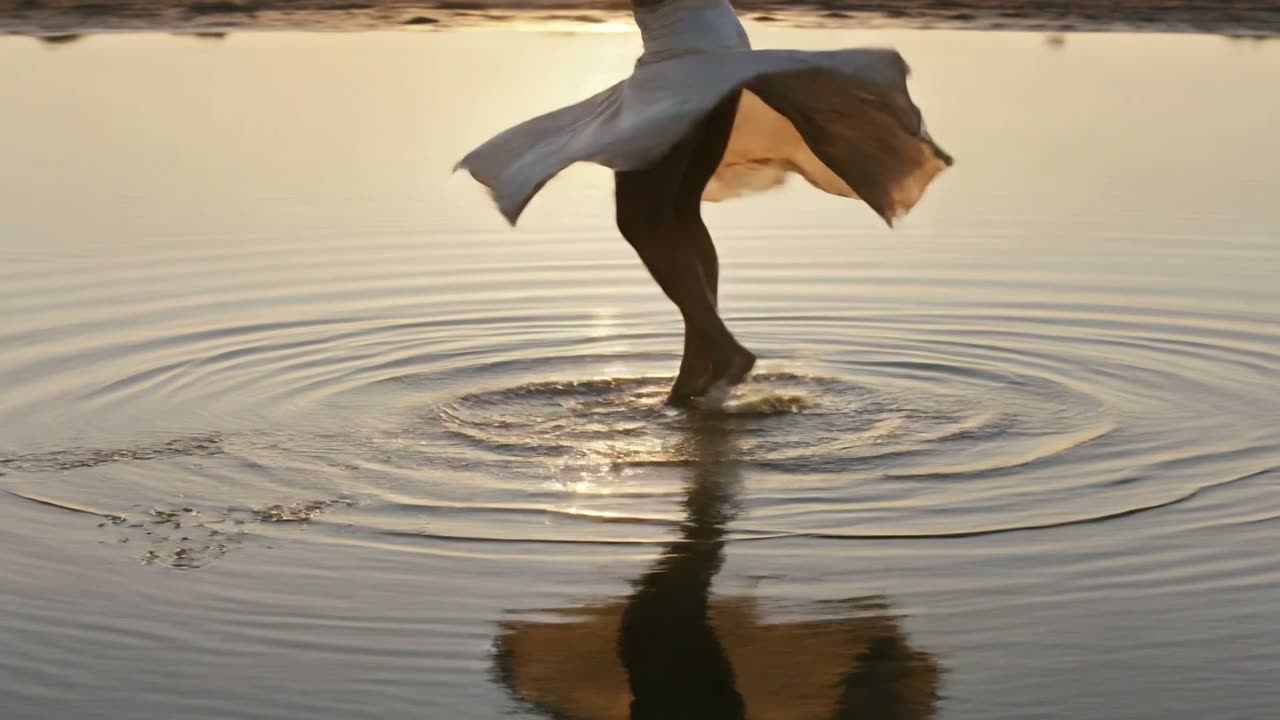
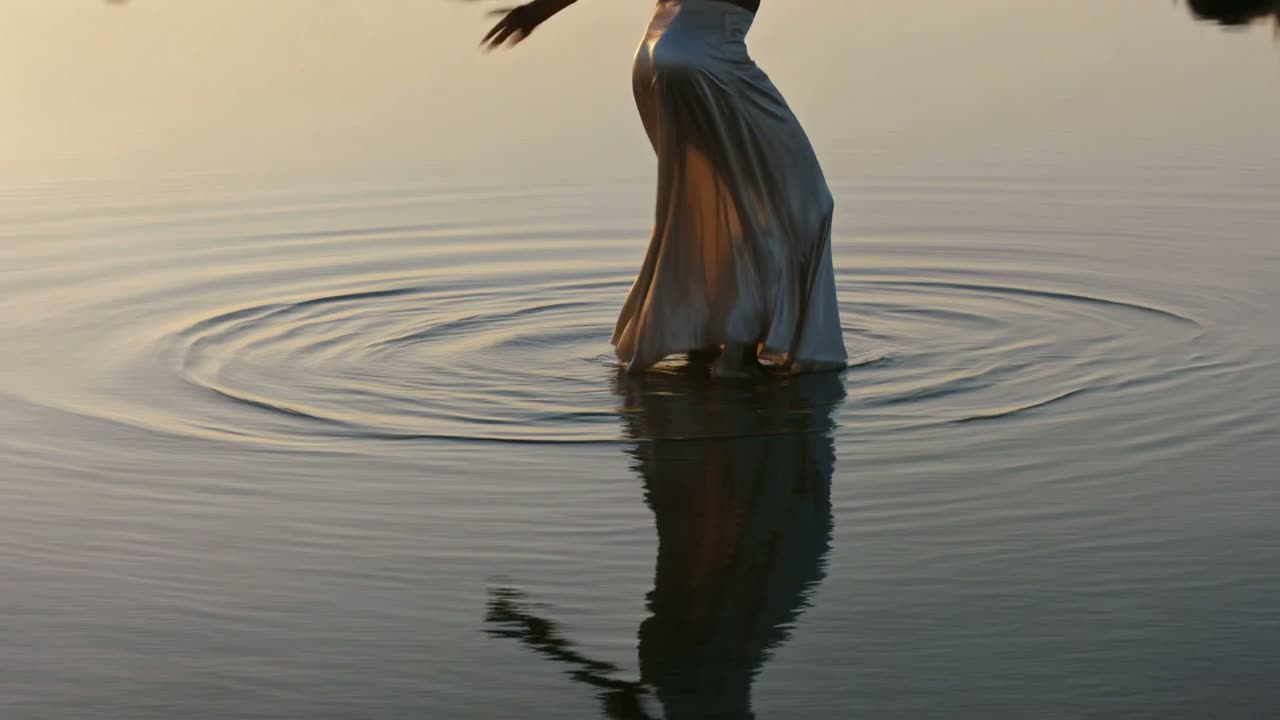
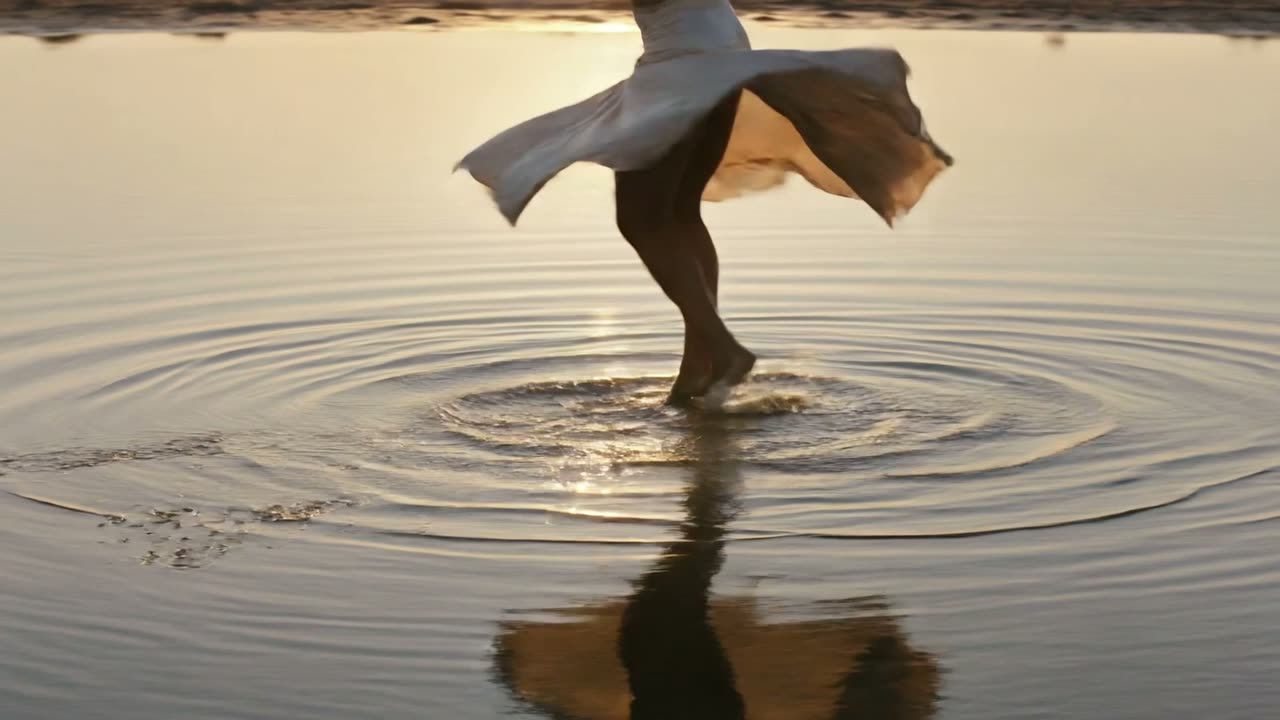
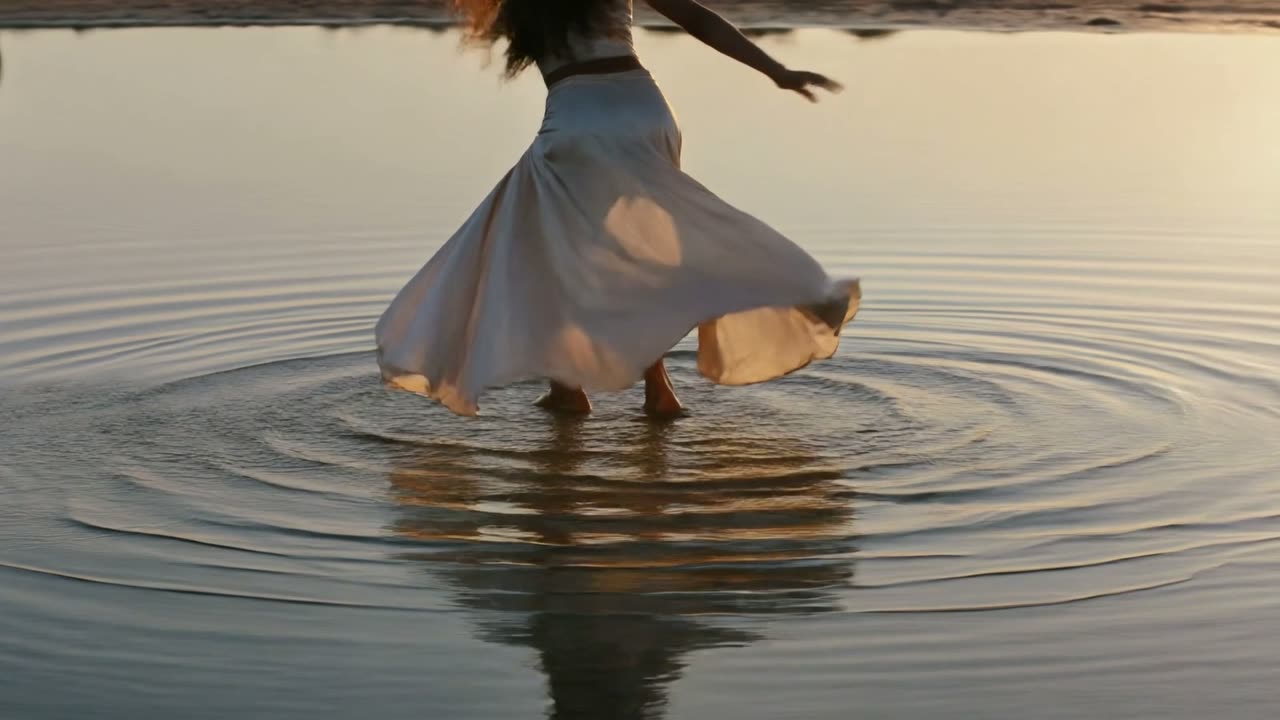
모델의 강점이 가장 분명하게 드러나는 건 저희가 만든 바로 그 숏입니다. 인물이 얕은 물에서 몸을 돌리면 연한 색 롱스커트가 흔들립니다. 발에서 물결이 퍼져 수면을 가로지르고, 물에 비친 모습도 인물을 따라 움직입니다. Kling은 홍보에서 천, 머리카락, 물, 코너를 돌며 기우는 자동차를 강점으로 꼽습니다. 저희가 테스트한 건 천과 물뿐입니다.
테스트 영상
아래 정지 화면은 2026년 10월 14일 Paper Gen에서 Kling 3.0 Omni로 16:9 비율로 생성한 5초 클립 하나에서 가져왔습니다. 첫 번째 정지 화면은 움직이는 버전도 겸하며, 원본을 소리 없이 720p로 웹 인코딩한 것입니다. 나머지 두 장은 같은 클립의 프레임입니다. 자르거나 색보정하지 않았습니다.
VibePaper에서 Kling 3.0 클립 설정하는 방법
- 01동영상 모드 열기동영상 생성기로 가서 '이미지'를 '동영상'으로 전환합니다. 페이지 상단에 '이미지', '동영상', '텍스트' 탭이 있습니다.
- 02Kling 3.0 Omni 선택하기모델 선택 메뉴를 열고 Kling 그룹으로 이동합니다. Kling 3.0 Omni와 Kling V3가 있습니다. 어떤 비율, 길이, 품질 옵션이 적용될지는 모델이 결정하므로 먼저 Omni를 고르세요.
- 03비율과 길이 정하기'생성' 버튼 옆 설정 줄에 비율과 길이가 있습니다. 저희 메뉴에서는 1:1, 9:16, 16:9와 3초부터 10초까지의 길이를 고를 수 있었습니다. 저희는 16:9, 5초로 했습니다.
- 04품질과 사운드 확인하기슬라이더 아이콘으로 여는 고급 설정 줄에 품질 메뉴(std, pro, 4k. 저희는 기본값인 pro를 사용)와 기본적으로 꺼져 있는 '사운드' 체크박스가 있습니다.
- 05참고 자료 추가, 숏 작성, 가격 확인이미지와 동영상 슬롯에 참고 자료를 넣고 숏 하나를 묘사하세요. 피사체, 하나의 동작, 하나의 카메라 무빙, 조명입니다. 제출하기 전에 '생성' 버튼의 숫자를 확인하세요.
각 설정의 위치
Kling 작업을 좌우하는 설정은 두 곳에 있습니다. 첫 번째는 프롬프트 입력창 위의 참고 줄로, 이 모델에서는 이미지와 동영상 슬롯이 있습니다. 두 번째는 프롬프트 아래의 설정 줄로, 모델, 비율, 길이, 고급 설정 슬라이더, '생성' 버튼이 있습니다. 아래 캡처는 저희가 본 기본 설정 그대로의 Kling 3.0 Omni 고급 설정 줄입니다.

검증한 한계
기능 목록은 모델이 무엇을 하도록 만들어졌는지 알려 줍니다. 작업에 맞는지를 정하는 건 한계 쪽이므로, 저희가 확인할 수 있었던 것들을 정리했습니다.
- 메뉴가 공개된 범위보다 짧습니다. Kling은 최대 15초를 공개했지만, 저희가 확인한 길이 메뉴는 3초부터 10초까지였습니다. 화면에 보이는 메뉴를 기준으로 계획하세요.
- 4K 옵션은 확인되지 않았습니다. 품질 메뉴에는 4k가 있지만, Kling의 Omni 가이드에는 720p와 1080p 모드만 나와 있습니다. 4K 작업에 들어가기 전에 테스트로 출력을 확인하세요.
- 참고 동영상에는 한도가 있습니다. 3~10초 클립 1개, 200MB 이하, 최대 2K입니다. 이미지와 함께 쓰면 이미지와 엘리먼트를 합쳐 4개까지입니다.
- 가격은 버튼에 표시됩니다. 5초, 16:9, 품질 pro, 사운드 꺼짐일 때 '생성' 버튼에는 30.8이 표시되었습니다. 다른 설정에서 숫자가 어떻게 바뀌는지는 확인하지 않았으니 매번 다시 확인하세요.
- 테스트한 피사체는 한 명뿐입니다. 여러 캐릭터나 군중이 일관성을 얼마나 유지하는지는 말할 수 없습니다.
첫 시도를 위한 프롬프트 체크리스트
피사체: 연한 색 롱스커트를 입은 여성이 해 질 녘 발목 깊이의 얕은 물에 서 있다. 동작: 천천히 몸을 돌리자 스커트가 바깥으로 퍼진다. 카메라: 낮고 안정된 측면 앵글, 살짝 푸시 인. 조명: 낮게 깔린 따뜻한 햇빛, 수면 위의 부드러운 반사. 마무리: 깔끔한 시네마틱 룩, 텍스트 없음, 로고 없음.Kling 3.0에 대해 자주 받는 질문
Kling 3.0으로 한 번에 얼마나 길게 생성할 수 있나요?
Kling은 생성 1회당 최대 15초를 공개했으며, 출시 블로그에서는 3~15초 범위로 안내합니다. 저희가 확인한 VibePaper 길이 메뉴는 3~10초이므로, 더 긴 숏을 계획하기 전에 메뉴를 확인하세요.
참고 이미지는 몇 장까지 쓸 수 있나요?
Kling의 Omni 가이드에 따르면 최대 7장이며, 각 이미지의 모든 변이 300픽셀 이상이어야 합니다. 참고 동영상도 추가하면 이미지와 엘리먼트를 합쳐 4개까지입니다.
Kling 3.0은 소리도 생성하나요?
Kling에 따르면 네이티브 오디오는 화면과 같은 처리 과정에서 생성되며, 영어, 중국어, 일본어, 한국어, 스페인어를 지원합니다. VibePaper에서는 '사운드' 체크박스가 기본적으로 꺼져 있습니다. 저희 클립에서는 오디오를 테스트하지 않았습니다.
Kling 3.0 Omni는 4K를 지원하나요?
VibePaper의 품질 메뉴에는 4k가 있습니다. Kling의 Omni 가이드에는 720p와 1080p 모드가 나와 있고 4K에 대한 언급은 없습니다. 4K 출력에 의존하기 전에 직접 작업으로 짧게 테스트해 보시길 권합니다.
참고 자료와 이 글의 범위
기술적인 내용은 아래의 공식 자료와 1차 출처를 기준으로 합니다. 워크플로 제안과 예시는 편집팀의 분석이며 결과를 보장하지 않습니다.
- Kling VIDEO 3.0 Omni User Guide최대 15초, 720p와 1080p 모드, 참고 이미지와 참고 동영상 한도, 엘리먼트 요건, 네이티브 오디오 켜짐·꺼짐 요금 구간에 대한 출처.
- Kling VIDEO 3.0 Omni: Ultimate Guide to AI Video3~15초 범위와 네이티브 오디오 5개 언어에 대한 출처. 페이지에 표시된 날짜는 2026년 6월 26일.