VIBEPAPER JOURNAL / AI CREATION
Kling 3.0: qué cambia, cómo configurarlo y qué muestra nuestro clip de prueba
VibePaper · Actualizado el
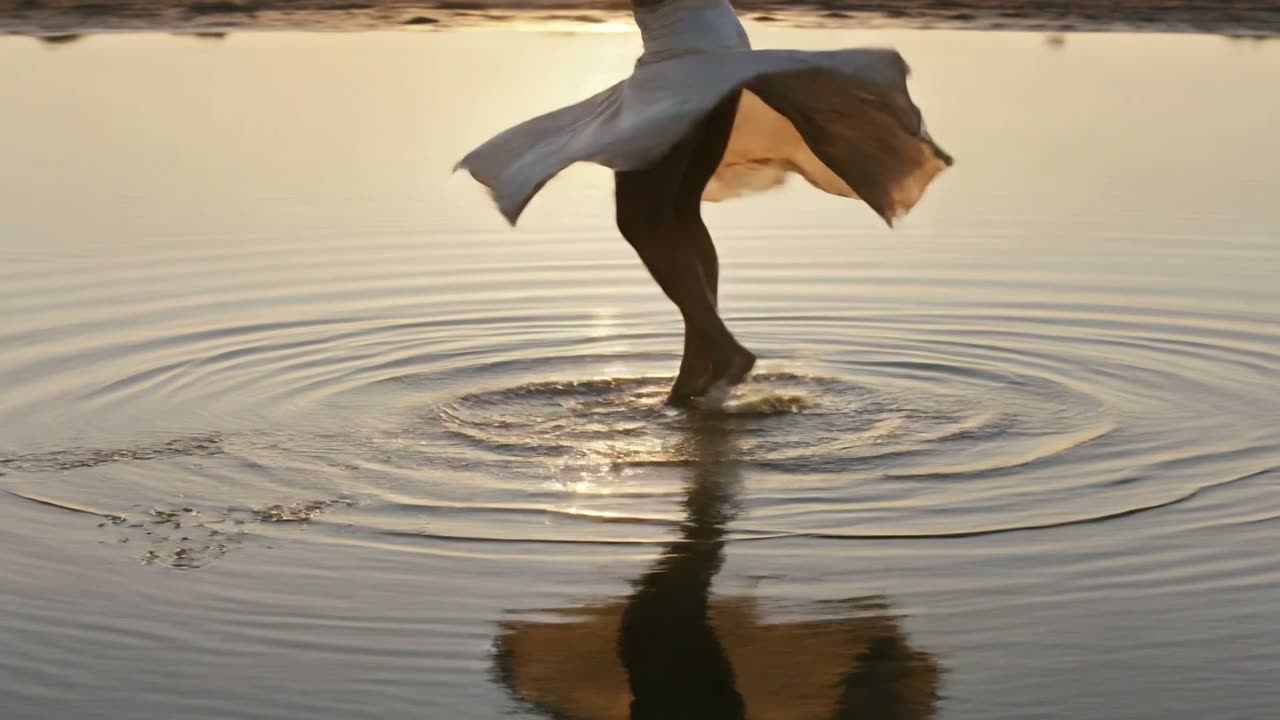
Kling 3.0 está pensado para planos en los que el detalle físico sostiene la imagen: una tela que se balancea, agua que forma ondas, un cuerpo que se mueve por el espacio. Kling publica un rango de 3 a 15 segundos por generación, coherencia de personajes basada en referencias y audio nativo en cinco idiomas. Hicimos una prueba de cinco segundos en el generador de video de VibePaper con la opción Kling 3.0 Omni para ver cómo se sostiene un único sujeto. El clip está abajo, sin más cambios que una codificación web a 720p.
- Kling 3.0
- Kling 3.0 Omni
- generación de video con IA
- imágenes de referencia
- audio nativo
De un vistazo
| Capacidad | Cifra o comportamiento publicado | Qué significa en VibePaper |
|---|---|---|
| Duración del clip | Hasta 15 segundos por generación. El blog de Kling indica un rango de 3 a 15 segundos. | El menú de duración que vimos ofrece de 3 s a 10 s. Por ahora, planifica en VibePaper para 10 segundos o menos. |
| Resolución | La guía de Omni de Kling indica los modos 720p y 1080p. | El menú Quality ofrece std, pro y 4k. La opción 4K no aparece en la página de Omni de Kling que consultamos, así que pruébala en tu propio trabajo antes de confiar en ella. |
| Imágenes de referencia | Hasta 7 imágenes, cada una de al menos 300 px. Con un video de referencia, hasta 4 imágenes o elementos en total. | La fila de referencias muestra las ranuras Image y Video para este modelo. Da a cada imagen una sola función en el plano. |
| Video de referencia | Un video de 3 a 10 segundos, de hasta 200 MB y hasta 2K. | Un clip corto de un solo personaje ayuda a mantener la coherencia de su aspecto y su voz. |
| Audio | Audio nativo en la misma generación, en inglés, chino, japonés, coreano y español. | Debajo del menú Quality hay una casilla Sound, desactivada por defecto. |
Qué cambia respecto al modelo anterior de Kling
La guía de Omni de Kling ofrece la comparación más clara que encontramos. Indica que la duración de video de Omni llega a 15 segundos y que el modelo anterior, O1, llegaba a 10. La misma guía describe Kling 3.0 Omni como la combinación de audio nativo con control de coherencia de elementos, de modo que un personaje puede mantener su aspecto y su voz a lo largo de una generación.
Para quien crea, el cambio práctico está en tres aspectos: cuánto puede durar un plano, cuántos materiales de referencia pueden guiar al mismo personaje y si el sonido se genera con la imagen en lugar de añadirse después.
Las funciones de Kling 3.0
Generaciones individuales más largas
Kling publica hasta 15 segundos por generación, y su blog de lanzamiento dice que se puede elegir cualquier duración entre 3 y 15 segundos. El menú de duración de VibePaper, tal como lo vimos, llega a 10 segundos. Hicimos la prueba con cinco segundos, con un solo movimiento en un solo lugar. No probamos una duración mayor, así que no podemos decir cómo se sostiene un plano completo de 15 segundos.
Referencias y elementos
Kling acepta hasta 7 imágenes de referencia, cada una de al menos 300 píxeles por lado. Si añades un video de referencia, el total baja a 4 imágenes o elementos. La guía de Kling describe los elementos como sujetos creados a partir de imágenes o de un clip corto. Para un personaje creado a partir de video, pide entre 3 y 8 segundos de una sola persona. Para una voz, pide entre 5 y 30 segundos de habla de una sola persona.
Tratamos esa cifra como un techo. Cada referencia debe responder a una pregunta: quién aparece en el plano, cómo es el lugar o cómo se mueve la cámara. Una referencia que no aporta nada nuevo solo añade ruido.
Audio nativo
Según Kling, el sonido se genera en la misma pasada que la imagen, en inglés, chino, japonés, coreano y español. Su tabla de precios presenta Native Audio activado y desactivado como niveles distintos, así que el sonido es una decisión de coste además de creativa. Al revisar la interfaz encontramos una casilla Sound desactivada por defecto. No probamos el audio, y la versión web de nuestro clip no tiene pista de sonido.
El detalle físico en nuestra prueba
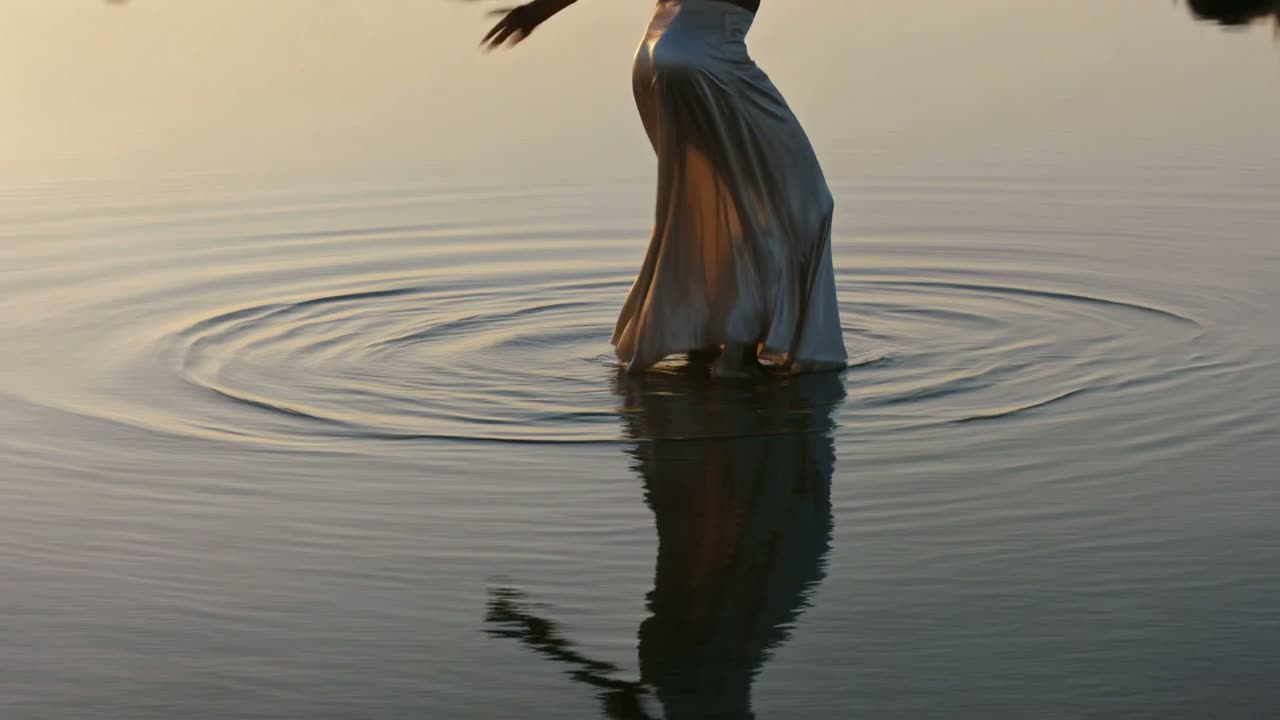
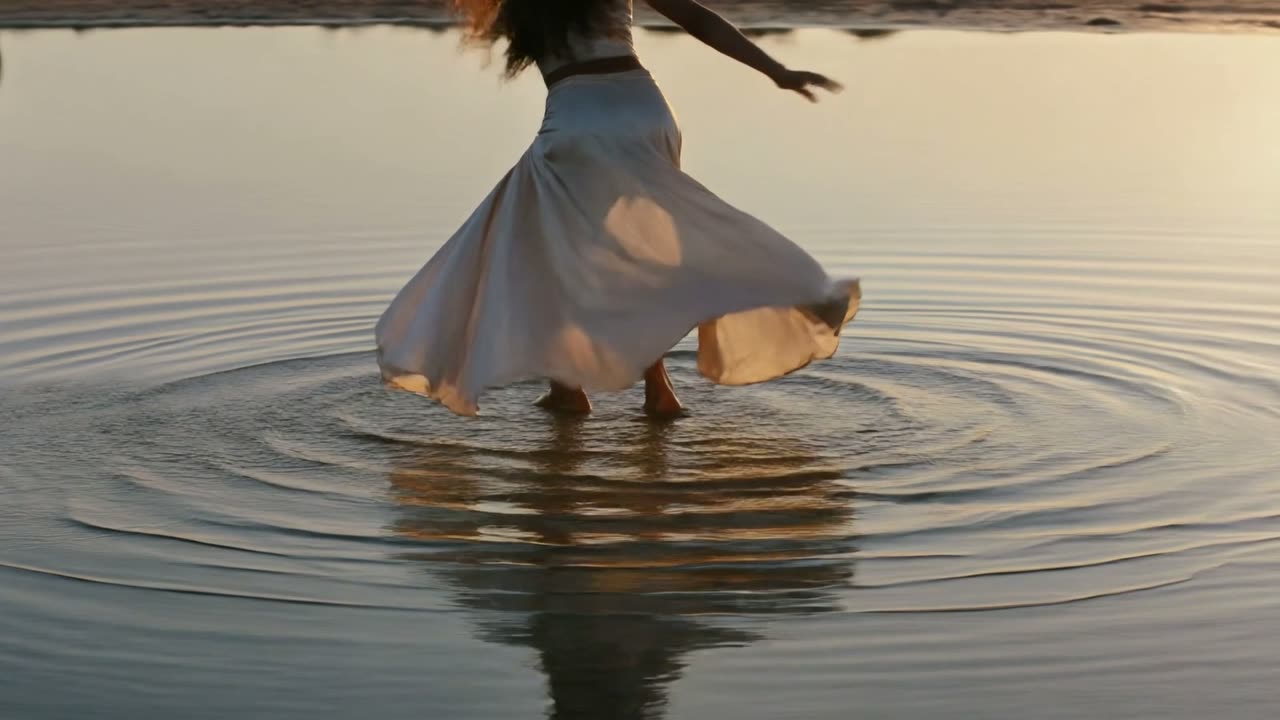
El plano que mejor muestra los puntos fuertes del modelo es el que hicimos. Una falda larga de color claro se balancea mientras la figura gira en aguas poco profundas. Las ondas salen del pie y cruzan el agua, y el reflejo se mueve con la figura. En su publicidad, Kling destaca la tela, el pelo, el agua y un coche que se inclina en una curva. Nosotros probamos la tela y el agua, nada más.
Metraje de nuestra prueba
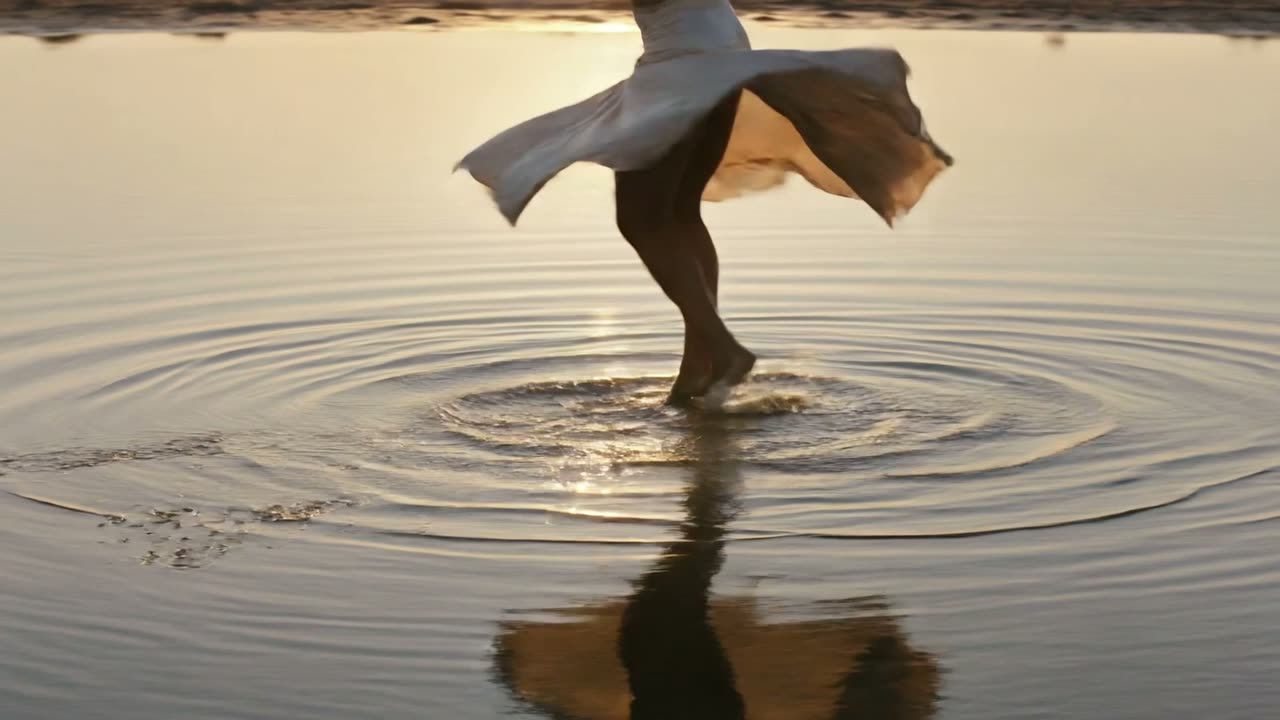
Los fotogramas de abajo proceden de un único clip de cinco segundos, generado en Paper Gen el 14 de octubre de 2026 con la opción Kling 3.0 Omni en 16:9. El primer fotograma es también la versión en movimiento: una codificación web a 720p del original, sin sonido. Los otros dos son fotogramas del mismo clip. No recortamos el metraje ni corregimos el color.
Cómo configurar un clip de Kling 3.0 en VibePaper
- 01Abre el modo VideoVe al generador de video y cambia de Image a Video. En la parte superior de la página aparecen las pestañas Image, Video y Text.
- 02Elige Kling 3.0 OmniAbre el selector de modelos y ve al grupo Kling. Ahí aparecen Kling 3.0 Omni y Kling V3. Elige primero Omni, porque el modelo determina qué relaciones de aspecto, duraciones y opciones de calidad se aplican.
- 03Ajusta la relación de aspecto y la duraciónLa fila de ajustes junto al botón Generate muestra Aspect ratio y Duration. Nuestro menú ofrecía 1:1, 9:16 y 16:9, y duraciones de 3 s a 10 s. Usamos 16:9 y 5 s.
- 04Revisa Quality y SoundLa fila avanzada, que se abre desde el icono de controles deslizantes, contiene un menú Quality (std, pro, 4k; usamos pro, el valor predeterminado) y una casilla Sound, desactivada por defecto.
- 05Añade referencias, escribe el plano y revisa el precioUsa las ranuras Image y Video para las referencias y luego describe un plano: sujeto, una acción, un movimiento de cámara y la luz. Revisa la cifra del botón Generate antes de enviar.
Dónde está cada control
Los controles que definen un trabajo de Kling están en dos sitios. El primero es la fila de referencias, encima del cuadro del prompt, con las ranuras Image y Video para este modelo. El segundo es la fila de ajustes, debajo del prompt, donde están el modelo, la relación de aspecto, la duración, los controles avanzados y el botón Generate. La captura de abajo muestra la fila avanzada de Kling 3.0 Omni con los ajustes predeterminados que vimos.

Límites que comprobamos
Una lista de funciones te dice para qué está pensado un modelo. Son los límites los que deciden si encaja en un trabajo, así que estos son los que pudimos confirmar.
- El menú es más corto que el rango publicado. Kling publica hasta 15 segundos, pero el menú de duración que vimos ofrece de 3 s a 10 s. Planifica según el menú que tengas delante.
- La opción 4K no está confirmada. El menú Quality incluye 4k, pero la guía de Omni de Kling solo menciona los modos 720p y 1080p. Comprueba el resultado con una prueba antes de lanzarte a un trabajo en 4K.
- El video de referencia tiene un límite. Un clip de 3 a 10 segundos, de hasta 200 MB y hasta 2K. Combinado con imágenes, el total es de 4 imágenes o elementos.
- El precio aparece en el botón. Con 5 segundos, 16:9, calidad pro y Sound desactivado, vimos 30,8 en el botón Generate. No comprobamos cómo cambia la cifra con otros ajustes, así que revísala cada vez.
- Probamos con un solo sujeto. No podemos decir cómo mantienen la coherencia varios personajes o una multitud.
Una lista de comprobación del prompt para tu primer intento
Sujeto: una mujer con una falda larga de color claro, de pie con el agua por los tobillos al atardecer. Acción: gira despacio y la falda se abre hacia fuera. Cámara: ángulo lateral bajo y estable, ligero acercamiento. Luz: sol bajo y cálido, reflejos suaves en el agua. Acabado: estética cinematográfica limpia, sin texto, sin logotipos.Preguntas que nos hacen sobre Kling 3.0
¿Cuánto puede durar una generación de Kling 3.0?
Kling publica hasta 15 segundos por generación, con un rango de 3 a 15 segundos en su blog de lanzamiento. El menú de duración de VibePaper, tal como lo vimos, ofrece de 3 a 10 segundos, así que revisa el menú antes de planificar un plano más largo.
¿Cuántas imágenes de referencia puedo usar?
La guía de Omni de Kling indica hasta 7 imágenes, cada una de al menos 300 píxeles por lado. Si además añades un video de referencia, el total es de 4 imágenes o elementos.
¿Kling 3.0 genera sonido?
Según Kling, el audio nativo se genera en la misma pasada que la imagen, en inglés, chino, japonés, coreano y español. En VibePaper, la casilla Sound está desactivada por defecto. No probamos el audio en nuestro clip.
¿Kling 3.0 Omni admite 4K?
El menú Quality de VibePaper incluye 4k. La guía de Omni de Kling menciona los modos 720p y 1080p y no habla de 4K. Te recomendamos hacer una prueba corta con tu propio trabajo antes de confiar en la salida en 4K.
Referencias y alcance
Los conceptos técnicos siguen las fuentes oficiales y primarias que se citan abajo. Las sugerencias de flujo de trabajo y los ejemplos son análisis editorial, no una garantía de resultados.
- Kling VIDEO 3.0 Omni User GuideFuente del máximo de 15 segundos, los modos 720p y 1080p, los límites de imágenes y video de referencia, los requisitos de los elementos y los niveles con Native Audio activado y desactivado.
- Kling VIDEO 3.0 Omni: Ultimate Guide to AI VideoFuente del rango de 3 a 15 segundos y de los cinco idiomas del audio nativo. La página tiene fecha del 26 de junio de 2026.