VIBEPAPER JOURNAL / AI CREATION
Kling 3.0: o que muda, como configurar e o que o nosso clipe de teste mostra
VibePaper · Atualizado em
O Kling 3.0 é voltado para planos em que o detalhe físico sustenta a imagem: um tecido que balança, água que forma ondulações, um corpo se movendo pelo espaço. A Kling divulga uma faixa de 3 a 15 segundos por geração, consistência de personagens baseada em referências e áudio nativo em cinco idiomas. Fizemos um teste de cinco segundos no gerador de vídeo do VibePaper com a opção Kling 3.0 Omni para ver como um único personagem se mantém. O clipe está abaixo, apenas com uma codificação web em 720p.
- Kling 3.0
- Kling 3.0 Omni
- geração de vídeo com IA
- imagens de referência
- áudio nativo
Visão geral
| Recurso | Número ou comportamento divulgado | O que significa no VibePaper |
|---|---|---|
| Duração do clipe | Até 15 segundos por geração. O blog da Kling indica uma faixa de 3 a 15 segundos. | O menu de duração que vimos oferece de 3 s a 10 s. Por enquanto, planeje no VibePaper para 10 segundos ou menos. |
| Resolução | O guia do Omni da Kling lista os modos 720p e 1080p. | O menu Quality oferece std, pro e 4k. A opção 4K não aparece na página do Omni da Kling que consultamos, então teste no seu próprio trabalho antes de contar com ela. |
| Imagens de referência | Até 7 imagens, cada uma com pelo menos 300 px. Com um vídeo de referência, até 4 imagens ou elementos no total. | A linha de referências mostra os espaços Image e Video para este modelo. Dê a cada imagem uma única função no plano. |
| Vídeo de referência | Um vídeo de 3 a 10 segundos, com até 200 MB e até 2K. | Um clipe curto de um único personagem ajuda a manter a aparência e a voz consistentes. |
| Áudio | Áudio nativo na mesma geração, em inglês, chinês, japonês, coreano e espanhol. | Abaixo do menu Quality fica uma caixa de seleção Sound, desmarcada por padrão. |
O que mudou em relação ao modelo anterior da Kling
O guia do Omni da Kling traz a comparação mais clara que encontramos. Ele lista a duração de vídeo do Omni como até 15 segundos, e a do modelo anterior, o O1, como até 10. O mesmo guia descreve o Kling 3.0 Omni como a combinação de áudio nativo com controle de consistência de elementos, para que um personagem mantenha a aparência e a voz ao longo de uma geração.
Para quem cria, a mudança prática aparece em três pontos: quanto tempo um plano pode durar, quantos materiais de referência podem guiar o mesmo personagem e se o som é gerado com a imagem em vez de ser adicionado depois.
Os recursos do Kling 3.0
Gerações individuais mais longas
A Kling divulga até 15 segundos por geração, e o blog de lançamento diz que é possível escolher qualquer duração entre 3 e 15 segundos. O menu de duração do VibePaper, como o vimos, vai até 10 segundos. Fizemos o teste com cinco segundos, com um único movimento em um único lugar. Não fizemos um teste mais longo, então não podemos dizer como um plano completo de 15 segundos se mantém.
Referências e elementos
A Kling aceita até 7 imagens de referência, cada uma com pelo menos 300 pixels de cada lado. Ao adicionar um vídeo de referência, o total cai para 4 imagens ou elementos. O guia da Kling descreve elementos como personagens ou objetos criados a partir de imagens ou de um clipe curto. Para um personagem criado a partir de vídeo, pede de 3 a 8 segundos de uma única pessoa. Para uma voz, pede de 5 a 30 segundos de fala de uma única pessoa.
Tratamos esse número como um teto. Cada referência deve responder a uma pergunta: quem está no plano, como é o lugar ou como a câmera se move. Uma referência que não traz nada de novo só acrescenta ruído.
Áudio nativo
Segundo a Kling, o som é gerado na mesma passada que a imagem, em inglês, chinês, japonês, coreano e espanhol. A tabela de preços lista Native Audio ligado e desligado como faixas separadas, então o som é uma decisão de custo, além de criativa. Na nossa checagem da interface, encontramos uma caixa de seleção Sound desmarcada por padrão. Não testamos o áudio, e a versão web do nosso clipe não tem trilha sonora.
O detalhe físico no nosso teste
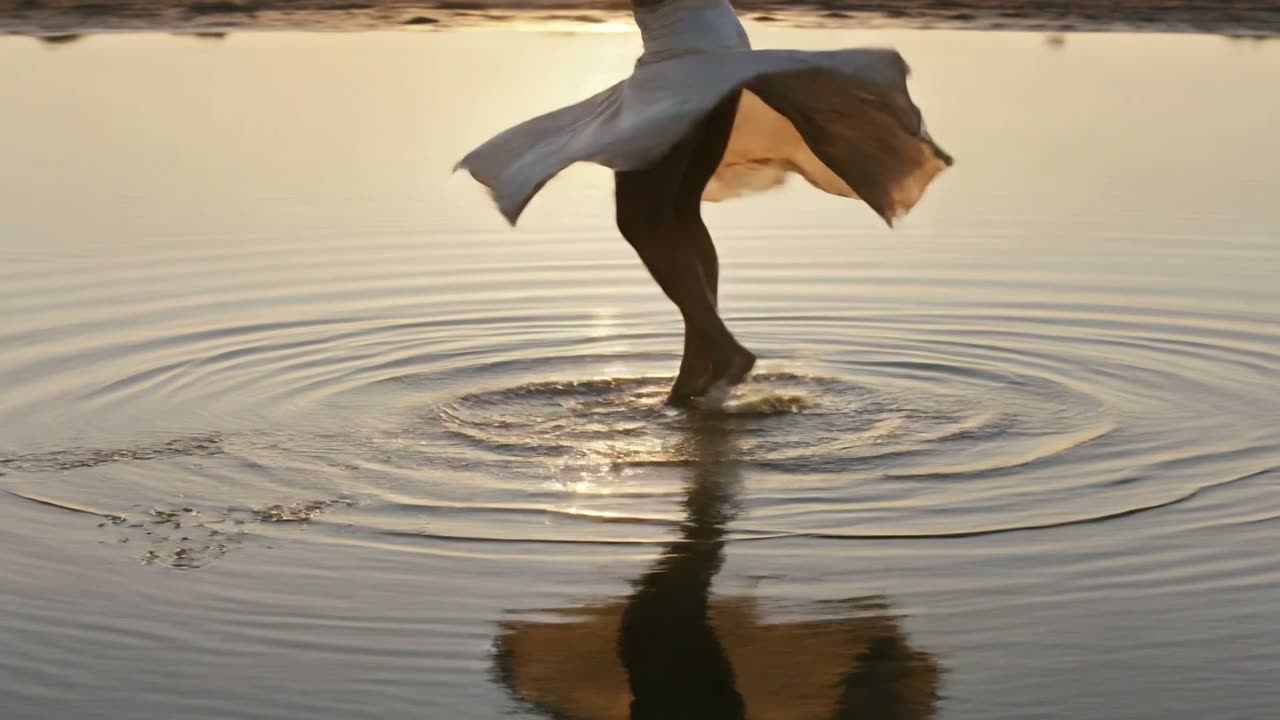
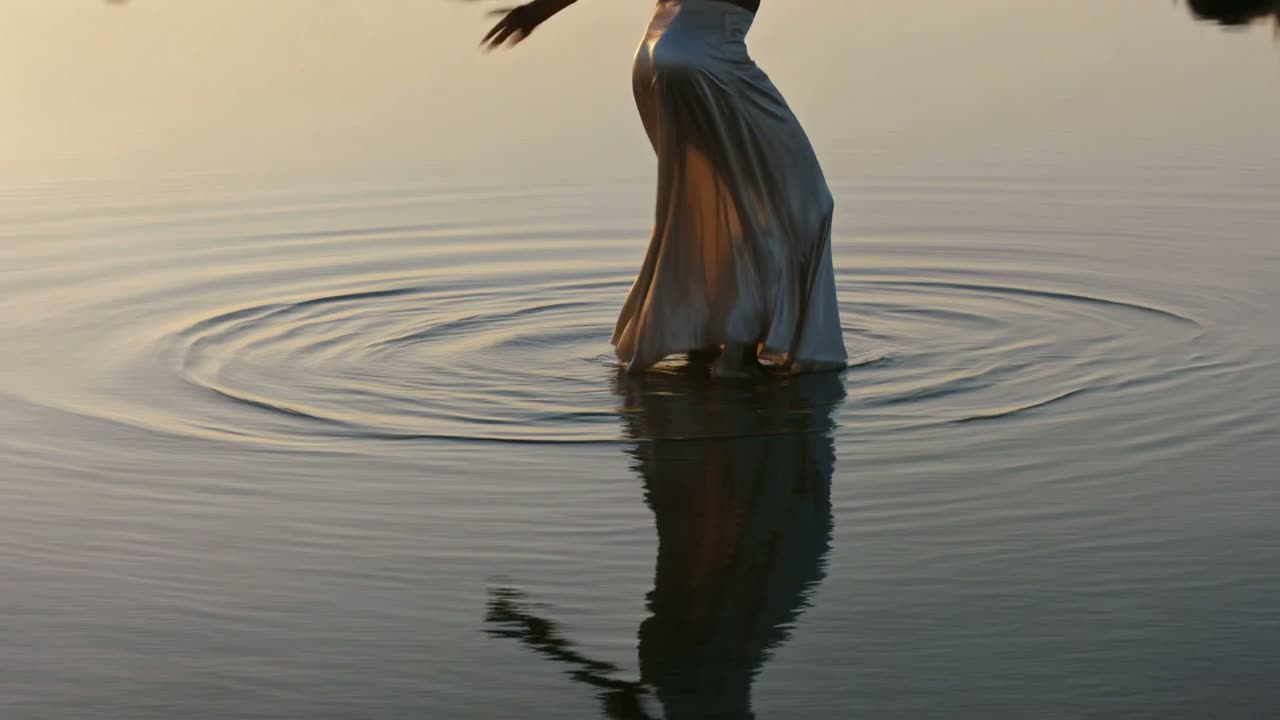
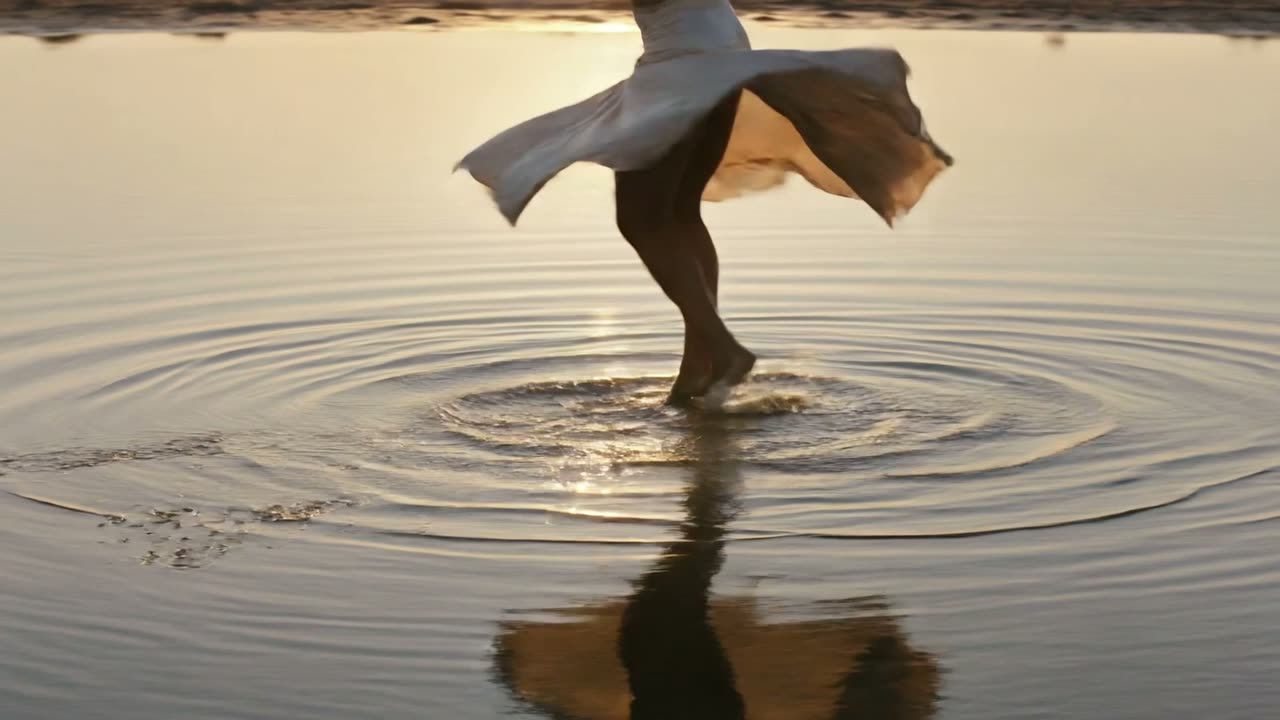
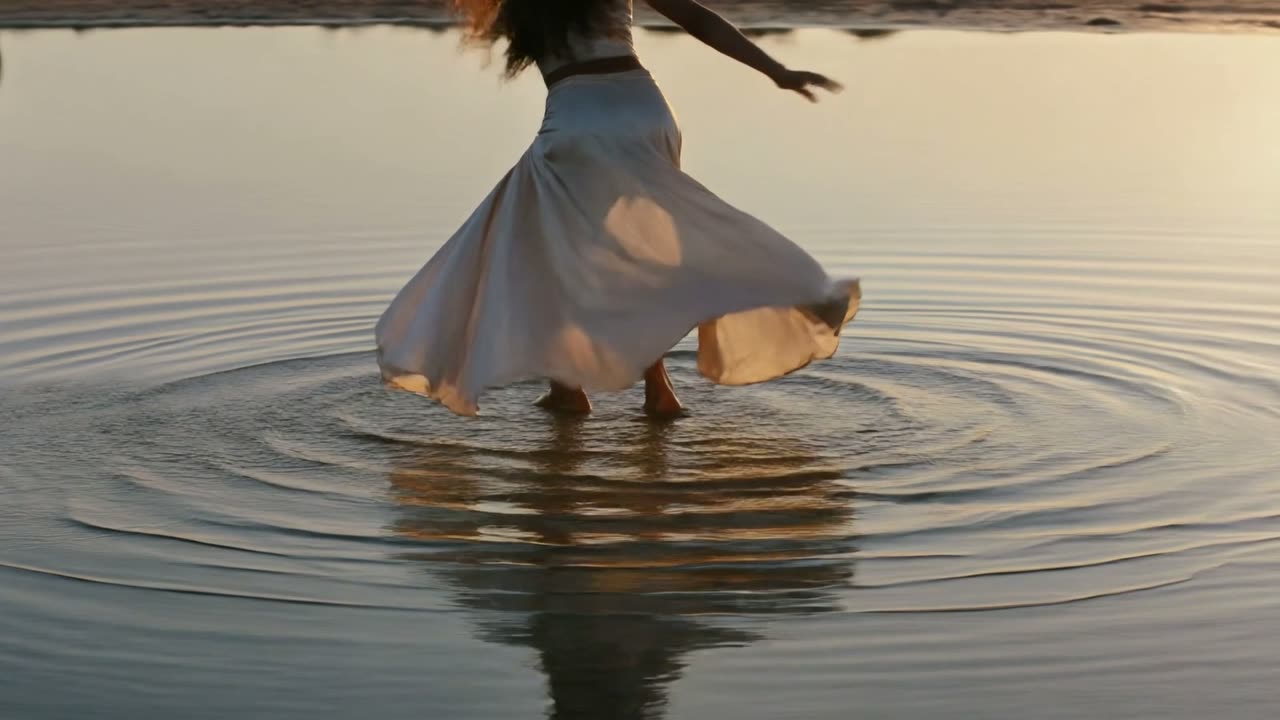
O plano que mostra com mais clareza os pontos fortes do modelo é o que fizemos. Uma saia longa clara balança enquanto a figura gira em água rasa. As ondulações saem do pé e atravessam a água, e o reflexo acompanha a figura. No material de divulgação, a Kling cita tecido, cabelo, água e um carro inclinando numa curva como pontos fortes. Testamos tecido e água, e nada além disso.
Vídeos do nosso teste
Os quadros abaixo vêm de um único clipe de cinco segundos, gerado no Paper Gen em 14 de outubro de 2026 com a opção Kling 3.0 Omni em 16:9. O primeiro quadro também é a versão em movimento, uma codificação web em 720p do original, sem som. Os outros dois são quadros do mesmo clipe. Não cortamos nem fizemos correção de cor.
Como configurar um clipe do Kling 3.0 no VibePaper
- 01Abra o modo VideoVá ao gerador de vídeo e troque de Image para Video. A página mostra as abas Image, Video e Text no topo.
- 02Escolha o Kling 3.0 OmniAbra o seletor de modelos e vá ao grupo Kling. Ele lista o Kling 3.0 Omni e o Kling V3. Escolha primeiro o Omni, porque é o modelo que define quais proporções, durações e opções de qualidade se aplicam.
- 03Defina proporção e duraçãoA linha de ajustes ao lado do botão Generate mostra Aspect ratio e Duration. Nosso menu oferecia 1:1, 9:16 e 16:9, e durações de 3 s a 10 s. Usamos 16:9 e 5 s.
- 04Confira Quality e SoundA linha avançada, aberta pelo ícone de controles deslizantes, tem um menu Quality (std, pro, 4k; usamos o padrão, pro) e uma caixa de seleção Sound, desmarcada por padrão.
- 05Adicione referências, escreva o plano e confira o preçoUse os espaços Image e Video para as referências e depois descreva um plano: personagem, uma ação, um movimento de câmera, a luz. Confira o número no botão Generate antes de enviar.
Onde fica cada controle
Os controles que definem um trabalho do Kling ficam em dois lugares. O primeiro é a linha de referências acima da caixa do prompt, com os espaços Image e Video para este modelo. O segundo é a linha de ajustes abaixo do prompt, onde ficam o modelo, a proporção, a duração, os controles avançados e o botão Generate. A captura abaixo mostra a linha avançada do Kling 3.0 Omni com os ajustes padrão que vimos.

Limites que verificamos
Uma lista de recursos diz o que um modelo foi feito para fazer. São os limites que decidem se ele serve para um trabalho, então estes são os que conseguimos confirmar.
- O menu é mais curto que a faixa divulgada. A Kling divulga até 15 segundos, mas o menu de duração que vimos oferece de 3 s a 10 s. Planeje com base no menu que você vê.
- A opção 4K não está confirmada. O menu Quality lista 4k, mas o guia do Omni da Kling cita apenas os modos 720p e 1080p. Confira o resultado em um teste antes de se comprometer com um trabalho em 4K.
- O vídeo de referência tem limite. Um clipe de 3 a 10 segundos, com até 200 MB e até 2K. Combinado com imagens, o total é de 4 imagens ou elementos.
- O preço aparece no botão. Vimos 30,8 no botão Generate com 5 segundos, 16:9, qualidade pro e Sound desligado. Não verificamos como outros ajustes mudam o número, então confira toda vez.
- Testamos um único personagem. Não podemos dizer como vários personagens ou uma multidão mantêm a consistência.
Um checklist de prompt para a sua primeira tentativa
Personagem: uma mulher de saia longa clara, em pé com água pelos tornozelos ao pôr do sol. Ação: ela gira devagar e a saia se abre. Câmera: ângulo lateral baixo e estável, leve aproximação. Luz: sol baixo e quente, reflexos suaves na água. Acabamento: visual cinematográfico limpo, sem texto, sem logotipos.Perguntas que recebemos sobre o Kling 3.0
Quanto tempo pode durar uma geração do Kling 3.0?
A Kling divulga até 15 segundos por geração, com uma faixa de 3 a 15 segundos no blog de lançamento. O menu de duração do VibePaper, como o vimos, oferece de 3 a 10 segundos, então confira o menu antes de planejar um plano mais longo.
Quantas imagens de referência posso usar?
O guia do Omni da Kling lista até 7 imagens, cada uma com pelo menos 300 pixels de cada lado. Se você também adicionar um vídeo de referência, o total é de 4 imagens ou elementos.
O Kling 3.0 gera som?
Segundo a Kling, o áudio nativo é gerado na mesma passada que a imagem, em inglês, chinês, japonês, coreano e espanhol. No VibePaper, a caixa Sound vem desmarcada por padrão. Não testamos o áudio no nosso clipe.
O Kling 3.0 Omni suporta 4K?
O menu Quality do VibePaper lista 4k. O guia do Omni da Kling cita os modos 720p e 1080p e não menciona 4K. Sugerimos um teste curto no seu próprio trabalho antes de contar com a saída em 4K.
Referências e escopo
Os conceitos técnicos seguem as fontes oficiais e primárias listadas abaixo. As sugestões de fluxo de trabalho e os exemplos são análise editorial, não garantia de resultado.
- Kling VIDEO 3.0 Omni User GuideFonte do máximo de 15 segundos, dos modos 720p e 1080p, dos limites de imagens e vídeo de referência, dos requisitos de elementos e das faixas com Native Audio ligado e desligado.
- Kling VIDEO 3.0 Omni: Ultimate Guide to AI VideoFonte da faixa de 3 a 15 segundos e dos cinco idiomas do áudio nativo. A página tem data de 26 de junho de 2026.