VIBEPAPER JOURNAL / AI CREATION
Kling 3.0 で何が変わったのか:設定方法とテストクリップからわかること
VibePaper · 更新日
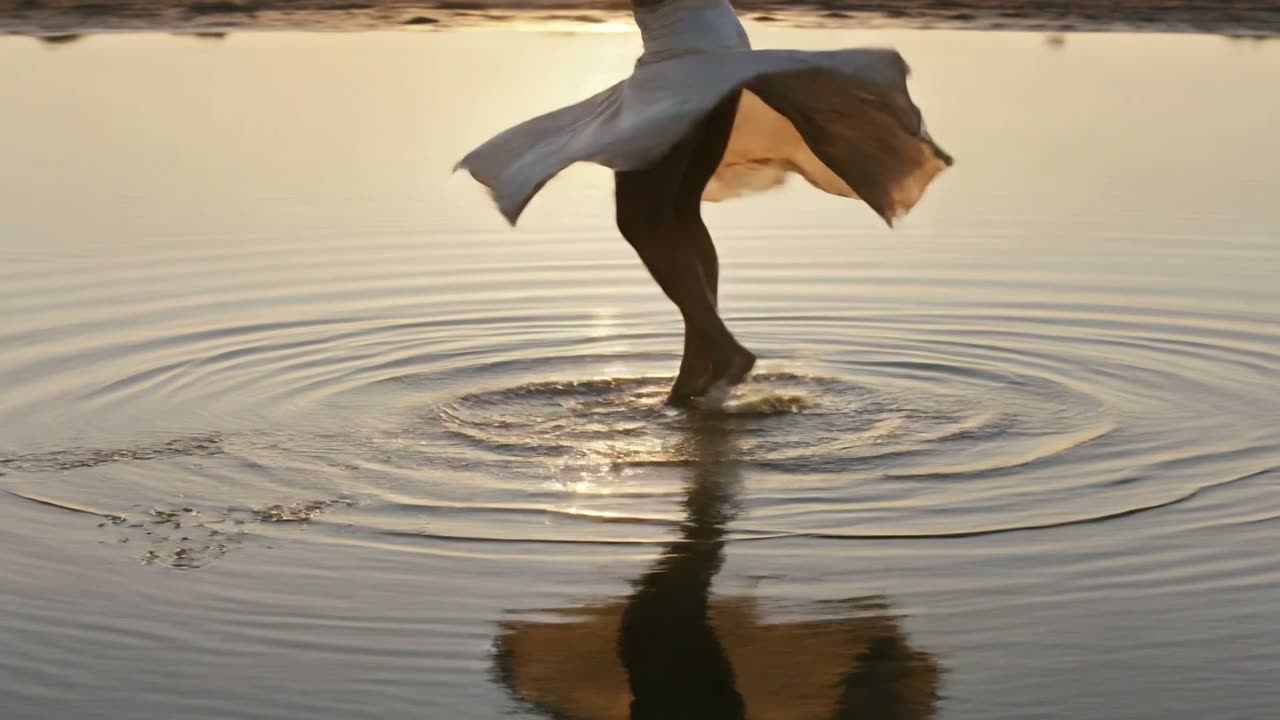
Kling 3.0 が狙っているのは、物理的なディテールが映像を支えるショットです。揺れる布、波紋の広がる水、空間を移動する体。Kling は、1回の生成で3〜15秒の長さ、参照素材に基づくキャラクターの一貫性、5言語のネイティブ音声を公表しています。私たちは VibePaper の動画生成で Kling 3.0 Omni を使い、ひとりの被写体がどこまで保たれるかを確かめるために5秒のテストを作りました。クリップは下にあり、手を加えたのは 720p のWeb用エンコードだけです。
- Kling 3.0
- Kling 3.0 Omni
- AI動画生成
- 参照画像
- ネイティブ音声
概要
| 機能 | 公表値・挙動 | VibePaper での意味 |
|---|---|---|
| クリップの長さ | 1回の生成で最長15秒。Kling のブログでは3〜15秒の範囲とされています。 | 私たちが確認した長さメニューは3秒から10秒です。現時点の VibePaper では10秒以内で計画しましょう。 |
| 解像度 | Kling の Omni ガイドには 720p と 1080p のモードが記載されています。 | 品質メニューには std、pro、4k があります。4K は私たちが確認した Kling の Omni ページには載っていないので、頼る前にご自身のジョブで試してください。 |
| 参照画像 | 最大7枚、各辺300px以上。参照動画がある場合は、画像またはエレメントを合わせて最大4件。 | このモデルでは参照の行に画像と動画の枠が表示されます。画像ごとにショットの中での役割をひとつ持たせましょう。 |
| 参照動画 | 3〜10秒の動画1本、200MB以下、最大2K。 | ひとりのキャラクターを映した短いクリップがあると、見た目と声の一貫性を保ちやすくなります。 |
| 音声 | 同じ生成の中でネイティブ音声を出力。英語、中国語、日本語、韓国語、スペイン語に対応。 | 品質メニューの下に「音声」のチェックボックスがあり、初期状態はオフです。 |
以前の Kling モデルからの変化
私たちが見つけた中で最もわかりやすい比較は、Kling の Omni ガイドでした。そこでは Omni の動画の長さが最長15秒、以前の O1 モデルが最長10秒と記載されています。同じガイドでは、Kling 3.0 Omni はネイティブ音声とエレメントの一貫性制御を組み合わせたもので、キャラクターが1回の生成を通して見た目と声を保てると説明されています。
クリエイターにとって、実際の変化は3つの点にあります。1ショットをどこまで長くできるか、同じキャラクターをいくつの参照素材で方向づけられるか、そして音があとから足されるのではなく映像と一緒に生成されるかどうかです。
Kling 3.0 の機能
1回の生成がより長く
Kling は1回の生成で最長15秒と公表しており、リリースブログでは3〜15秒の間で好きな長さを選べるとしています。私たちが確認した VibePaper の長さメニューは10秒までです。テストは5秒で、ひとつの場所でひとつの動きにしました。より長いテストは行っていないので、15秒のショットがどこまで保たれるかはわかりません。
参照素材とエレメント
Kling は参照画像を最大7枚まで受け付け、各辺300ピクセル以上が条件です。参照動画を加えると、上限は画像またはエレメントを合わせて4件に下がります。Kling のガイドでは、エレメントは画像または短いクリップから作る被写体と説明されています。動画からキャラクターを作る場合は、ひとりだけが映った3〜8秒の映像が必要です。声の場合は、ひとりが話している5〜30秒の音声が必要です。
私たちはこの件数を上限として扱っています。それぞれの参照素材は、ショットに誰がいるのか、場所はどう見えるのか、カメラはどう動くのか、という問いのどれかひとつに答えるべきです。新しい答えを何も足さない参照素材は、ノイズになるだけです。
ネイティブ音声
Kling によると、音は映像と同じ処理の中で生成され、英語、中国語、日本語、韓国語、スペイン語に対応しています。料金表ではネイティブ音声のオンとオフが別の料金区分になっているので、音はクリエイティブの判断であると同時にコストの判断でもあります。画面を確認したところ、「音声」のチェックボックスは初期状態でオフでした。私たちは音声をテストしておらず、Web版のクリップには音声トラックがありません。
テストで見えた物理的なディテール
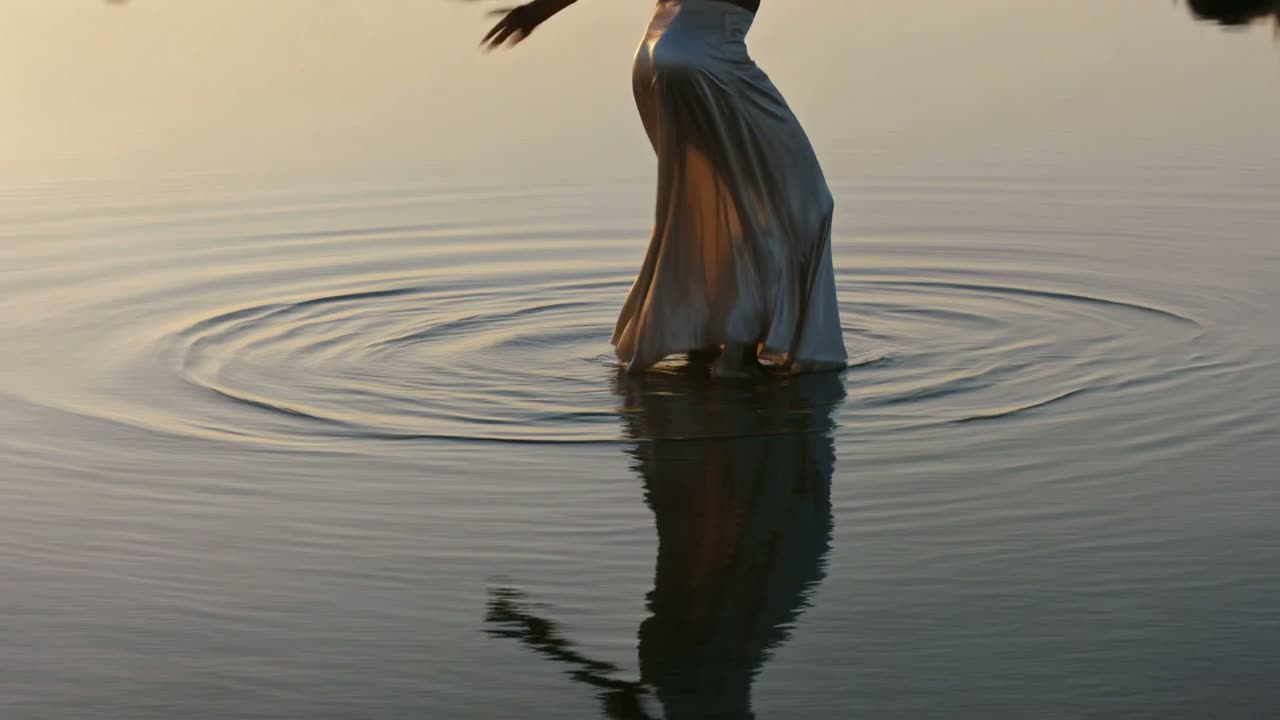
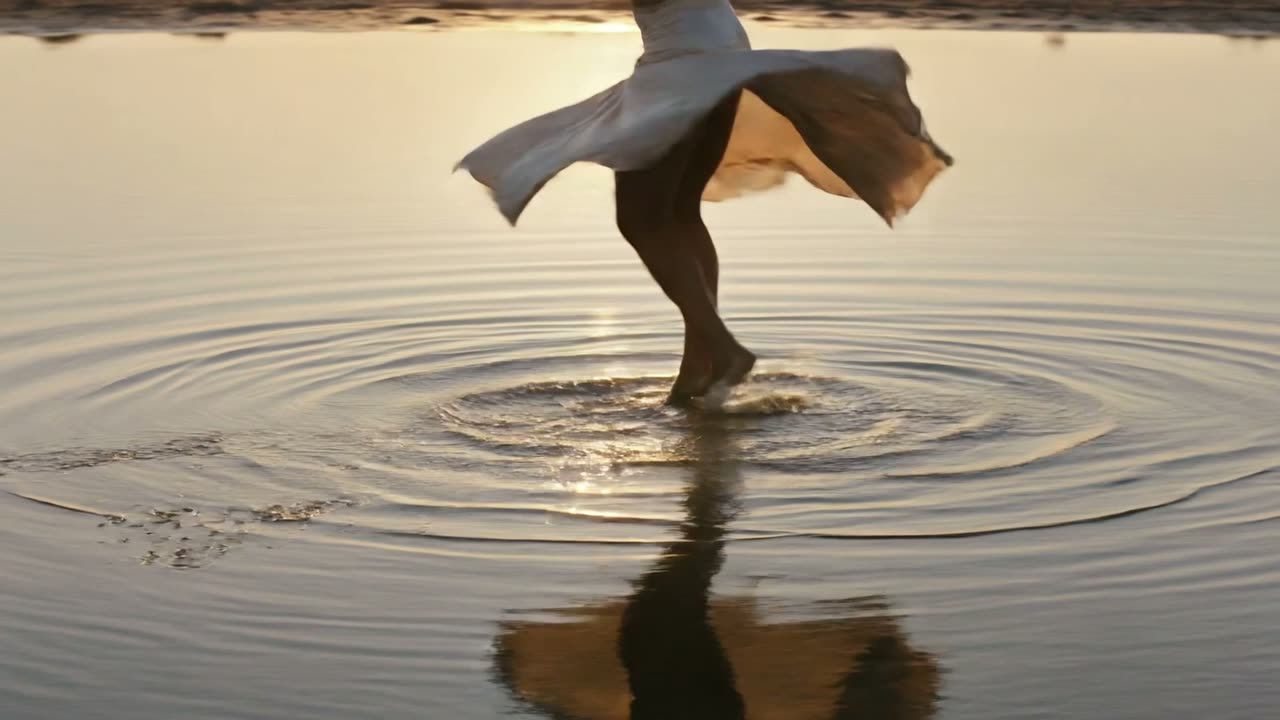
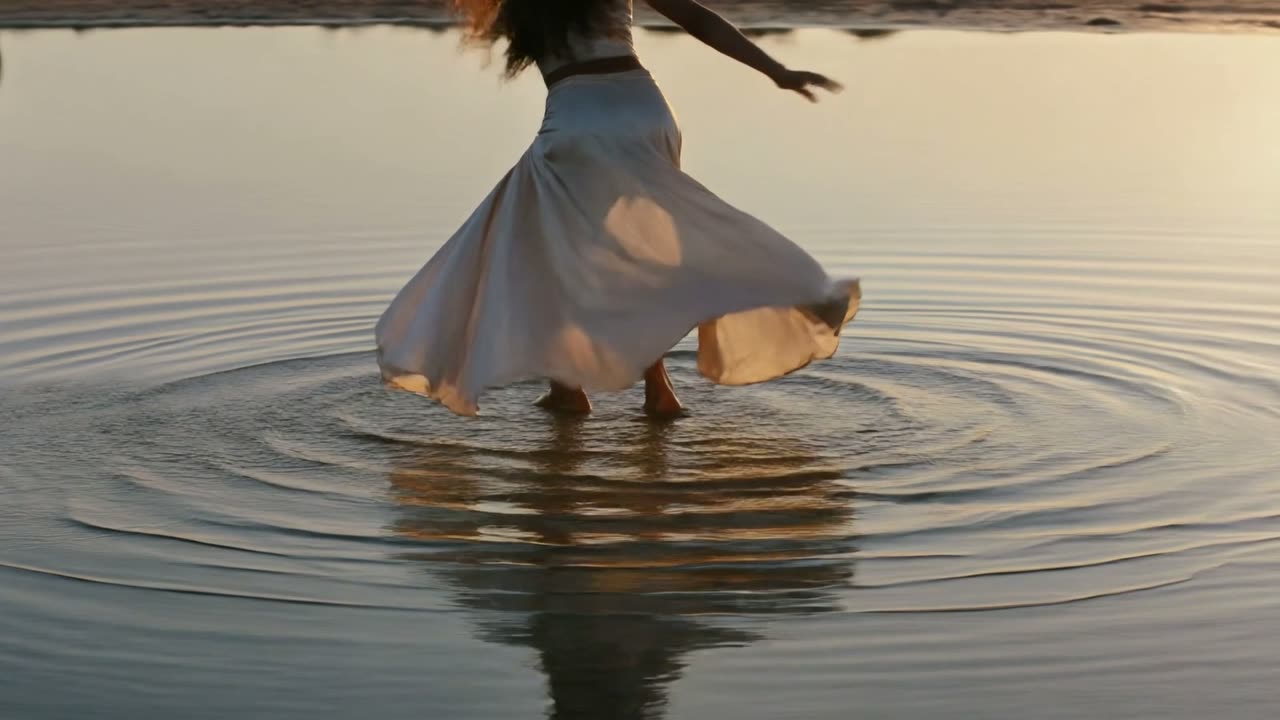
モデルの強みが最もはっきり出ているのは、私たちが作ったショットそのものです。浅瀬で人物が向きを変えると、淡い色のロングスカートが揺れます。足元から波紋が広がって水面を横切り、映り込みも人物に合わせて動きます。Kling は宣伝の中で、布、髪、水、コーナーで車体を傾ける車を強みとして挙げています。私たちが試したのは布と水だけです。
テストの映像
以下の静止画は、2026年10月14日に Paper Gen で Kling 3.0 Omni を使い、16:9 で生成した5秒のクリップ1本から切り出したものです。最初の静止画は動画版も兼ねていて、元の映像を音声なしの 720p にWeb用エンコードしたものです。残りの2枚は同じクリップのフレームです。トリミングやカラーグレーディングはしていません。
VibePaper で Kling 3.0 のクリップを設定する方法
- 01動画モードを開く動画生成のページを開き、「画像」から「動画」に切り替えます。ページ上部には「画像」「動画」「テキスト」のタブがあります。
- 02Kling 3.0 Omni を選ぶモデル選択を開き、Kling のグループに移動します。Kling 3.0 Omni と Kling V3 が並んでいます。使える縦横比、長さ、品質の選択肢はモデルによって決まるので、まず Omni を選びましょう。
- 03縦横比と長さを設定する「生成」ボタンの横の設定行に、縦横比と長さがあります。私たちのメニューでは 1:1、9:16、16:9 と、3秒から10秒の長さを選べました。私たちは 16:9、5秒にしました。
- 04品質と音声を確認するスライダーのアイコンから開く詳細設定の行に、品質メニュー(std、pro、4k。私たちは初期値の pro を使用)と、初期状態でオフの「音声」チェックボックスがあります。
- 05参照素材を追加し、ショットを書き、料金を確認する画像と動画の枠に参照素材を入れ、ひとつのショットを書きます。被写体、ひとつの動作、ひとつのカメラワーク、光です。送信する前に「生成」ボタンの数字を確認しましょう。
各設定の場所
Kling のジョブを左右する設定は2か所にあります。ひとつはプロンプト欄の上にある参照の行で、このモデルでは画像と動画の枠があります。もうひとつはプロンプト欄の下の設定行で、モデル、縦横比、長さ、詳細設定のスライダー、「生成」ボタンが並んでいます。下のキャプチャは、Kling 3.0 Omni の詳細設定の行を、私たちが見た初期設定のまま写したものです。

検証できた制限
機能一覧からわかるのは、モデルが何をするために作られたかです。ジョブに合うかどうかを決めるのは制限のほうなので、私たちが確認できたものを挙げます。
- メニューは公表範囲より短くなっています。Kling は最長15秒と公表していますが、私たちが確認した長さメニューは3秒から10秒でした。画面に表示されるメニューを前提に計画しましょう。
- 4K の選択肢は未確認です。品質メニューには 4k がありますが、Kling の Omni ガイドに記載されているのは 720p と 1080p のモードだけです。4K のジョブに踏み切る前に、テストで出力を確認しましょう。
- 参照動画には制限があります。3〜10秒のクリップ1本、200MB以下、最大2Kです。画像と組み合わせる場合は、画像またはエレメントを合わせて4件までです。
- 料金はボタンに表示されます。5秒、16:9、品質 pro、音声オフのとき、「生成」ボタンには 30.8 と表示されました。ほかの設定で数字がどう変わるかは確認していないので、毎回確認してください。
- テストした被写体はひとりだけです。複数のキャラクターや群衆で一貫性がどこまで保たれるかはわかりません。
最初の1本のためのプロンプト・チェックリスト
被写体:淡い色のロングスカートの女性が、夕暮れの浅瀬に足首まで浸かって立っている。動作:ゆっくりと向きを変え、スカートがふわりと広がる。カメラ:低く安定した横からのアングル、わずかなプッシュイン。光:低い位置からの暖かい夕日、水面のやわらかな反射。仕上げ:クリーンなシネマティックルック、文字なし、ロゴなし。Kling 3.0 についてよくいただく質問
Kling 3.0 の1回の生成はどのくらいの長さにできますか?
Kling は1回の生成で最長15秒と公表しており、リリースブログでは3〜15秒の範囲とされています。私たちが確認した VibePaper の長さメニューは3〜10秒なので、長いショットを計画する前にメニューを確認してください。
参照画像は何枚まで使えますか?
Kling の Omni ガイドでは最大7枚、各辺300ピクセル以上とされています。参照動画も加える場合は、画像またはエレメントを合わせて4件までです。
Kling 3.0 は音声も生成しますか?
Kling によると、ネイティブ音声は映像と同じ処理の中で生成され、英語、中国語、日本語、韓国語、スペイン語に対応しています。VibePaper では「音声」チェックボックスの初期状態はオフです。私たちのクリップでは音声をテストしていません。
Kling 3.0 Omni は 4K に対応していますか?
VibePaper の品質メニューには 4k があります。Kling の Omni ガイドに記載されているのは 720p と 1080p のモードで、4K への言及はありません。4K の出力に頼る前に、ご自身のジョブで短いテストをすることをおすすめします。
参考資料と本記事の範囲
技術的な説明は、以下に挙げた公式資料と一次情報に基づいています。ワークフローの提案や作例は編集部の分析であり、結果を保証するものではありません。
- Kling VIDEO 3.0 Omni User Guide最長15秒、720p と 1080p のモード、参照画像と参照動画の制限、エレメントの要件、ネイティブ音声オン・オフの料金区分についての出典。
- Kling VIDEO 3.0 Omni: Ultimate Guide to AI Video3〜15秒の範囲と、ネイティブ音声の5言語についての出典。ページ上の日付は2026年6月26日。