
영화 같은 AI 동영상을 하나의 무한 캔버스에서
아이디어나 참고 이미지에서 시작하세요. 이미지를 만들고 동영상으로 발전시키며 이야기를 완성해 가세요. 프롬프트, 참고 자료와 각 버전을 한곳에 보관할 수 있습니다.


01 · PaperGen
이미지와 영상 만들기
- AI는 이미지를 어떻게 생성하나요?프롬프트를 쓰거나, 레퍼런스를 추가하거나, 첫 프레임과 마지막 프레임을 지정하세요.
- 모델 고르기Seedance, Kling, Seedream 등에서 골라 결과를 비교하세요.
- AI 동영상 생성기는 어떻게 작동하나요?페이지를 벗어나지 않고 정지 이미지를 영상 샷으로 바꾸세요.
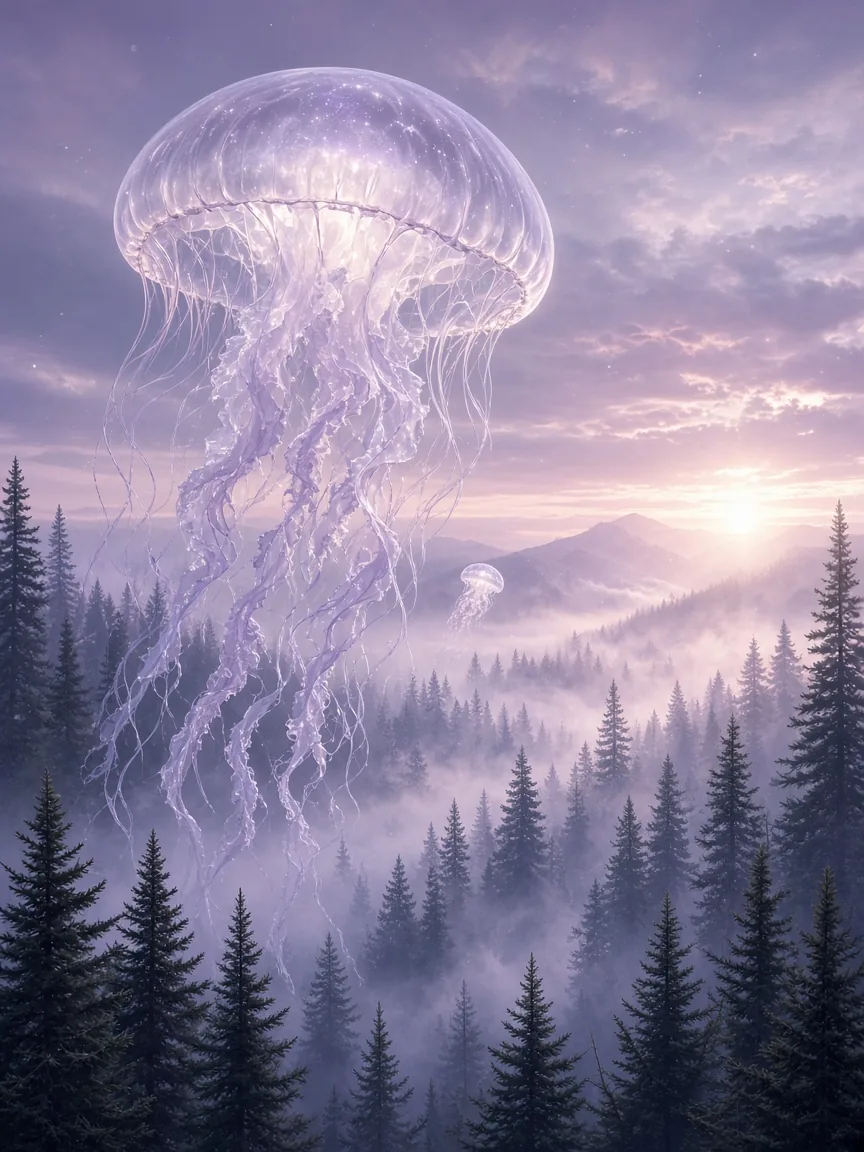
 Seedream 5.0 Pro이미지


무한 캔버스
VibePaper는 레퍼런스, 생성 단계, 결과물을 하나의 보드에 함께 남겨 둡니다. 입력을 바꾸거나, 모델을 비교하거나, 아이디어를 더 발전시킬 때도 거기까지 온 과정을 잃지 않아요.
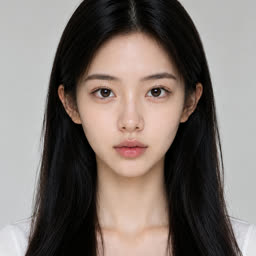
- 얼굴 레퍼런스이미지
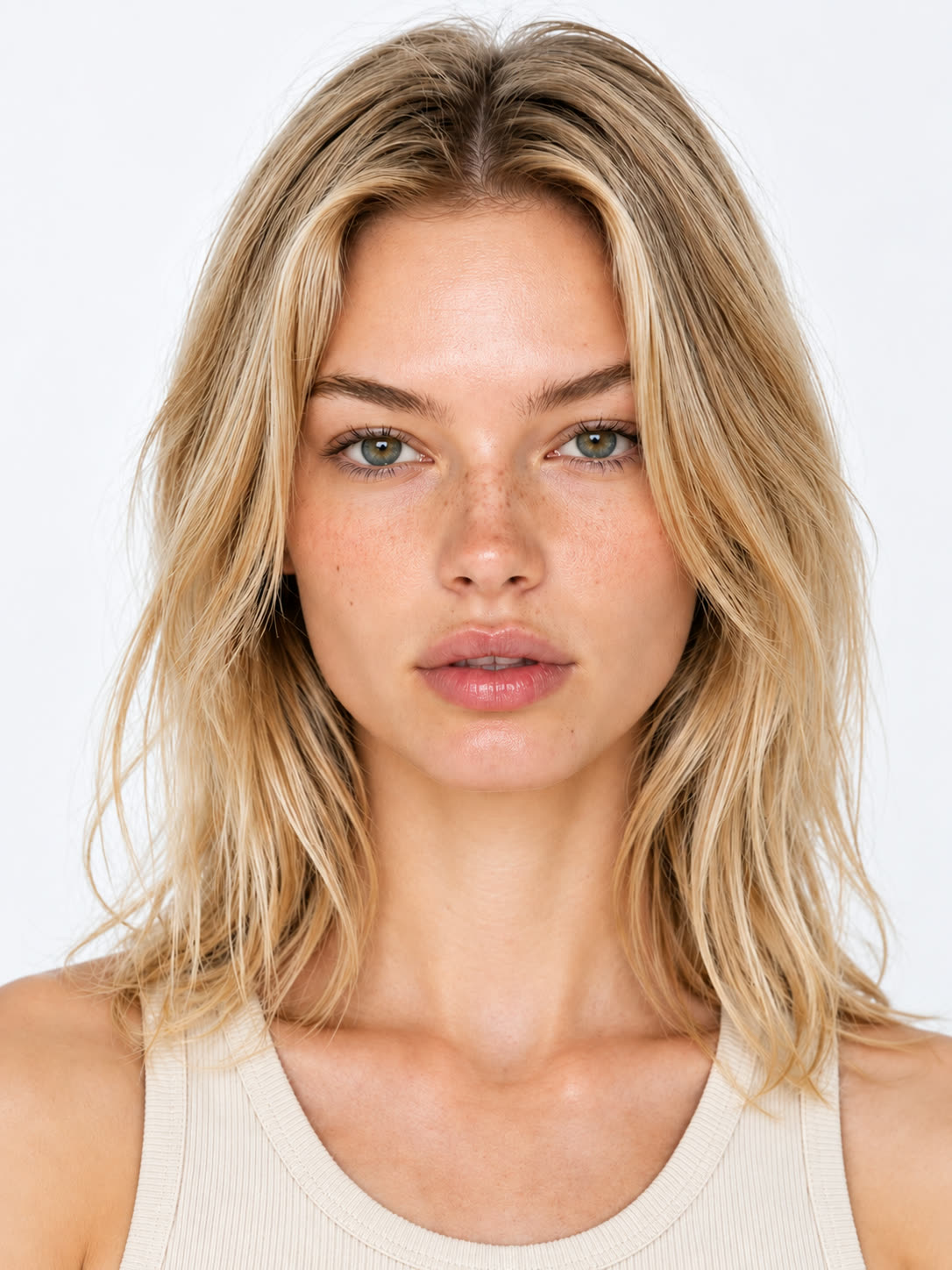
- 대상 사진이미지
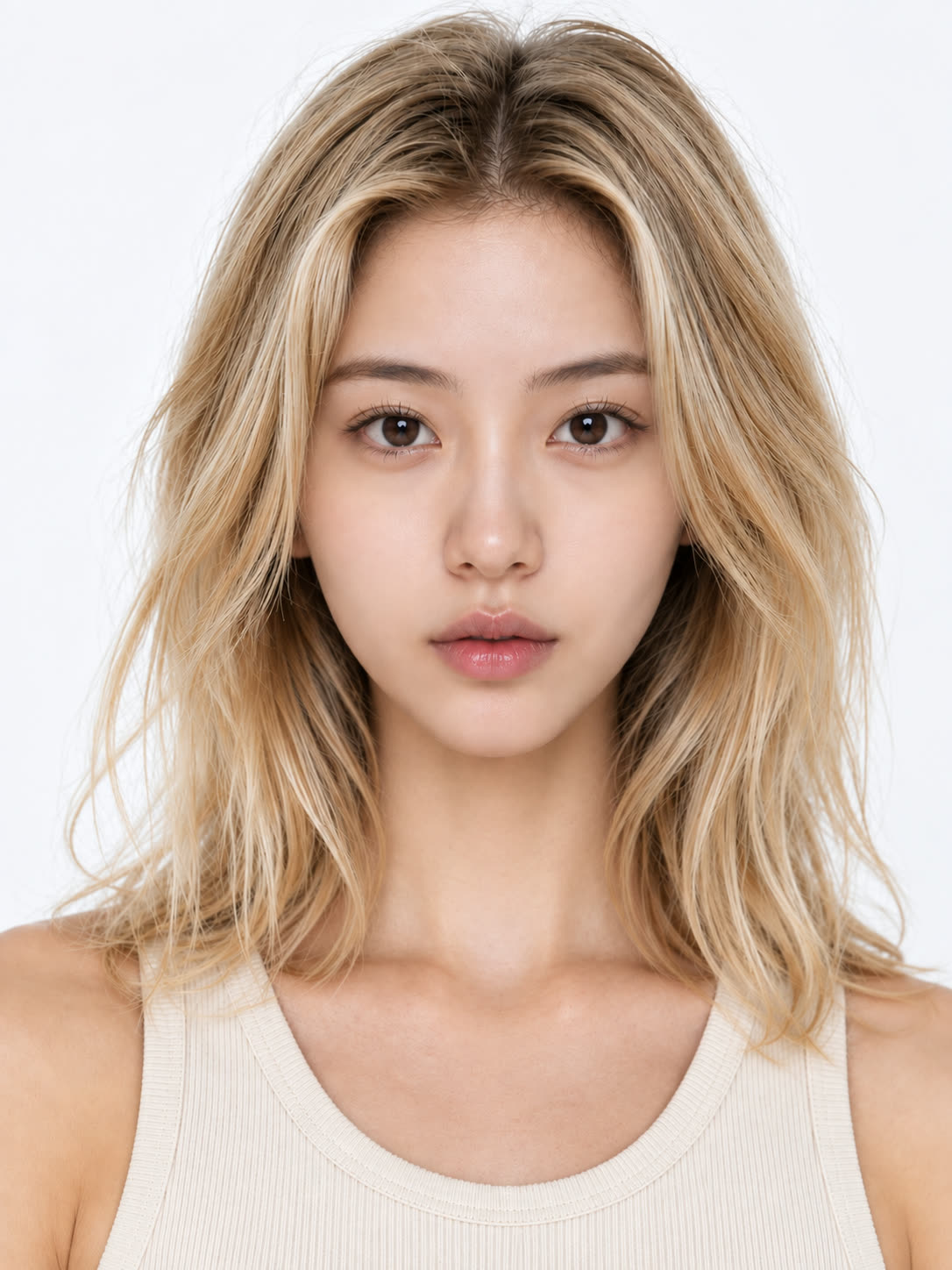
- 편집 결과이미지
AI 동영상 생성기는 주로 어디에 사용하나요?
이미지와 동영상을 만들면서 자료, 프롬프트, 각 버전을 같은 캔버스에 연결해 두세요.

AI 이미지를 생성하는 방법
프롬프트나 참고 이미지로 시작해 모델을 고르고 피사체와 스타일을 설명하세요. 원본과 결과를 비교하며 다음 버전을 조정할 수 있습니다.
이미지 만들기AI 동영상을 만드는 방법
장면 설명이나 참고 이미지를 넣고 동영상 모델을 선택하세요. 동작, 카메라 움직임, 분위기를 설명하고 결과를 검토한 뒤 진행하세요.
내 사진으로 AI 이미지를 만드는 방법
참고 이미지를 지원하는 모델에 선명한 사진을 추가하고 장면, 의상, 조명을 설명하세요. 재사용 전 결과를 확인하세요. 똑같은 얼굴이 보장되지는 않습니다.
AI로 만화 동영상을 만드는 방법
만화 캐릭터나 배경 이미지를 만든 뒤 호환되는 동영상 모델에서 간단한 동작을 설명하세요. 원본과 각 결과를 캔버스에서 비교하세요.
AI 영화 생성기로 영화 같은 단편 만들기
무한 캔버스에서 장면을 계획하고 인물과 장소 참고 자료를 보관하며 한 장면씩 클립을 생성하세요. 각 장면을 검토한 뒤 최종 편집으로 진행하세요.
영상 만들기AI 시네마틱 동영상 생성기
같은 무한 캔버스에서 텍스트와 이미지를 동영상으로 발전시키세요. 프롬프트에 카메라, 조명과 움직임을 설명하고 호환 모델의 결과를 원래 참고 자료와 비교하세요.
03 · 디자인
영상 스타일 바꾸기
피사체는 그대로 두고, 정밀한 도구로 리스타일·편집·교체하세요.
- 리스타일이미지나 영상을 새로운 룩으로 다시 렌더링합니다.
- 편집브러시로 인페인트, 리라이트, 보정.
- 페이스 스왑캠페인 전체에서 같은 캐릭터를 유지합니다.
04 · 워크
내 프로젝트
쌓아두지 말고, 프로젝트로
캔버스, 렌더, 레퍼런스가 하나의 워크스페이스에 함께 있습니다.
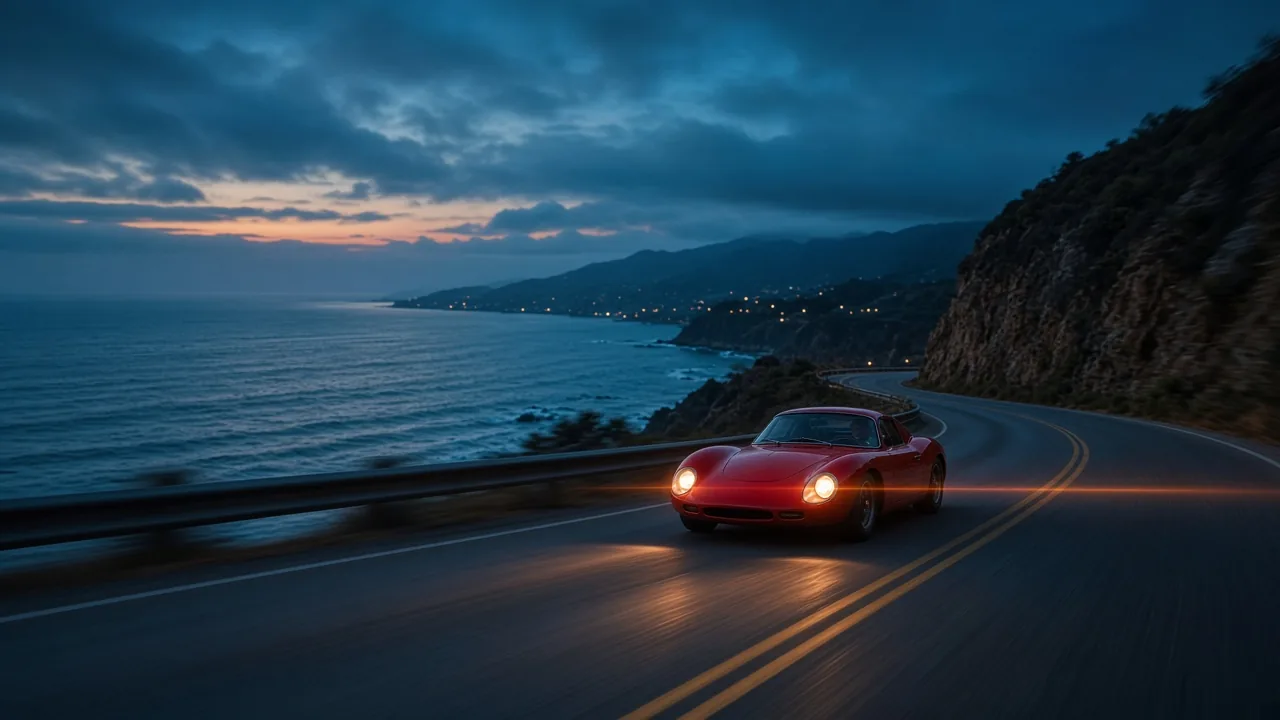 Coastline필름
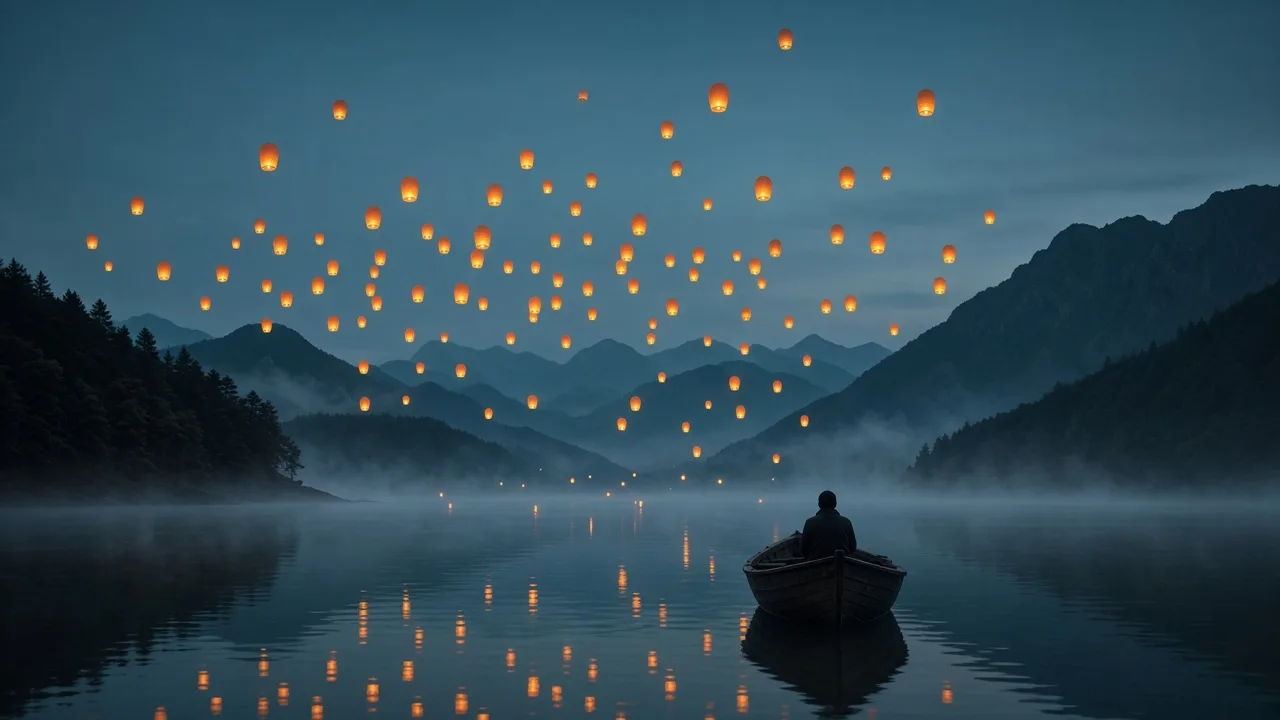 Lanterns필름
- Bloom이미지 → 영상
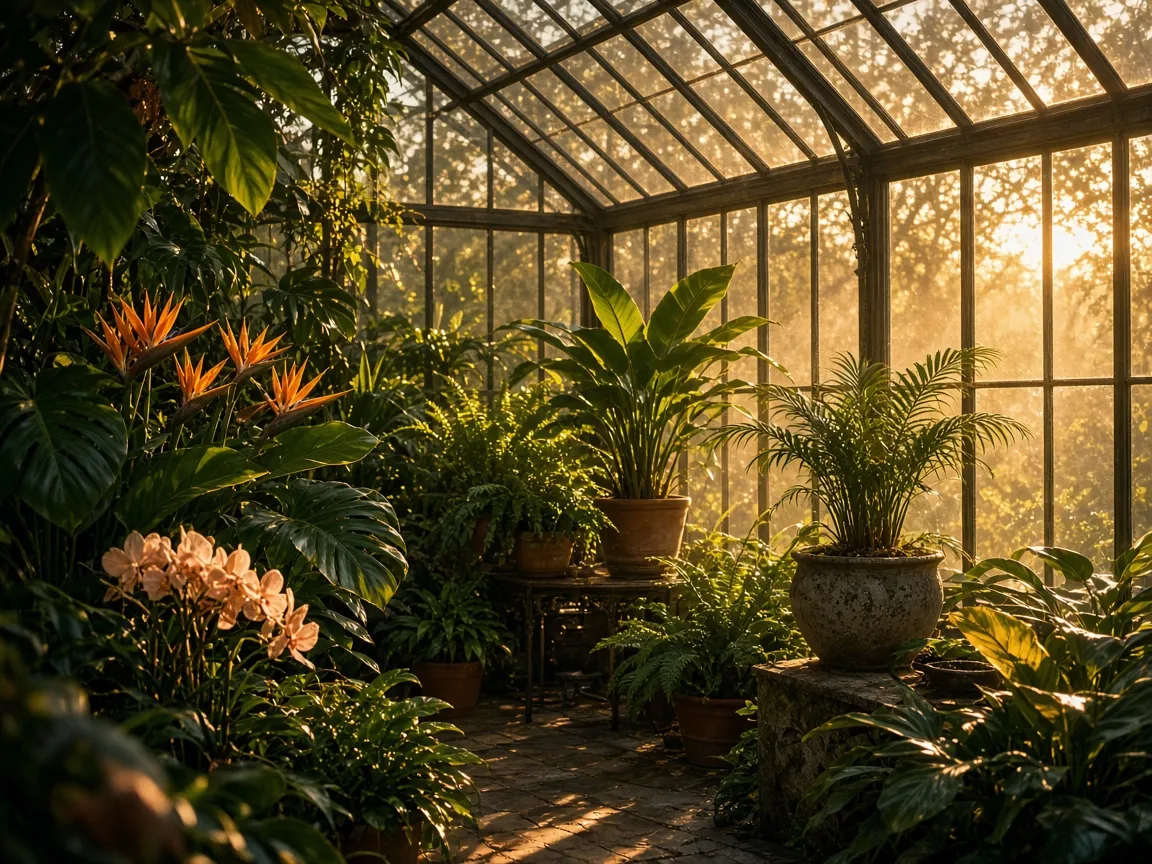 Greenhouse캔버스
- Red, restyled리스타일
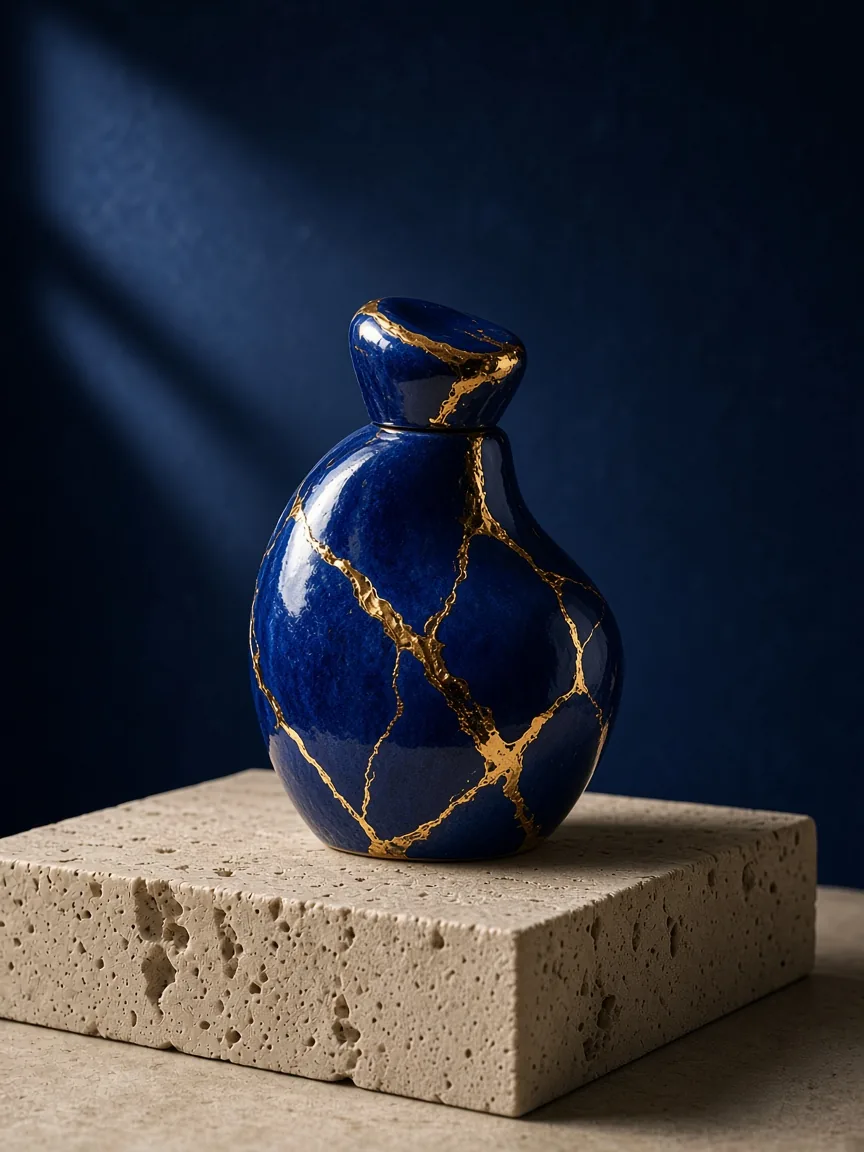
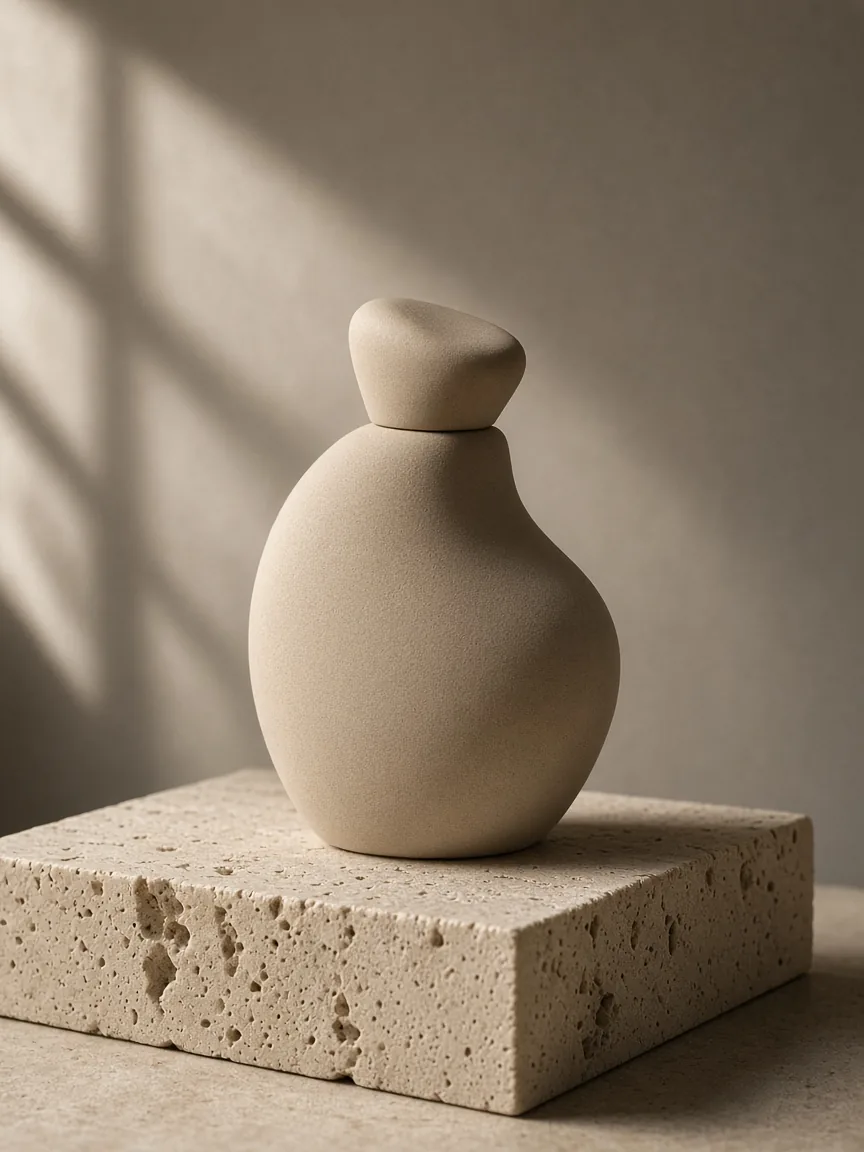 Kintsugi제품
모든 결과를 보관
생성 기록을 한 번의 클릭으로 열고 바로 다시 쓸 수 있습니다.
브랜드 자산을 가까이
Ad Creative는 제품과 브랜드 레퍼런스를 작업과 함께 보관합니다.
05 · PaperTV
AI 영상 보기
VibePaper 커뮤니티의 단편 영화, 브랜드 영상, 애니메이션을 한곳에서 보고 배우세요.
- 필름
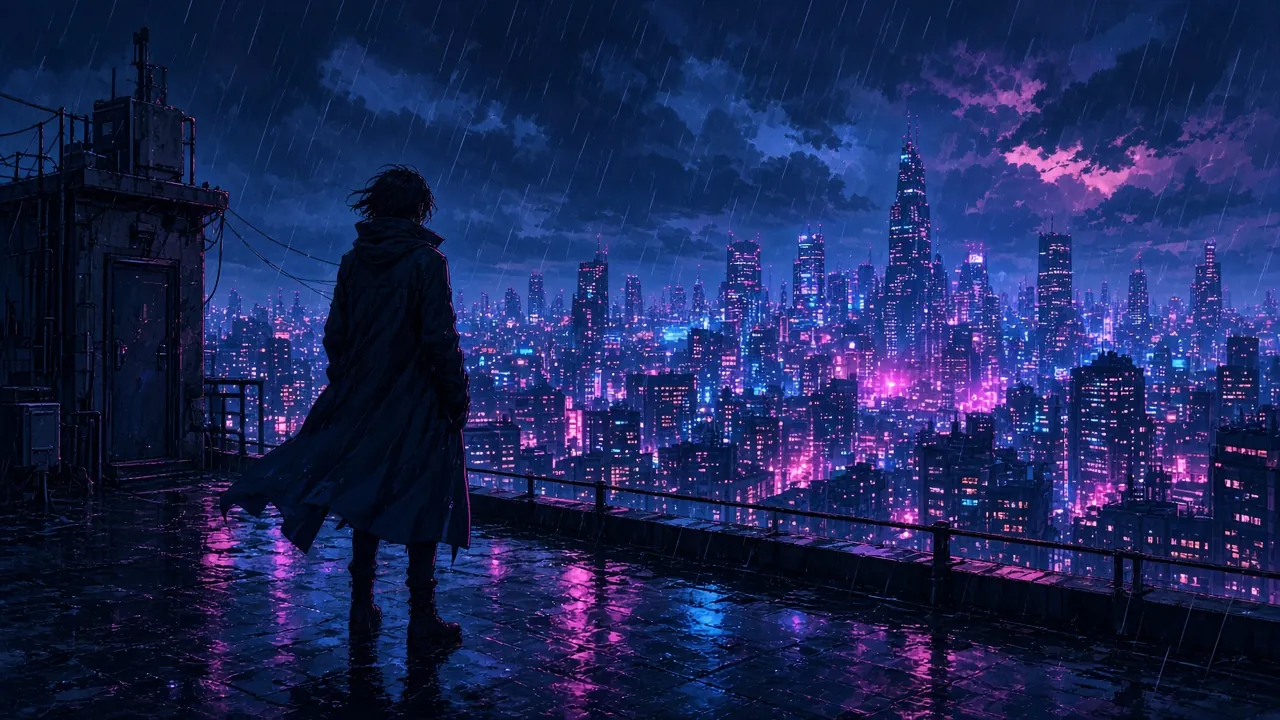 애니메이션
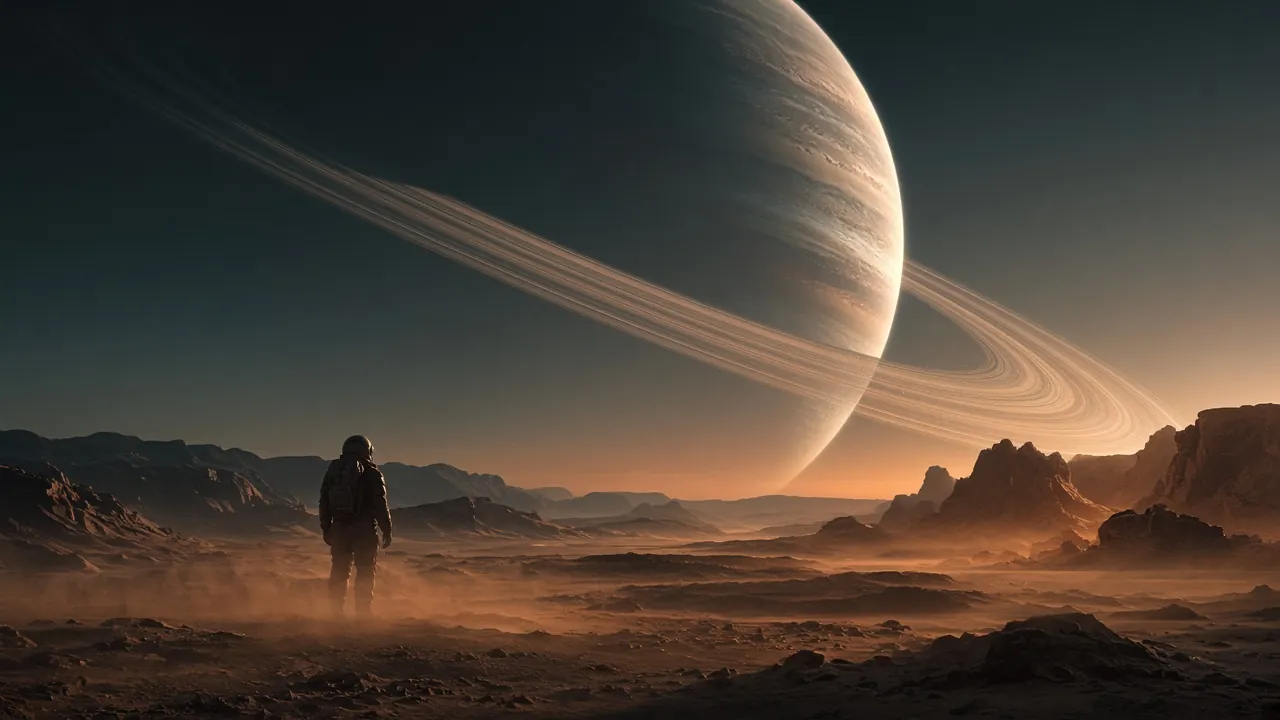 SF
- 브랜드 영상
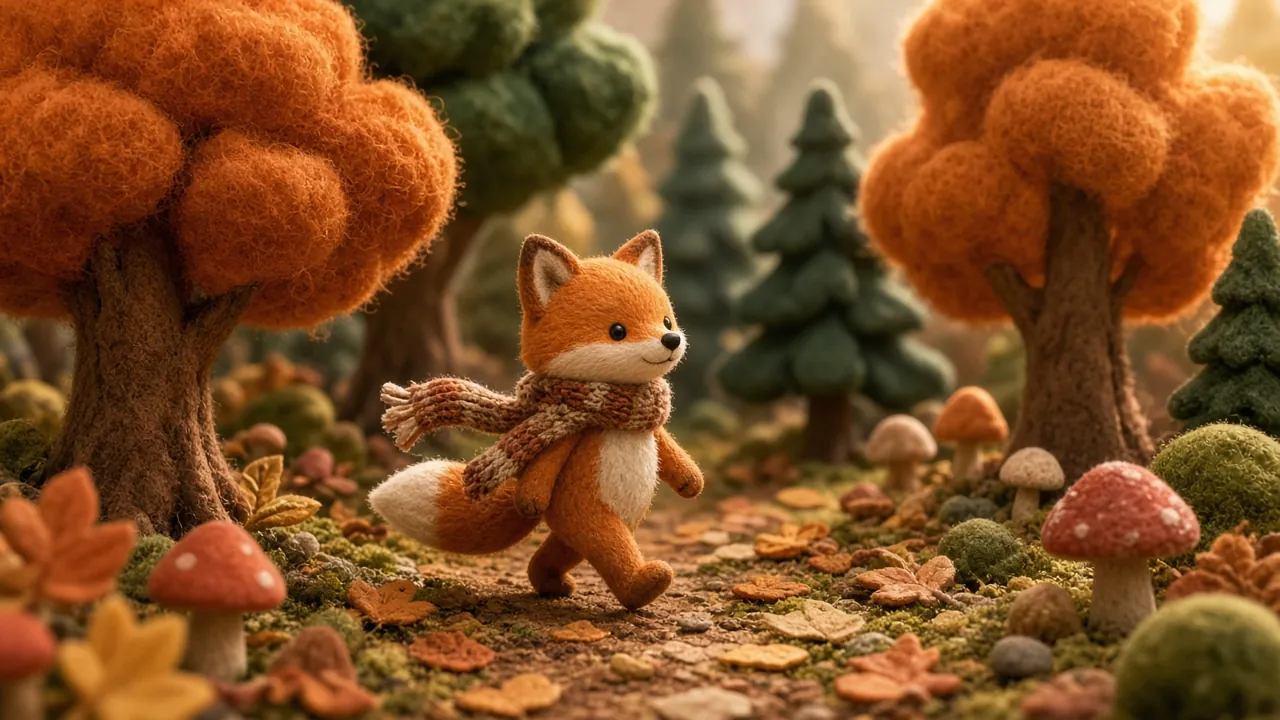 클레이
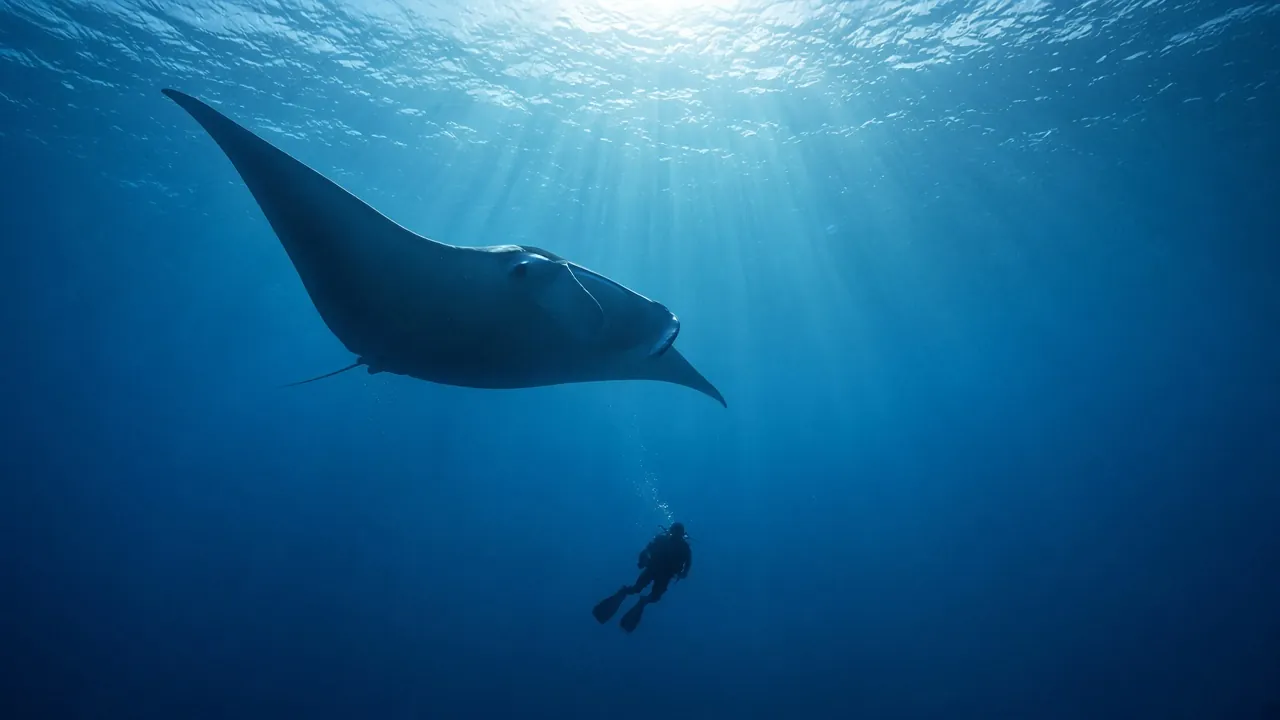 자연
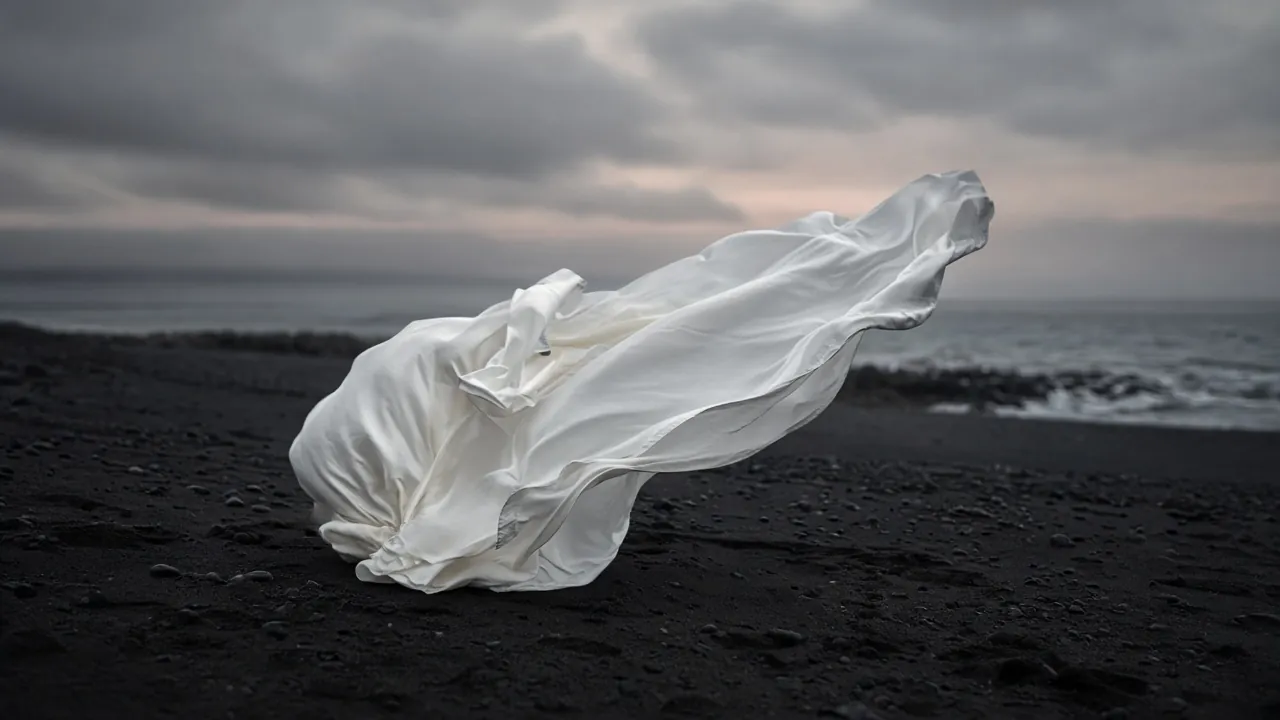 제품
- 패션
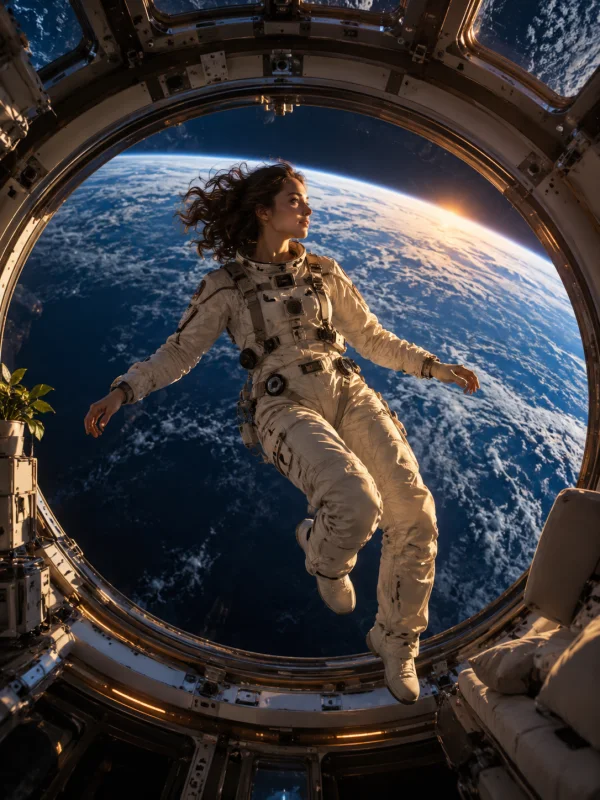 자연
- 클레이
- 브랜드 영상
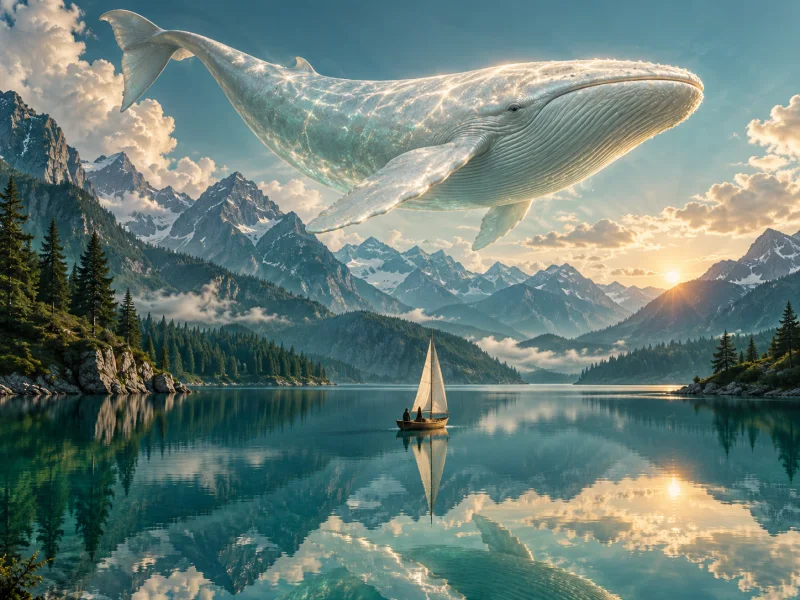 SF
08 · CLI
명령줄 도구
CLI를 설치하고 로그인하면 터미널이나 스크립트에서 이미지·영상 생성을 실행할 수 있습니다.
npm install -g @vibepaper/cli$ npm install -g @vibepaper/cli$ vibepaper auth login$ vibepaper generate create z-image-turbo --prompt "your prompt" --yes --wait 완료
작업에 맞는 모델을 골라 쓰세요.
지금 작업 중인 단계에 맞는 이미지 모델이나 영상 모델을 선택하세요. 입력과 결과물이 캔버스에 남아 있어 방향을 비교하면서 계속 다듬을 수 있습니다.
이미지
VibePaper에서 사용 가능생성과 편집을 같은 워크플로 안에서 진행하고, 보드를 새로 짜지 않고도 결과를 비교하세요.
영상
VibePaper에서 사용 가능프롬프트, 참고 이미지, 모델별 설정을 하나로 연결된 프로젝트 안에서 다룰 수 있습니다.
추론 및 워크플로
VibePaper에서 사용 가능작업 흐름에 방향이 더 필요할 때 기획과 추론 단계를 추가하세요.


무한 캔버스에서 이미지와 동영상 만들기
VibePaper의 무한 캔버스란 무엇인가요?
프롬프트, 참고 자료, 모델과 결과를 연결하는 편집 가능한 보드입니다. 같은 제작 흐름에서 이미지와 동영상 생성 기능을 사용할 수 있습니다.
이미지 생성에는 어떤 AI가 가장 적합한가요?
인물, 제품, 일러스트, 편집에 필요한 기능은 다릅니다. 같은 요구로 적합한 모델을 비교하고 생성 전 입력 지원, 출력 설정과 가격을 확인하세요.
AI는 이미지를 어떻게 동영상으로 만드나요?
이미지를 참고로 사용하고 프롬프트로 움직임을 설명합니다. 필요한 참고나 첫·마지막 프레임을 지원하는 모델을 선택해 원본과 결과를 비교하세요.
AI 동영상은 얼마나 길 수 있나요?
길이는 모델과 생성 모드에 따라 다릅니다. 생성 전 선택 가능한 길이를 확인하세요. 단일 장면과 여러 장면으로 된 완성 영상은 다릅니다.
현재 AI 동영상 생성 기술의 한계는 무엇인가요?
얼굴, 손, 작은 글자, 움직임과 연속성이 달라질 수 있습니다. 참고 이미지도 일관성을 보장하지 않습니다. 결과를 검토하고 입력을 조정해 버전을 비교하세요.
AI 동영상 생성에는 얼마나 걸리나요?
모델, 설정, 대기열과 작업 상태에 따라 다릅니다. 제출한 작업의 진행 상황을 확인하세요. 모든 모델의 대기 시간이 동일하지는 않습니다.
VibePaper를 AI 영화 생성기나 영화 제작 도구로 쓸 수 있나요?
무한 캔버스에서 장면을 계획하고 클립을 생성하며 자료와 버전을 보관할 수 있습니다. 이미지와 동영상 생성으로 영화 제작 흐름을 지원합니다. 완성된 영화에는 장면 선택, 편집과 검토도 필요합니다.
대본으로 AI 영화 생성을 시작하려면 어떻게 하나요?
대본을 개별 장면 설명으로 나누고 인물과 배경 참고 자료를 캔버스에 추가해 한 장면씩 생성하세요. 클립 사이 연속성을 확인하고 수정용 입력을 보관하세요. 완성에는 장면 선택, 편집과 검토가 필요합니다.