Seedream 5.5で画像を作り、ポスターのレイヤーを試す
文章や参照画像から画像を生成・編集できます。FORM / 26のサンプルでは文字、図柄、背景を個別に確認できます。持ち込み画像のレイヤー分けとPSD書き出しには対応していません。
大胆な見出しとオレンジの花をコバルトブルーの背景に配した横長ポスター。
FORM / 26画像をレイヤーに分けると何ができる?

レイヤーを個別に確認する
背景、商品、見出しを分けると、ほかの配置を保ちながら一つの要素だけを隠したり移動したりできます。
デモで「図柄」をオフにすると花と装飾が消えます。文字と背景も切り替えてみてください。
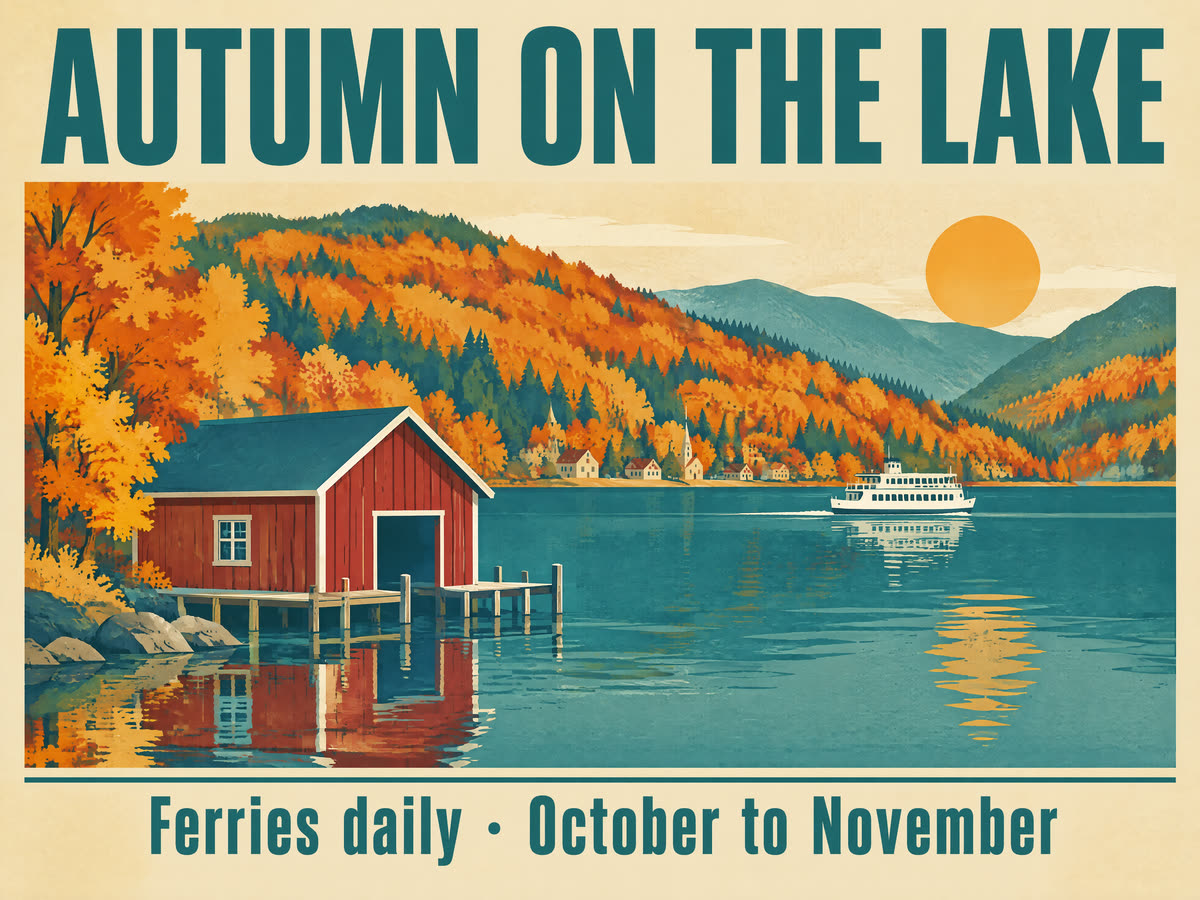
ポスターの文字を編集する
見出しを独立させると、商品に手を加えずにキャンペーンの文言を変えられます。サンプルの文字を隠してみましょう。
読み込んだ画像の文字認識では文字列とおおよその書式が得られます。入力し直すには編集ソフトでテキストオブジェクトに変換します。

配置を保ったまま商品を差し替える
商品レイヤーを分ければ、一連の広告で背景や見出しの位置をそろえたまま主役を入れ替えられます。
形の違う商品に差し替えたら、公開前に切り抜き、縮尺、影を確認しましょう。

商品デザインに使う透明PNGを作る
Seedream 5.5は文章や参照画像からRGBAの透明画像を生成できます。商品切り抜き、ステッカー、アイコンを複数の配置で再利用できます。
このページでは通常の生成と参照画像編集を扱います。透明素材の影、反射、半透明の縁は明暗両方の背景で確認しましょう。

複数回の編集で画像を仕上げる
主役、構図、スタイルを保ちながら、まず背景を変え、次に照明を調整します。毎回元画像と見比べてください。
複数の参照を使うときは、商品の形、背景、光や配色など、各画像の役割を文章で指定します。


ポスターのレイヤーデモの使い方
サンプルを開く
上のツールで「レイヤーデモ」を選び、用意されたポスターを表示します。
レイヤーを確認する
文字、図柄、背景を切り替えて、各要素の役割を確認します。
元のポスターと比較する
「元画像と比較」で全レイヤーを表示し、編集表示に戻します。
Seedream 5.5についてよくある質問
どのモデルで生成しますか?
生成と参照画像の編集にはSeedream 5.5を使います。レイヤーデモには用意済みのポスターを使います。
5.0 Proと何が違いますか?
提供元の仕様では、どちらも参照は最大10枚です。分割時はベース画像に加え、5.5は最大99層、5.0 Proは最大16層を返します。5.5は対応レイヤーの書式付き文字認識や文章からの透明画像生成にも対応します。
レイヤー分けの出力は?
仕様ではベース画像と最大99の個別レイヤーです。対応する文字レイヤーでは文字列、位置、おおよその書式も得られます。
分割後に文字を直せますか?
編集ソフトで認識結果から文字を再構成できます。装飾文字は特にフォントと位置を確認してください。
持ち込んだ画像をここで分割できますか?
デモで切り替えられるのはサンプルのレイヤーです。別のタブで自分の画像の生成と編集ができます。
レイヤー分けとPSD変換の違いは?
前者は画像を要素に分ける処理で、PSDは保存形式です。個別編集には各要素を別レイヤーにしたPSDが必要です。
文字を編集できるPSDを書き出せますか?
このページはPSD書き出しに対応していません。Photoshopで文章を打ち替えるにはテキストレイヤーが必要です。
透明PNGに編集可能なレイヤーは残りますか?
PNGは透明度を持つ一枚の画像です。個別編集には各レイヤーの画像か多層の文書が必要です。
きれいに商品を分けるには?
見出し、商品、背景の境界が明確な画像から始めましょう。重なった部分の縁や商品に隠れた背景を確認してから交換します。