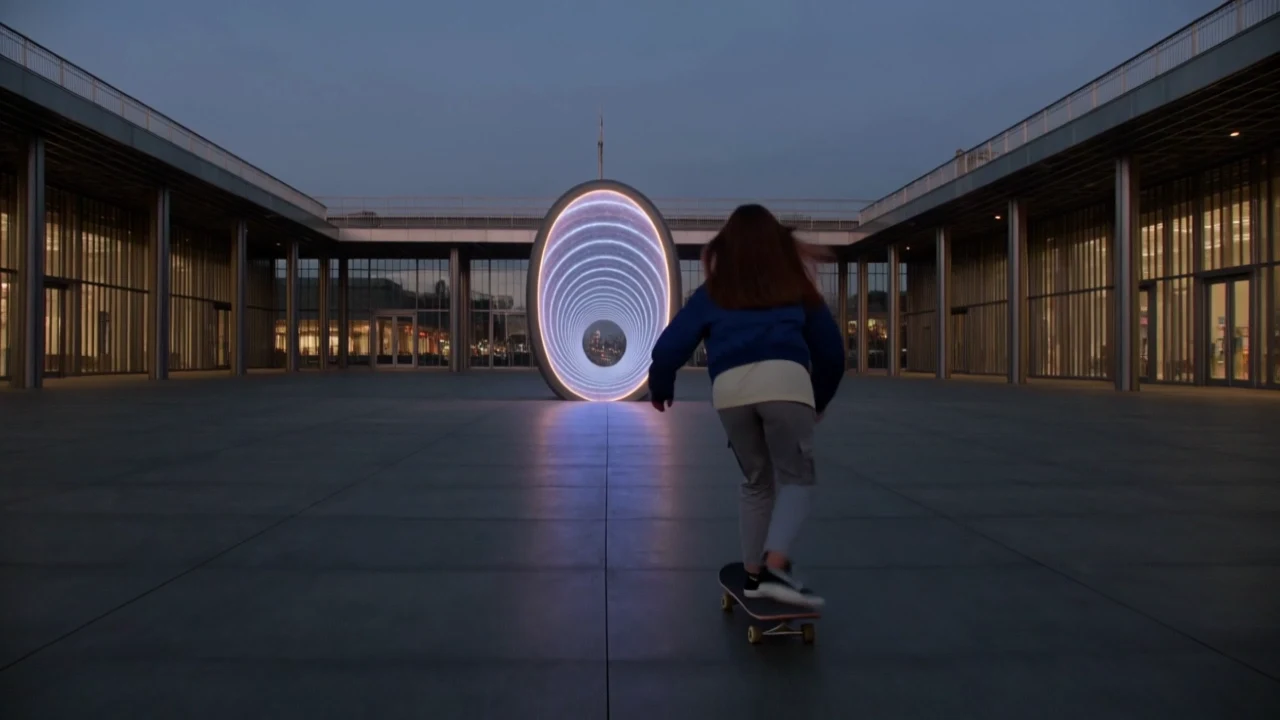
MiniMax H3 ImageAI画像生成・編集
文章や参照写真から、次の一枚を。写実的なシーンを生成し、新しい服装や背景を試せます。出力は最大4Kに対応しています。
画像の作例はVibePaperのH3 Imageで制作しました。動く背景には別の動画モデルを使っています。
一枚の参照画像から広がる可能性
文章から生成。参照画像で仕上げる。
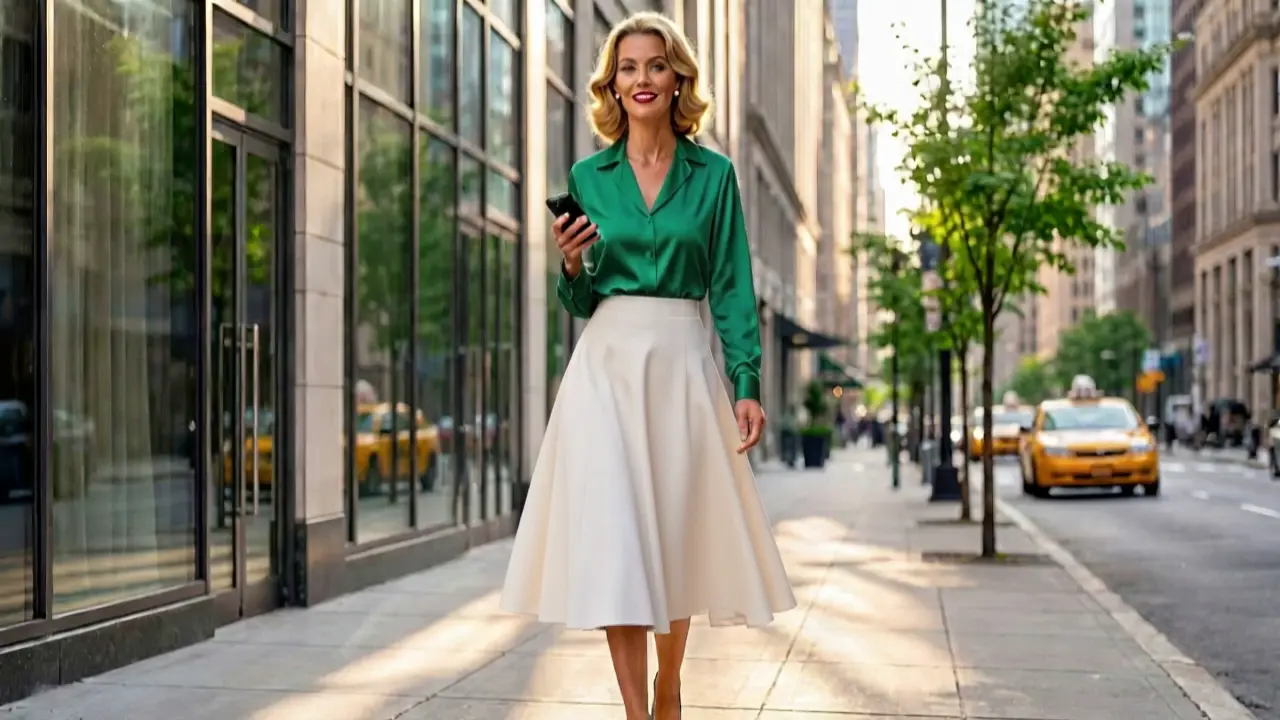
動きのある作例には別の動画モデルを使っています。MiniMax H3 Imageは、この手順で静止画を生成・編集します。
プロンプトで画像を編集
MiniMax H3 Imageに文章で編集内容を伝えましょう。参照写真をアップロードし、新しい服装、背景、天候を指定します。元の写真と比較して、人物やシーンの細部を確認してください。
作例を切り替えて、編集結果と対応するプロンプト例を確認できます。
プロンプト例を見る
Edit the reference image. Change the outfit to an emerald-green silk blouse and an ivory A-line skirt. Preserve the same person, phone, pose and city street. Match the original lighting and camera framing.
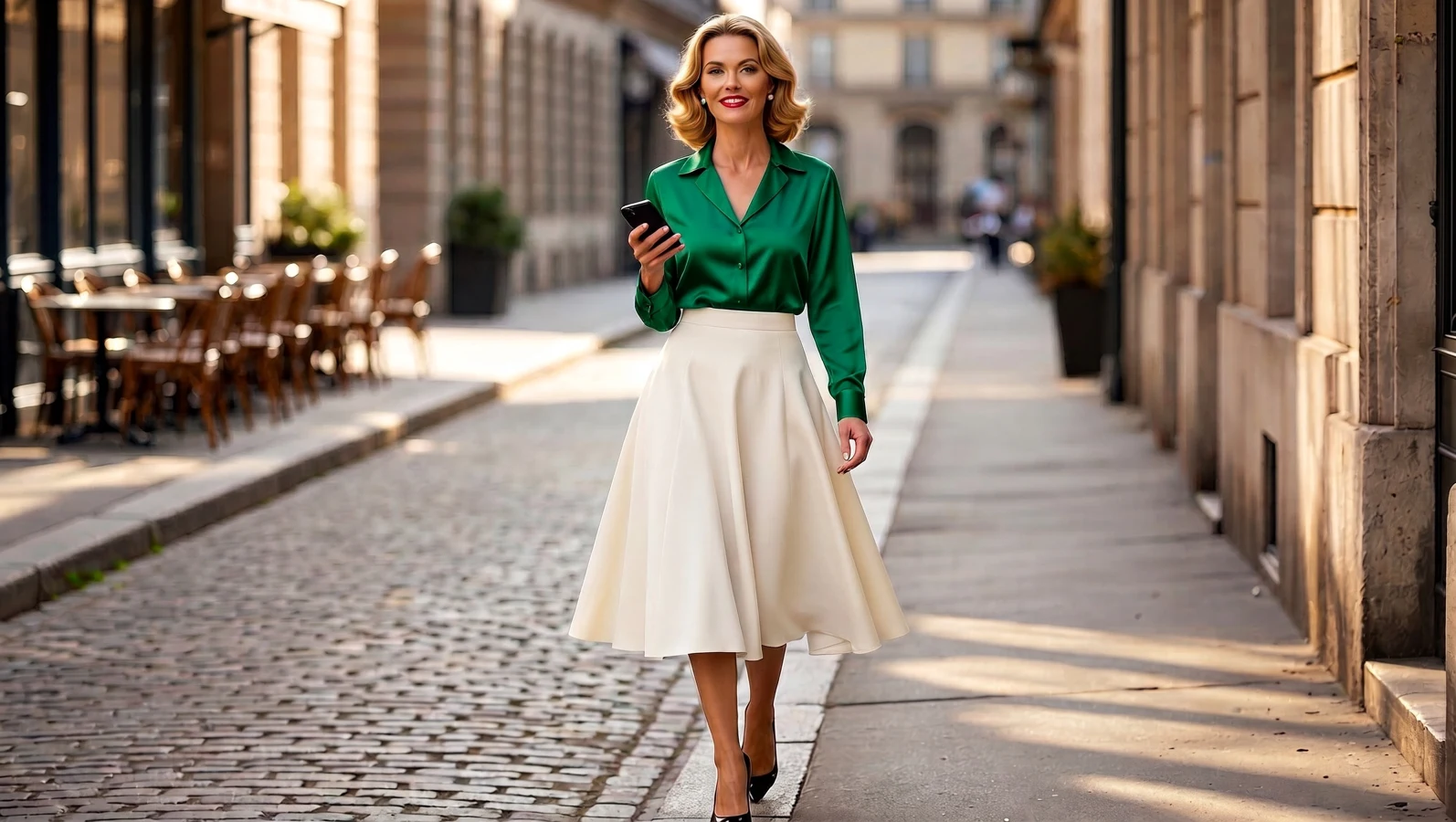
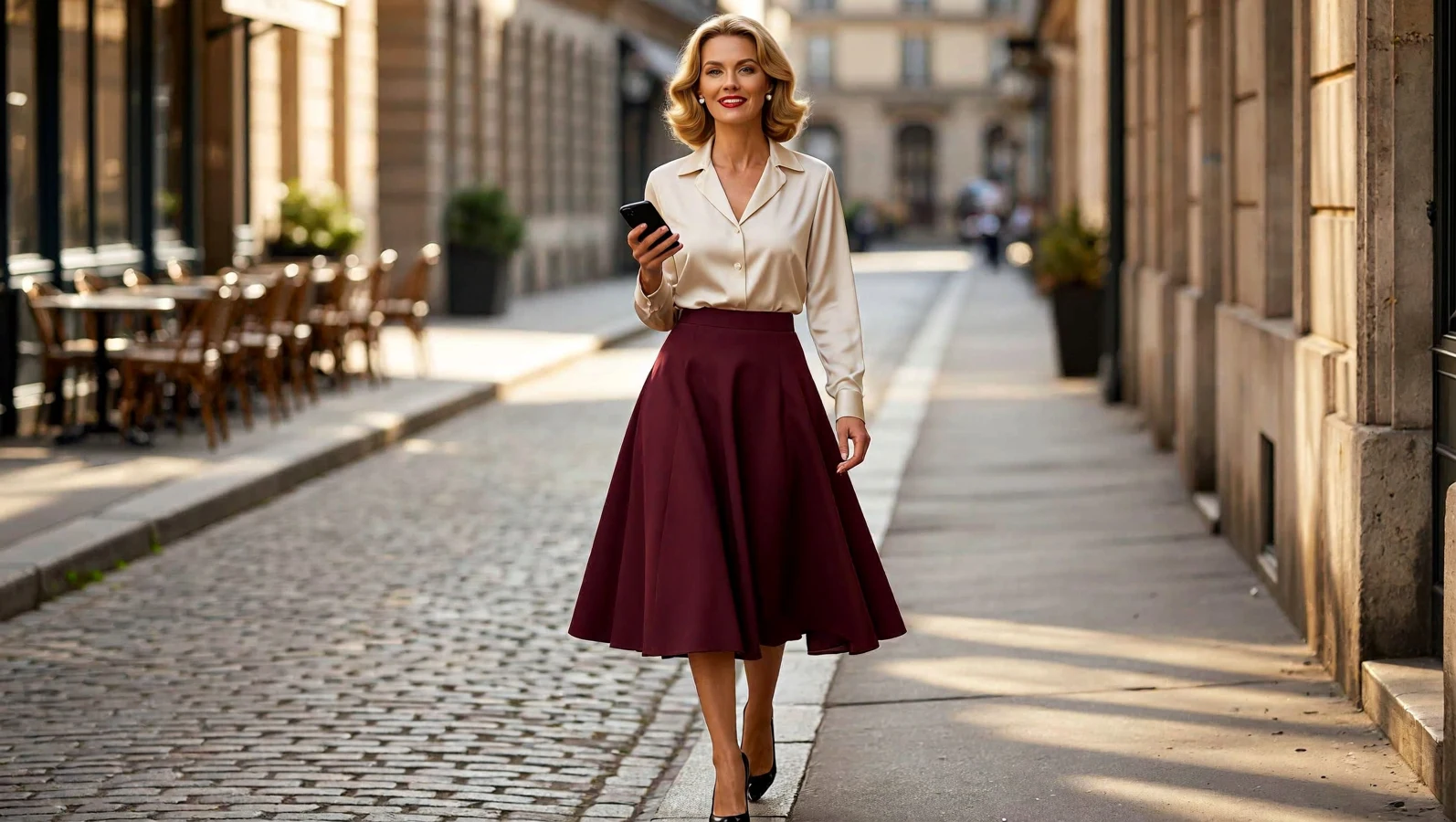
参照画像と編集後の静止画はH3 Imageの制作手順から提供されたものです。下のプロンプトは、同様の編集を試すための例です。
AIで服装を変えて、新しいコーディネートを
新しい衣服の種類、色、素材と、残したい要素を指定します。同じ人物と場所を保ちながら、緑のシルクブラウスとアイボリーのスカートを試してみましょう。仕切りをドラッグすると元画像と編集結果を比較できます。
プロンプト例を見る
Edit the reference image. Change only the outfit to an emerald-green silk blouse and an ivory A-line midi skirt. Preserve the same woman, facial features, hairstyle, smartphone, pose, camera angle and European street. Keep natural fabric folds and lighting consistent with the scene.
ワークスペースでH3 Imageが選択され、プロンプトが入力されます。生成前に参照画像を追加してください。
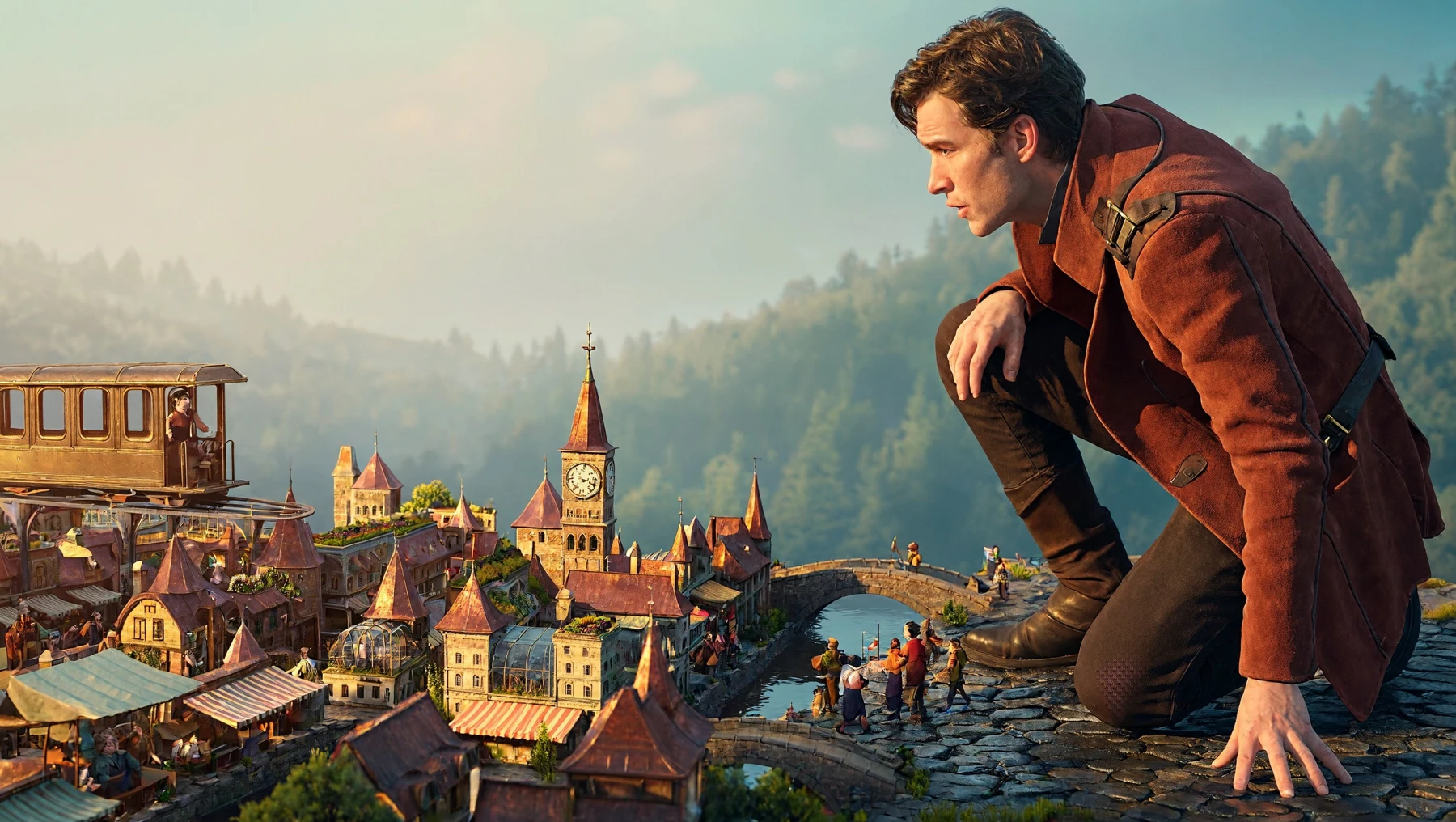
文章から写実的な画像を生成
参照画像がなくても、被写体、場所、光、構図を説明すれば制作を始められます。ファッションポートレート、広告のコンセプト、シーンの案を文章から形に。布地や肌の質感、カメラの構図を指定し、生成後に細部を確認して仕上げます。
プロンプト例を見る
Create a cinematic scene of an adult traveler discovering a miniature canal city. Place the crouching traveler on the right, with a tiny tram, stone bridges, copper roofs, market stalls and residents in the foreground. Keep the scale consistent. Warm sunlight, atmospheric mist, detailed architecture, rust-red coat and muted teal shadows. Leave calm sky in the upper center for a website headline.
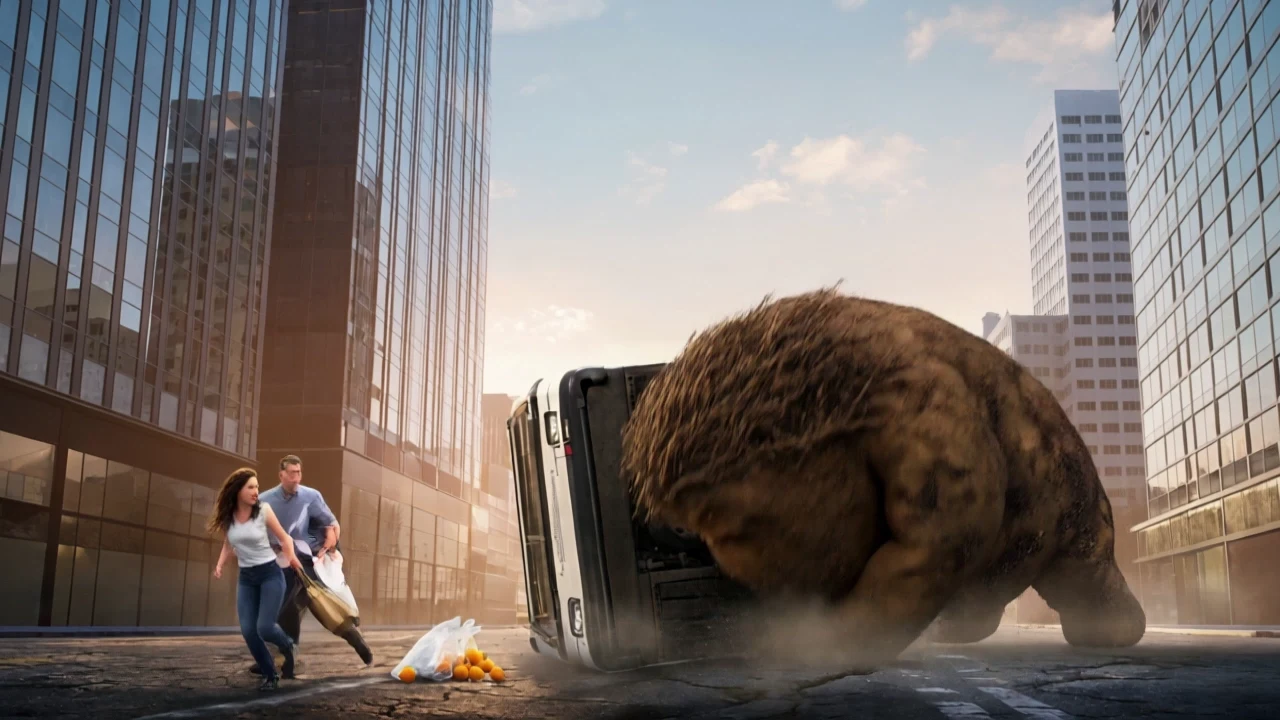
参照画像で方向を伝える画像生成・編集
MiniMax H3 Imageは参照画像を使った生成に対応しています。被写体の写真から始め、新しい背景、スタイル、レイアウトを指定しましょう。複雑な構図では最大16枚を組み合わせ、それぞれの役割を説明できます。編集後は顔、比率、細部を比較してください。
H3 Imageで作成動きのある作例には別の動画モデルを使っています。H3 Imageは静止画を生成・編集します。
MiniMax H3 Imageで作成
物語、デザイン、製品のための画像生成
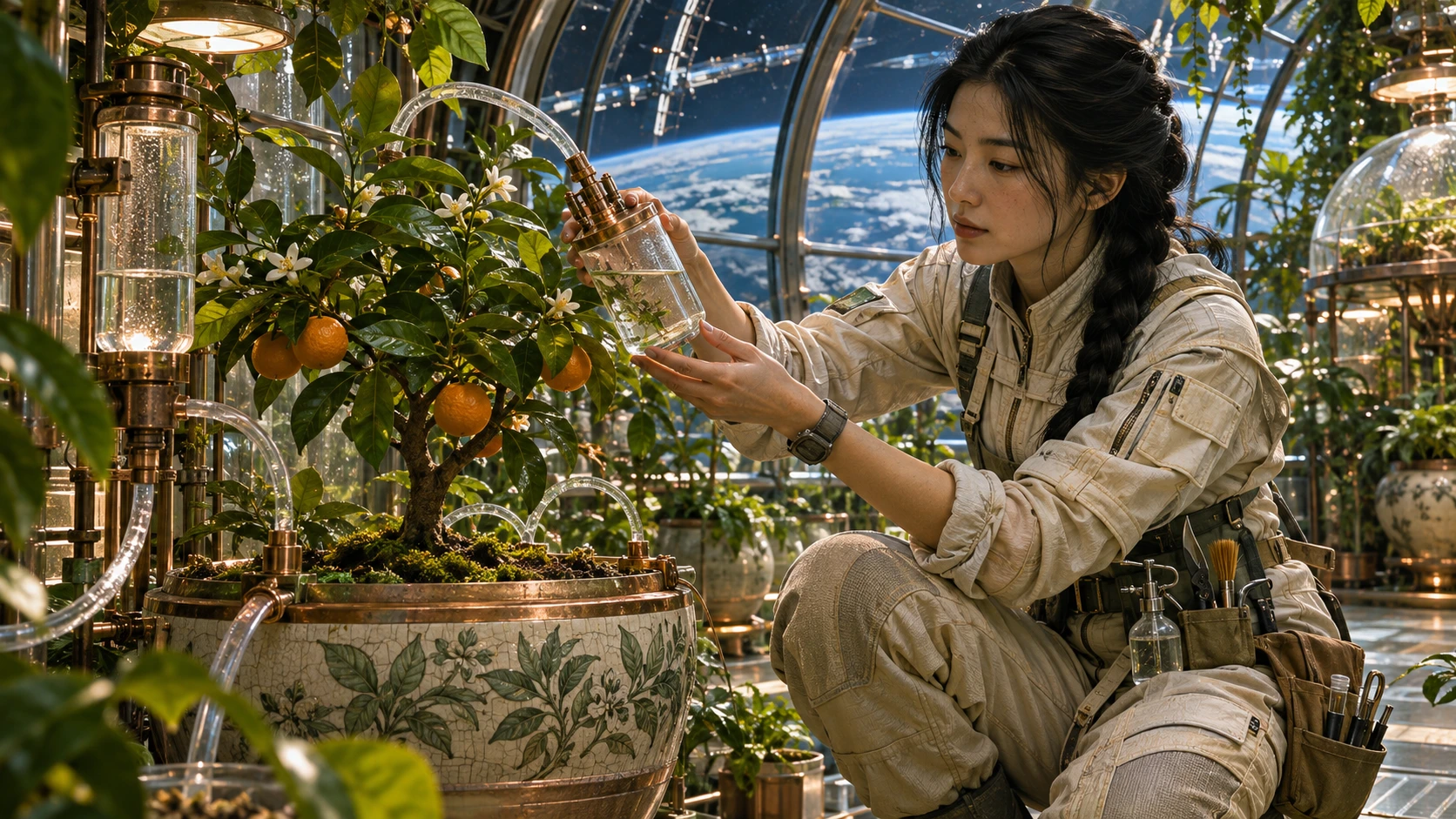
人物のいるシーンと世界づくり. 人物、環境、作業を説明し、縮尺、素材、光を指定して細部まで描いた物語を作りましょう。
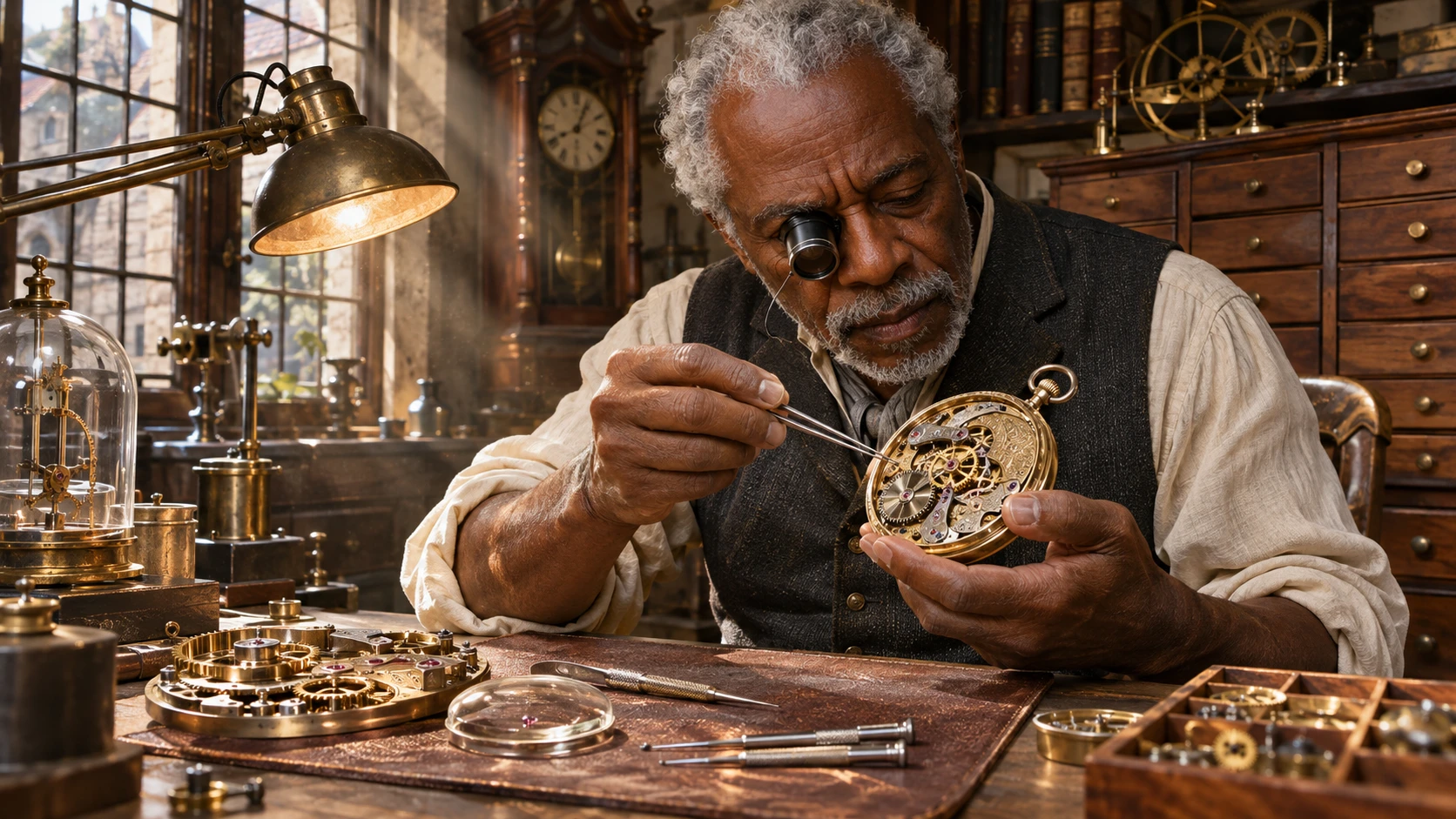
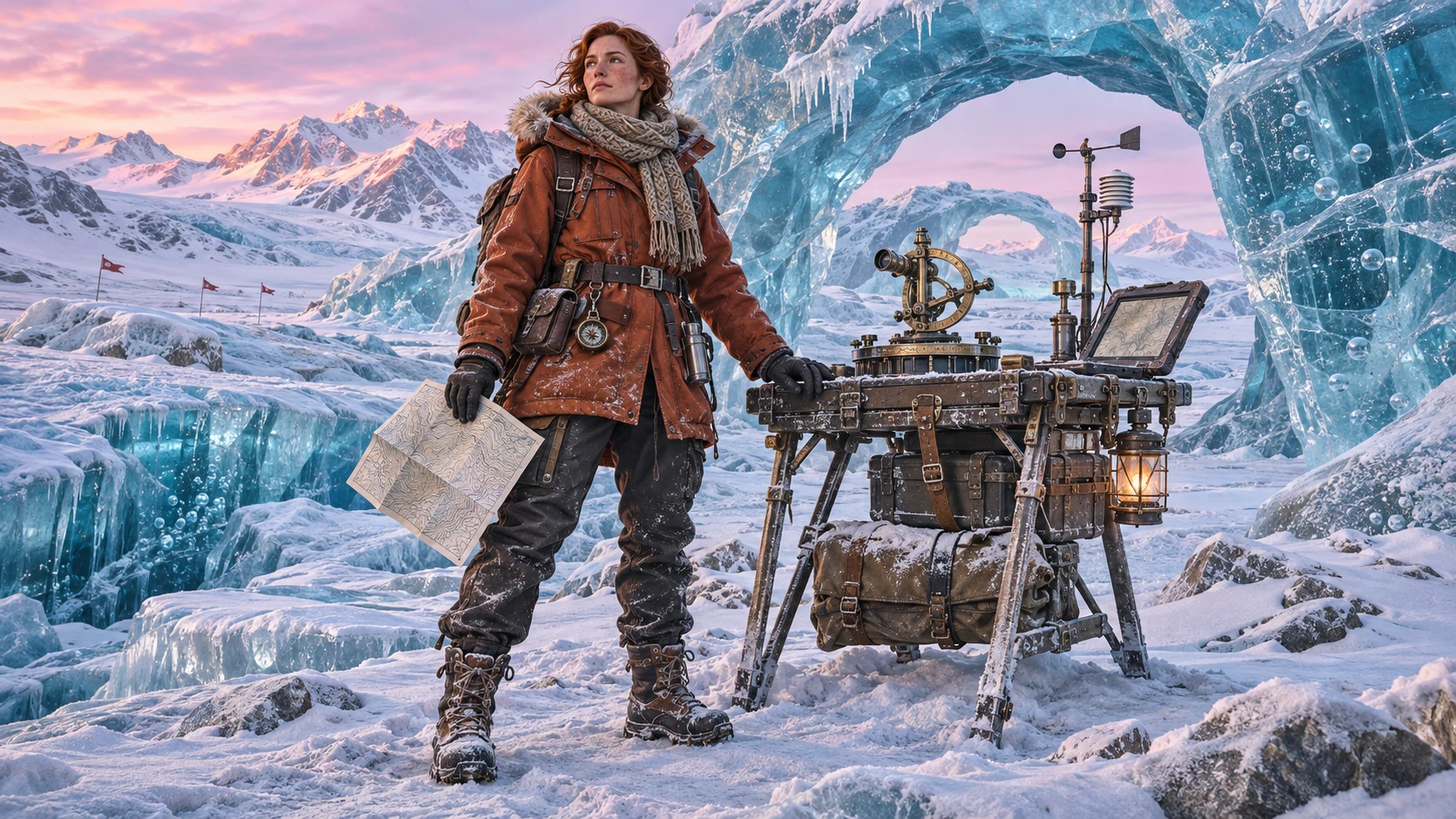
このページのイメージ画像は別の画像ツールで生成しました。H3 Imageでこれらのシーン案を試せますが、結果は異なります。
アイデアを自分の作品に
MiniMax H3 Imageをオンラインで使う方法
- 参照画像を使う手順1
H3 Imageを選び、プロンプトを書く
ワークスペースでMiniMax H3 Imageを開きます。文章から生成する場合は被写体、場所、光、構図を指定し、編集する場合は変える要素と残す要素を説明します。
- 参照画像を使う手順2
参照画像と出力設定を選ぶ
画像編集では元の写真をアップロードします。必要に応じて他の参照画像を追加し、役割を説明してください。縦横比、解像度、出力枚数を選んでから見積もりを確認します。
 参照画像を使う手順3
生成して確認し、仕上げる
クレジット見積もりを確認して生成します。細部を調べ、選んだ画像をダウンロードするか、次の編集の参照画像として使いましょう。
H3 Imageの静止画で制作手順を紹介しています。ジェネレーターの操作画面ではありません。
MiniMax H3 Imageのよくある質問
オンライン利用と料金
MiniMax H3 Imageとは?
MiniMax H3 ImageはMiniMaxの静止画モデルです。文章から画像を生成し、参照画像を使って編集できます。動画用のMiniMax H3やH3 Maxとは別のモデルです。
MiniMax H3 Imageをオンラインで使えますか?
はい。VibePaper ワークスペースでMiniMax H3 Imageを選び、プロンプトを入力するか参照画像を追加します。ローカルにモデルをインストールする必要はありません。
VibePaperのMiniMax H3 Imageは無料ですか?
生成にはVibePaperクレジットと対象の会員プランが必要です。H3 ImageはPro、H3 Image HighspeedはBasicが必要です。生成前にアカウントと現在の見積もりを確認してください。
生成結果を商用利用できますか?
適用されるMiniMaxライセンス、サービス提供者の規約、アップロードする参照画像の権利を確認してください。重みの公開は、すべての市場で無制限に使えることを意味しません。
画像生成と編集
プロンプトで画像を編集できますか?
はい。元画像をアップロードし、服装、背景、天候など変更したい内容を説明します。人物、ポーズ、カメラの角度、製品の形など、残す要素も指定すると効果的です。H3 Imageは新しい静止画を生成するため、細部が変わっていないか確認してください。
写真の服装を変えるには、どんなプロンプトを使いますか?
新しい服装と残したい要素を書きます。例えば、同じ人物、顔、ポーズ、スマートフォン、背景を保ちながら、ブラウスをエメラルド色のシルクに、スカートをアイボリーに変更します。元写真を参照画像にして、結果と比較しましょう。
人物を保ちながら背景を変更できますか?
元写真を参照画像にし、新しい場所と残したい人物の特徴を説明します。光や遠近感も指定してください。H3 Imageでこのような編集を試せますが、顔や細部が各版で完全に一致する保証はありません。
参照画像は何枚まで使えますか?
最大16枚を追加できます。人物、服装、配色、場所など、各画像の役割を明確にしてください。参照ごとの指示を一致させ、すべての細部が固定されると考えずに、結果を元画像と比較しましょう。
ポスター、文字組み、インフォグラフィックを作れますか?
H3 Imageで雑誌表紙の草案を作れます。レイアウト、文字の階層、配色、短い見出しの正確な文言を指定してください。つづり、小さな文字、グラフの数値やラベルは手作業で確認しましょう。最終的な文字組みや正確なデータ図表にはデザイン・グラフ作成ツールを使ってください。見た目が自然でも数値が正しいとは限りません。
製品の構造図を作れますか?
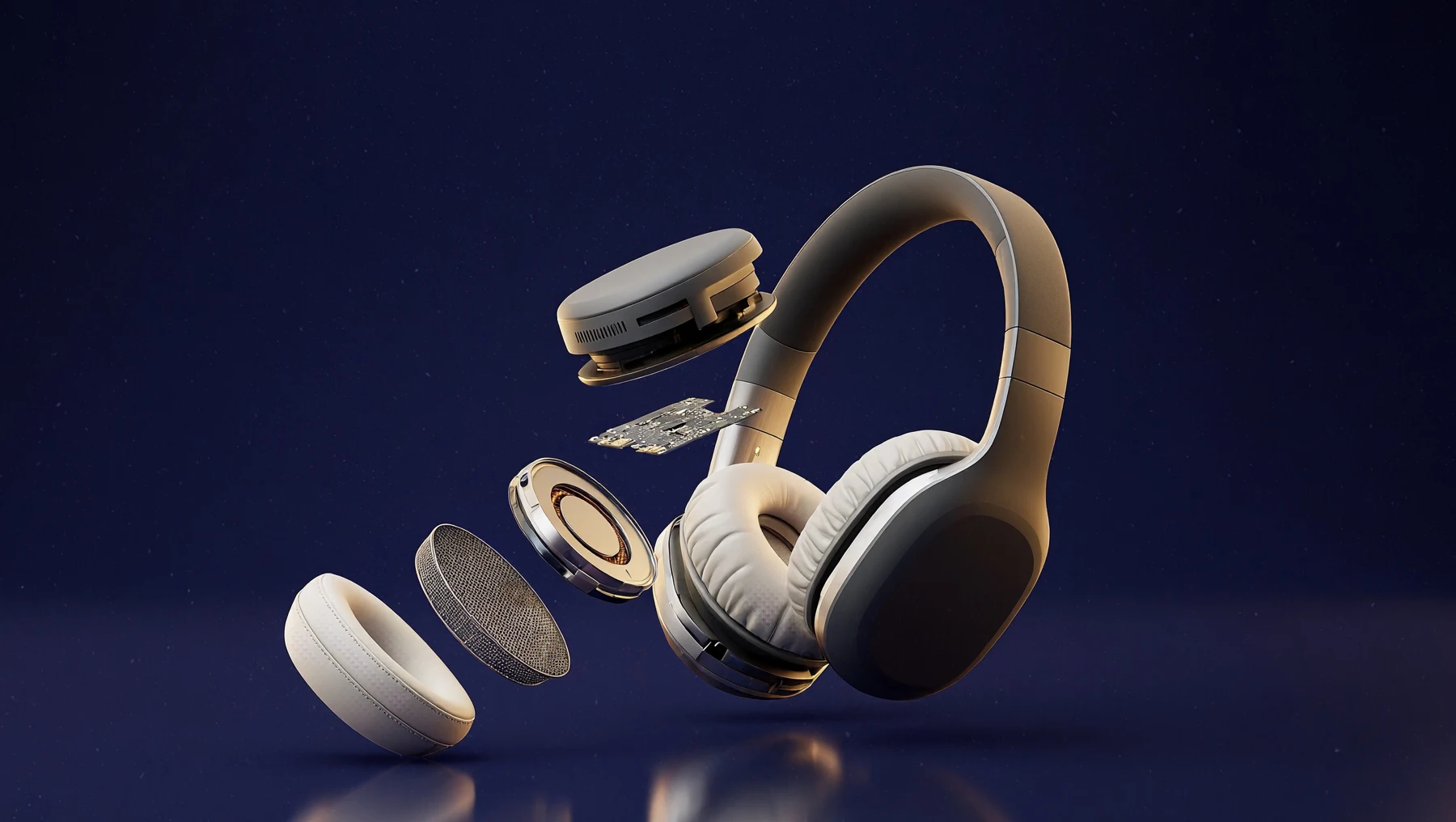
文章からAI製品画像を生成するほか、製品の参照写真でH3 Imageの編集を導けます。MiniMaxは分解図や複数視点のコンセプトも紹介しています。画像は視覚的な草案として扱い、製品の形、部品、寸法、ラベルを確認してください。
MiniMax H3 Imageは動画を生成しますか?
いいえ。H3 Imageは静止画専用モデルです。古いコミュニティの手順には、短いH3動画を生成して一枚を抽出するものがあります。そのフレーム数やバッチインデックスの設定はH3 Imageの設定ではありません。比較時はモデルやチェックポイントを確認してください。このページでは静止画の作例を別の動画モデルで動かしています。
解像度と仕上がり
H3 Imageで4K画像を生成できますか?
はい。H3 Imageは1K・2K・4Kの出力面積プリセットを提供しています。正方形の4K画像は約4096 × 4096ピクセルで、他の縦横比では寸法が異なります。生成時に解像度を選び、ダウンロードした画像の実寸を確認してください。このページのプレビューはWeb用に圧縮されています。
MiniMax H3 Imageで画像を生成する時間は?
解像度、出力枚数、ハードウェア、実装、サービスの負荷によって変わります。ローカルのH3動画から一枚を抽出した際の時間は、H3 Image専用モデルのベンチマークでもVibePaperの所要時間の保証でもありません。同じモデル、出力寸法、設定で速度を比較してください。
顔や細部がぼやけたり、変わったりするのはなぜですか?
小さな顔、不鮮明な参照画像、広範囲の編集で細部が失われることがあります。近めの構図、鮮明な参照画像、具体的な指示を試し、ダウンロードした元解像度の画像を確認しましょう。手、物の数、接触箇所、反射は個別に点検してください。高解像度でも自然な肌や正しい形状が保証されるわけではありません。
ComfyUI とローカル環境
MiniMax H3 ImageをComfyUIで使えますか?
はい。ComfyUIはネイティブのH3 Imageワークフローを提供し、MiniMaxはHugging Faceで重みを公開しています。画像専用チェックポイントと互換性のあるワークフローを使用してください。古いH3動画用グラフとは構成が異なります。必要なハードウェアは精度や解像度によって変わります。VibePaperならローカルにインストールせずに使えます。
公式H3 Imageモデルとローカル設定H3 Imageのワークフローとプロンプト例はどこにありますか?
このページの例から、H3 Imageを選択したVibePaper ワークスペースにプロンプトを送れます。生成前に参照画像を追加してください。ローカルでは、古いH3の動画取出し用グラフではなく、H3 Image専用のComfyUI公式ネイティブテンプレートを使いましょう。
ComfyUI公式H3 ImageワークフローMiniMax H3 Image Conditioningとは?
ComfyUIでは、Conditioningノードが生成を導くプロンプトと参照画像の入力を準備します。画像の順序やVAEの接続はネイティブテンプレートに従ってください。VibePaperでは生成画面で参照画像を追加し、役割を説明するだけで、ローカルのノードグラフを組む必要はありません。
MiniMax H3 Image PEとは?必要ですか?
PEはプロンプト拡張です。MiniMaxは短い依頼を詳しい画像説明に広げる補助モデルを提供しています。画像生成モデルそのものではありません。詳しいプロンプトを直接書いても構いません。拡張する場合は、追加された内容が被写体や編集意図を変えていないか確認してください。
公式H3 Imageプロンプト拡張モデル低VRAMのGPUやGGUFでH3 Imageを使えますか?
ローカルの要件はチェックポイント形式、精度、解像度、推論ソフトウェアで変わります。ダウンロードするワークフローの要件に従ってください。GGUFというファイル名だけで互換性や品質は分かりません。量子化版とフル精度版を比べるときは元解像度の作例を確認しましょう。VibePaperなら重みのダウンロードは不要です。
MiniMax H3動画用LoRAはH3 Imageでも使えますか?
H3という名前だけで互換性を判断しないでください。H3 Imageのベースチェックポイントと対応ワークフローを明記したアダプターを選びましょう。H3動画や第三者の静止画生成手順の結果は、画像専用モデルとの互換性の証明にはなりません。LoRAの設定は別のローカル手順であり、VibePaperの参照画像編集には不要です。
参照画像による編集はマスク編集やアウトペイントと同じですか?
異なります。参照画像による編集は元画像と指示で新しい画像を導きます。マスク編集は選択した領域を対象にし、アウトペイントはキャンバスを拡張します。参照画像を受け付けるだけでマスクやキャンバス操作があるとは限りません。必要な操作に明確に対応したワークフローを選んでください。
MiniMax H3 Imageで次の一枚を
文章や参照写真から始めましょう。VibePaper ワークスペースでシーンを生成し、新しい服装や次の編集を試せます。
H3 Imageで作成