Seedream 5.5로 이미지 만들고 포스터 레이어 살펴보기
텍스트나 참고 이미지로 이미지를 만들고 편집하세요. FORM / 26 예시에서 글자, 그림, 배경을 각각 확인할 수 있습니다. 업로드한 이미지의 실시간 레이어 분리와 PSD 내보내기는 지원하지 않습니다.
코발트블루 배경에 굵은 글자와 주황색 꽃을 배치한 가로형 포스터.
FORM / 26이미지를 레이어로 나누면 무엇을 할 수 있나요?

레이어를 개별적으로 살펴보기
배경, 제품, 제목을 분리하면 다른 요소를 그대로 두고 한 가지만 숨기거나 이동할 수 있습니다.
데모에서 그림을 끄면 유리 꽃과 장식이 사라집니다. 글자와 배경도 각각 전환해 보세요.
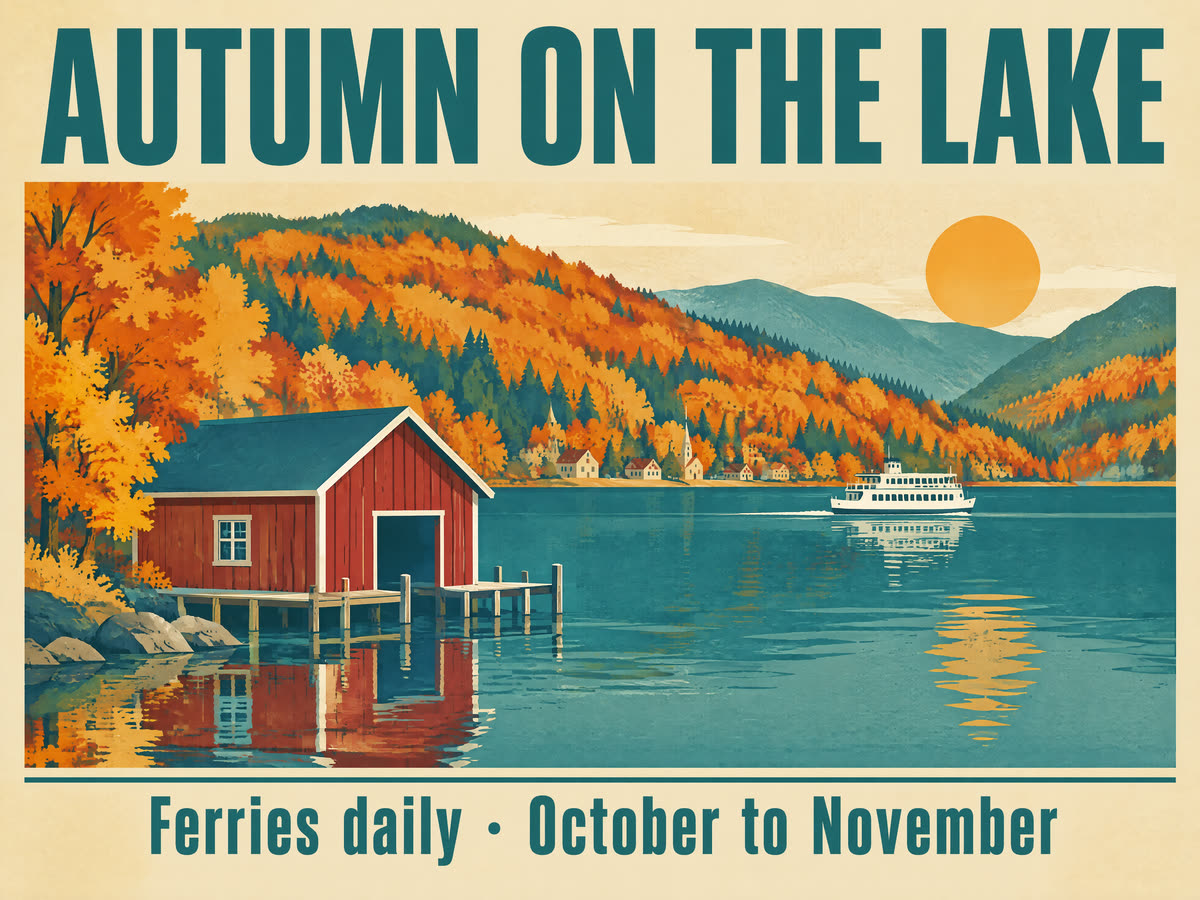
포스터 문구 편집하기
제목을 분리하면 제품은 그대로 두고 캠페인 문구를 바꿀 수 있습니다. 예시에서 글자를 숨겨 보세요.
불러온 이미지의 문자를 인식하면 문구와 대략적인 서식을 얻습니다. 직접 입력하려면 편집기에서 텍스트 객체로 만들어야 합니다.

레이아웃을 유지하고 제품 사진 교체하기
제품 레이어를 분리하면 광고마다 같은 배경과 제목 위치를 유지하면서 제품만 바꿀 수 있습니다.
형태가 다른 제품으로 교체했다면 게시하기 전에 잘림, 크기와 그림자를 확인하세요.

제품 디자인에 쓸 투명 PNG 만들기
Seedream 5.5는 텍스트와 참고 이미지로 RGBA 투명 이미지를 생성할 수 있습니다. 제품 누끼, 스티커와 아이콘을 다양한 레이아웃에 재사용하세요.
이 페이지에서는 일반 이미지 생성과 참고 이미지 편집을 제공합니다. 투명 소재의 그림자, 반사와 반투명 가장자리는 밝고 어두운 배경에서 모두 확인하세요.

여러 번 편집해 이미지 다듬기
피사체, 구도와 스타일을 유지하면서 배경을 먼저 바꾸고 조명을 조절하세요. 각 버전을 원본과 대조합니다.
참고 이미지가 여러 장이라면 제품 모양, 배경, 조명이나 색감 등 각각의 역할을 프롬프트에 적으세요.
이미지 레이어 활용 사례
개별적으로 조정할 수 있는 소재를 어디에 활용할 수 있는지 살펴보세요.


포스터 레이어 데모 사용 방법
예시 포스터 열기
위 도구에서 레이어 데모를 선택해 준비된 포스터를 엽니다.
레이어별로 살펴보기
글자, 그림, 배경을 각각 켜고 끄며 역할을 확인합니다.
원본과 비교하기
원본 비교를 눌러 모든 레이어를 확인한 뒤 편집 화면으로 돌아갑니다.
Seedream 5.5 자주 묻는 질문
어떤 모델로 생성하나요?
생성과 참고 이미지 편집은 Seedream 5.5를 사용합니다. 레이어 데모는 준비된 포스터를 사용합니다.
5.0 Pro와 어떤 차이가 있나요?
제공사 문서에 따르면 두 모델 모두 참고 이미지 10장까지 받습니다. 분리할 때 기본 이미지 외에 5.5는 최대 99개, 5.0 Pro는 최대 16개 레이어를 반환합니다. 5.5는 일부 레이어의 서식 있는 문자 인식과 텍스트에서 투명 이미지 생성도 지원합니다.
레이어 분리 결과는 무엇인가요?
문서상 기본 이미지와 최대 99개 개별 레이어입니다. 지원되는 글자 레이어는 문구, 위치와 대략적인 서식도 반환합니다.
분리한 포스터의 글자를 고칠 수 있나요?
문자 인식 결과로 편집기에서 텍스트 객체를 재구성할 수 있습니다. 특히 장식 글꼴의 서체와 위치를 확인하세요.
여기서 내 이미지를 분리할 수 있나요?
데모에서는 예시 포스터의 레이어를 전환할 수 있습니다. 다른 탭에서는 내 이미지를 생성하거나 편집할 수 있습니다.
레이어 분리와 PSD 변환의 차이는?
분리는 평면 이미지를 요소별로 나누는 작업이고 PSD는 저장 형식입니다. 요소를 따로 편집하려면 각 레이어가 보존된 PSD가 필요합니다.
편집 가능한 글자가 있는 PSD를 내보낼 수 있나요?
이 페이지는 PSD를 내보내지 않습니다. Photoshop에서 문구를 고치려면 기본 텍스트 레이어가 필요합니다.
투명 PNG가 편집 가능한 레이어를 보존하나요?
PNG는 투명도가 있는 단일 이미지입니다. 요소별 편집에는 개별 레이어 이미지나 다층 문서가 필요합니다.
제품 포스터의 레이어를 더 깔끔하게 나누려면?
제목, 제품과 배경의 경계가 뚜렷한 이미지에서 시작하세요. 겹친 요소는 가장자리와 제품 뒤에 가려졌던 부분을 확인한 뒤 바꿉니다.