写真をアップロードすると、AIが目に見える透かし・ロゴ・スタンプを自動で検出して除去。周りの質感に合わせて背景を再構築するので、手作業で塗る必要はありません。
ご自身が所有する、または編集の許可を得た写真のみ使用してください。新規ユーザーはサインインで無料クレジットがもらえます。
画像の透かしを自動で除去画像の透かしを自動で除去
01透かしを自動検出、手作業のブラシは不要
従来の写真編集ツールでは、透かしの文字を一つずつブラシでなぞる必要があり、にじみやグラデーションのずれが残りがちでした。VibePaperはその流れをまとめて簡単にします。画像をアップロードすると、AIがすぐにシーンを解析し、目に見えるスタンプやロゴを見つけます。
検出後は、補完エンジンが周囲の光、ノイズ、テクスチャを参考に、欠けた画素を再構築します。仕上がりは自然で元の撮影と調和し、従来のツールにありがちな粗いモザイクぼかしは出ません。この画像透かし除去ツールはJPG、PNG、WEBPに対応し、1回のアップロードで画像から透かしを消せます。
02チャンネルロゴ、日付スタンプ、目に見える印をきれいに除去
古い家族写真のスキャンの日付スタンプ、許可を得た制作素材のチャンネルアイコン、ご自身で撮影した写真の隅のブランド表示など、さまざまな位置の透かしにVibePaperは対応します。
モデルは半透明の透かしにも、はっきり重なった表示にも対応できるよう設計されており、見える印だけを対象にするので、被写体はそのまま残ります。
03被写体に触れずに、署名やクレジット表記を除去
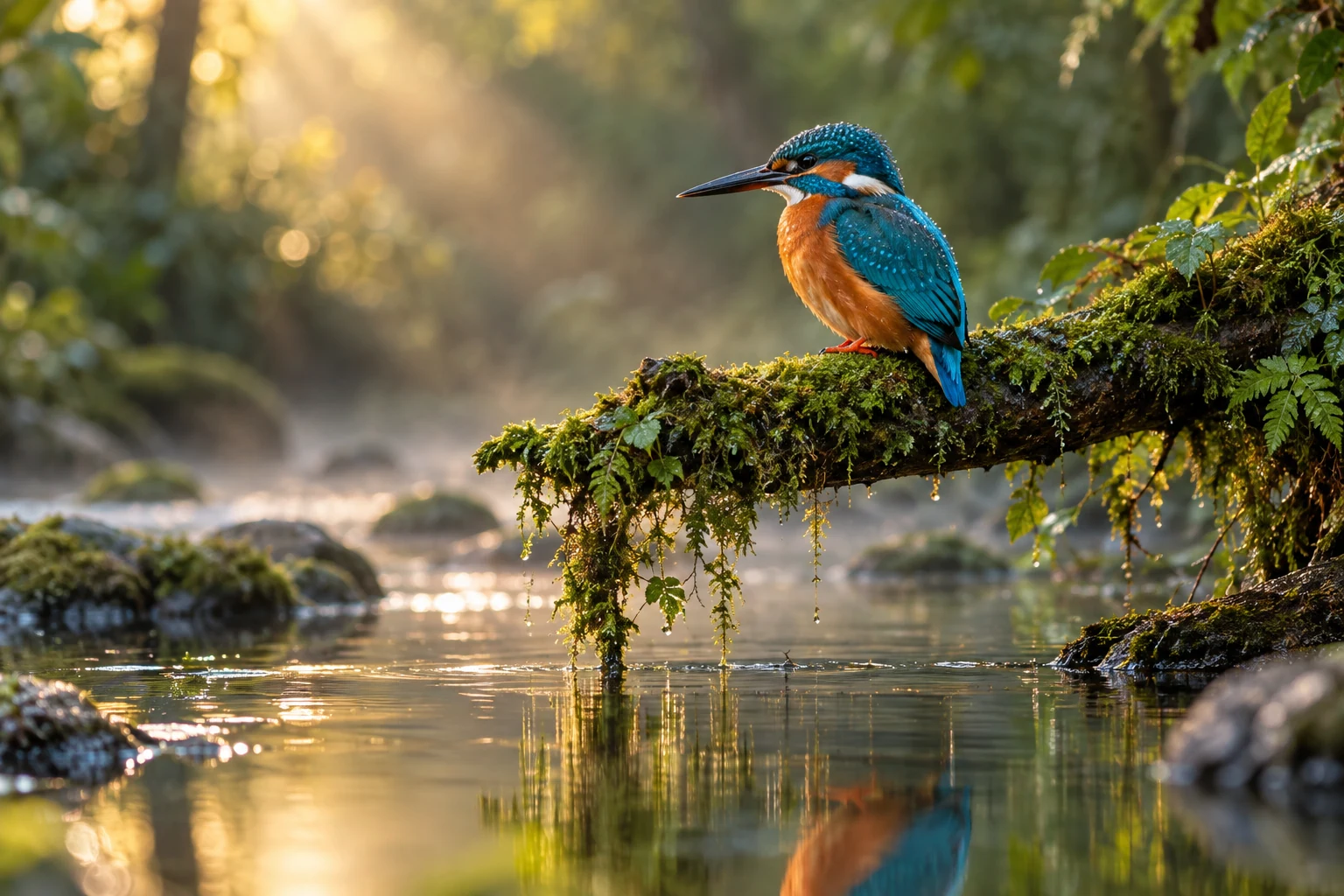
ご自身の作品の隅の署名、許可を得て再掲する写真の端のクレジット、野生動物の写真に重なった小さな作者マーク。これらは羽毛や毛並み、葉などの細部に重なっており、単純なぼかしやスタンプツールでは跡が残ります。
VibePaperは印の周囲のテクスチャを読み取って再構築するため、輪郭や細い線、元の自然な粒状感がつながったままです。消すのは目に見える印だけで、被写体はそのままです。
実際の制作シーンでの透かし除去
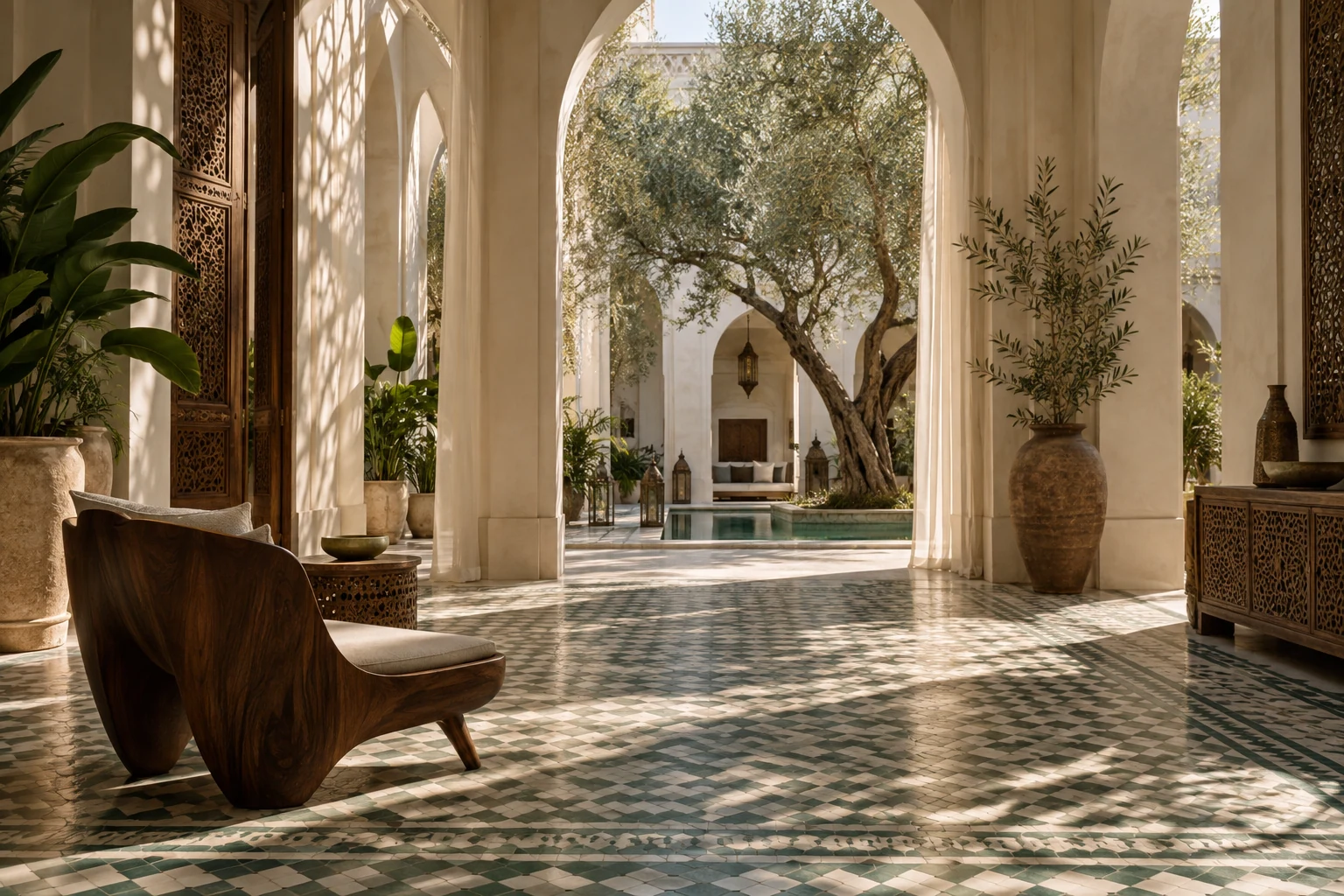
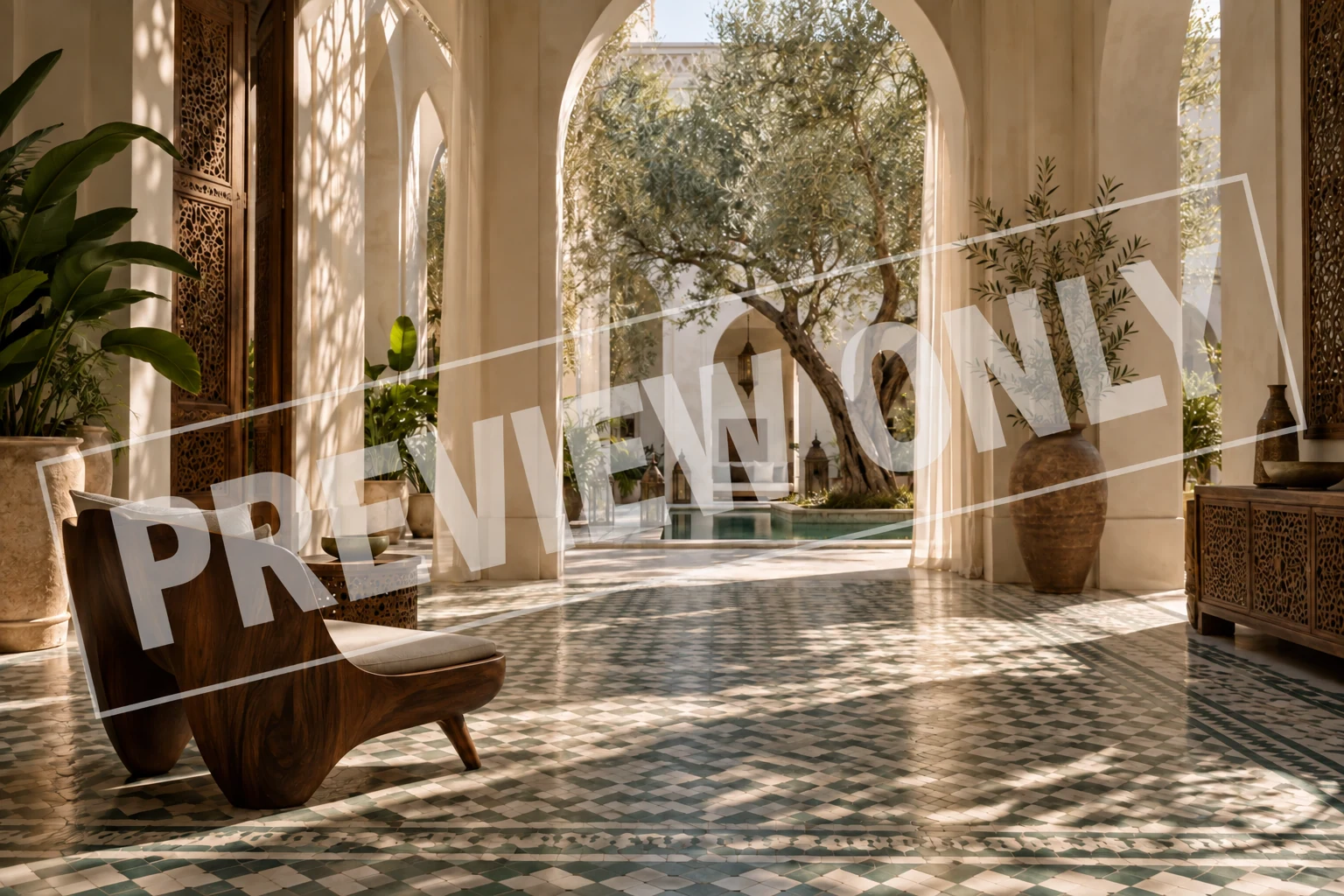
よくある透かしの種類別の、除去前後の例です。
半透明の透かし
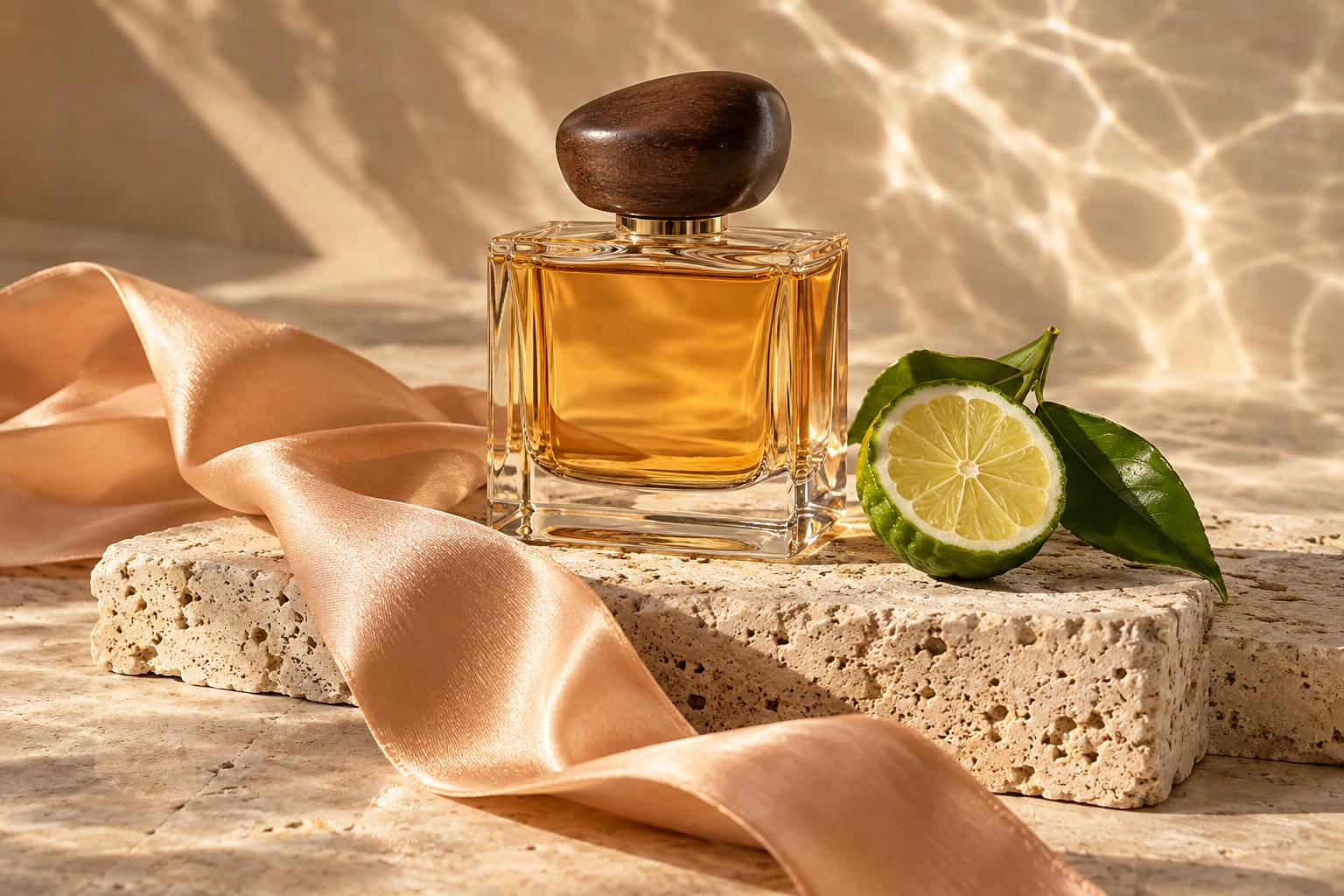
自分の商品写真から薄い透かしを除去
隅のブランドロゴ
自分の写真の隅にある古いロゴを消去
日付・カメラのタイムスタンプ
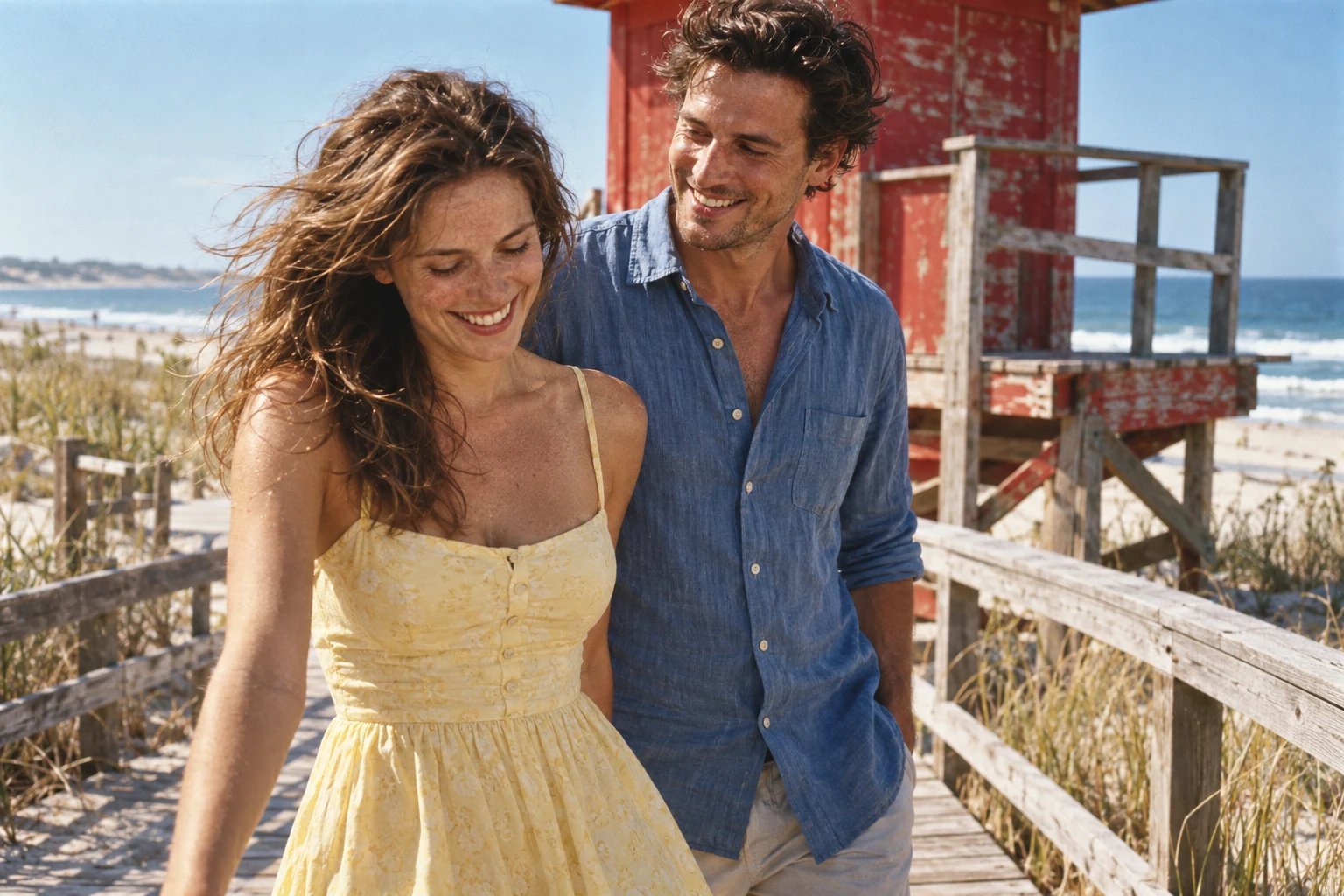
ポートレートの黄色いレトロな日付を消去
SNSのユーザータグ
保存した写真のユーザー名スタンプを除去
テキストの透かし
許可を得た写真の文字透かしを除去
AIのキラキラマーク
出力に表示されたAI生成バッジを除去
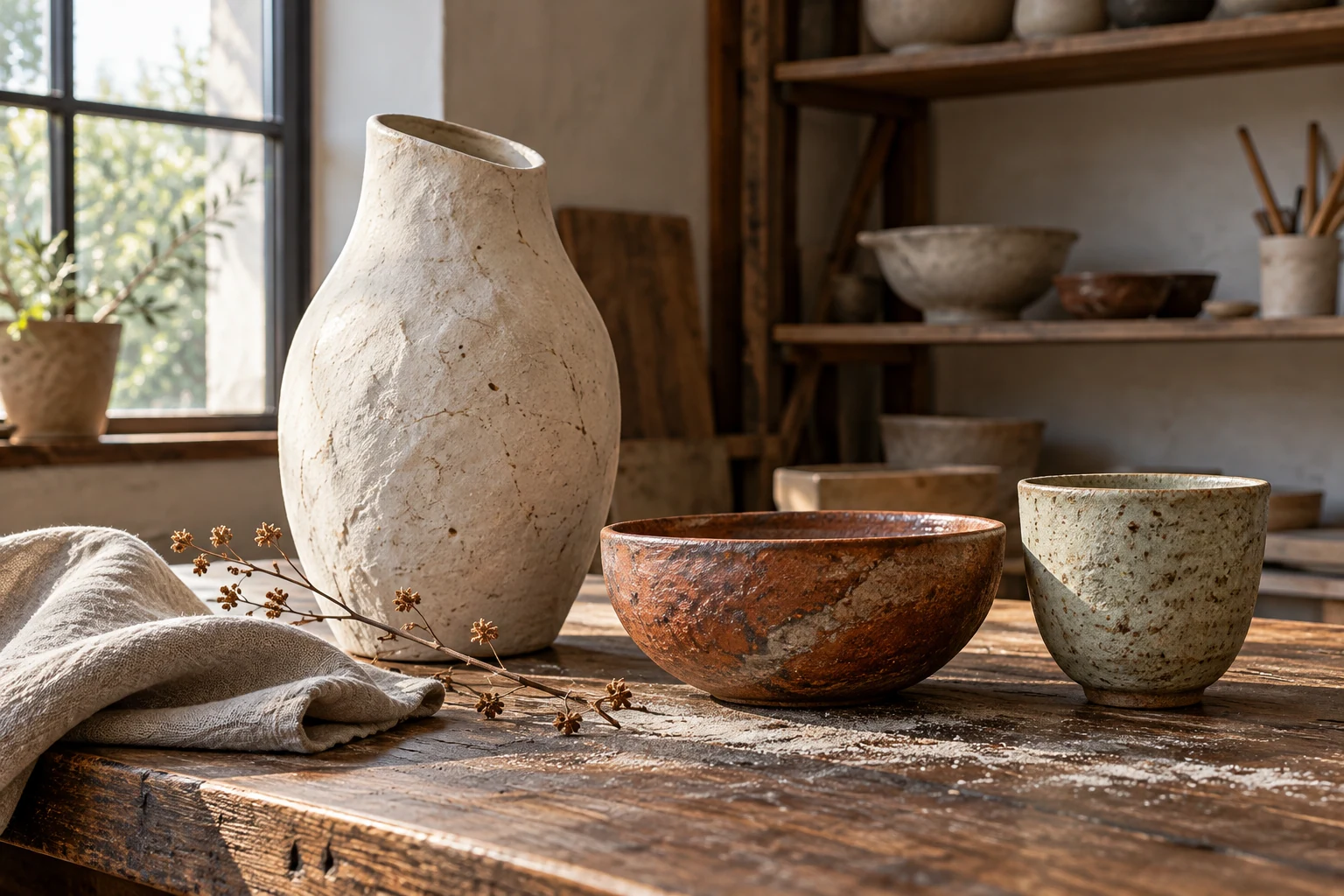
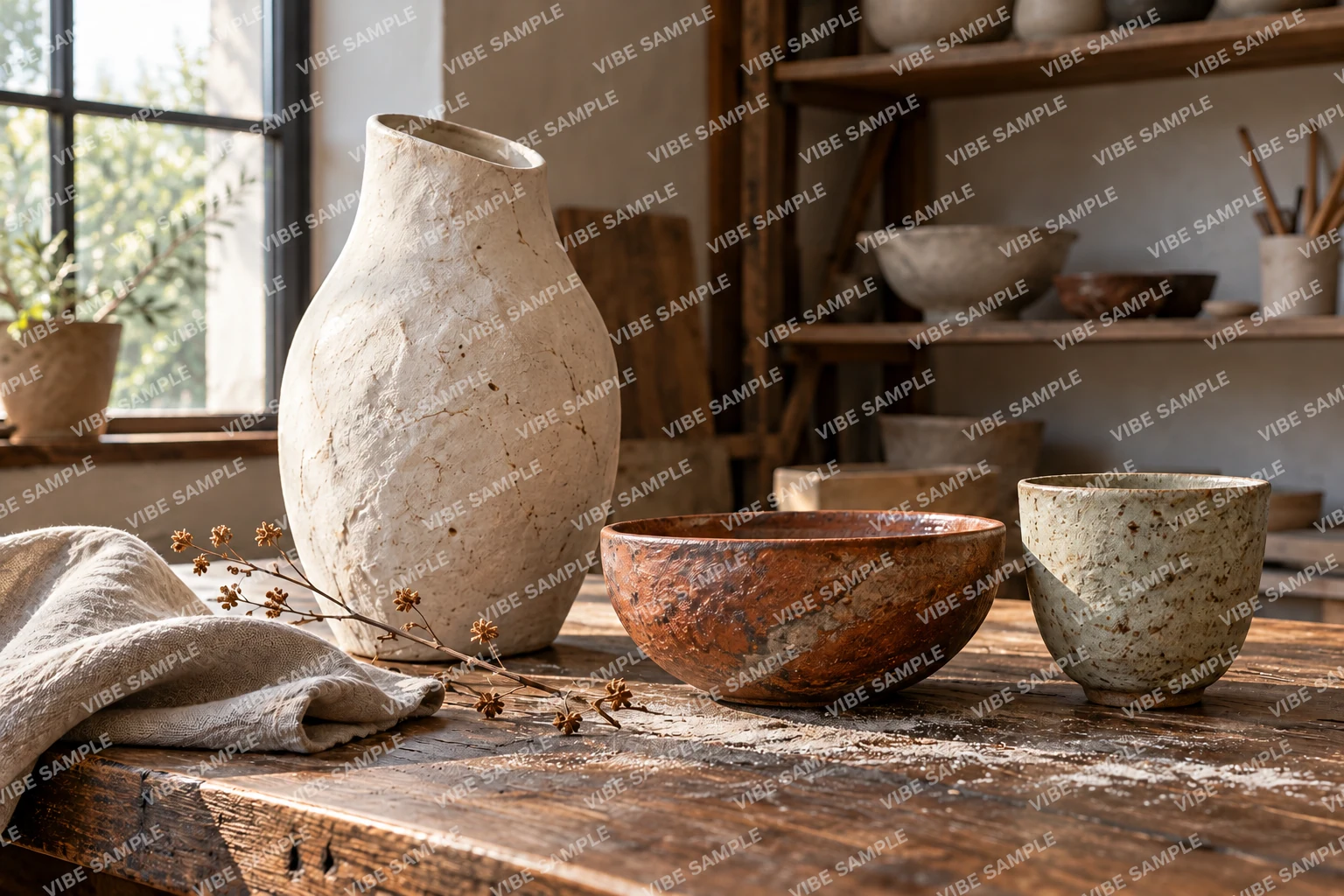
細かい繰り返し文字
手芸の静物写真の細かい繰り返し文字を除去
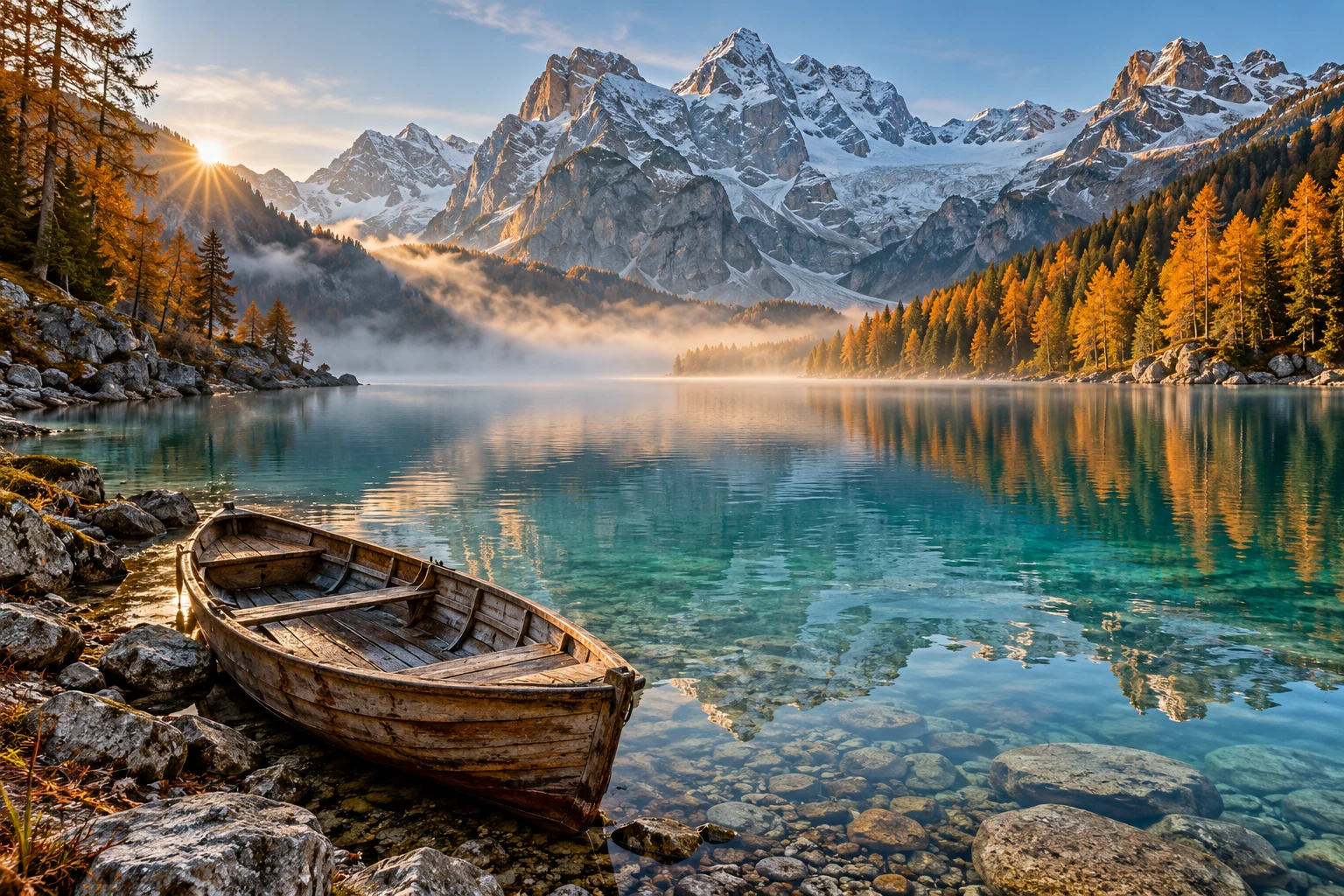
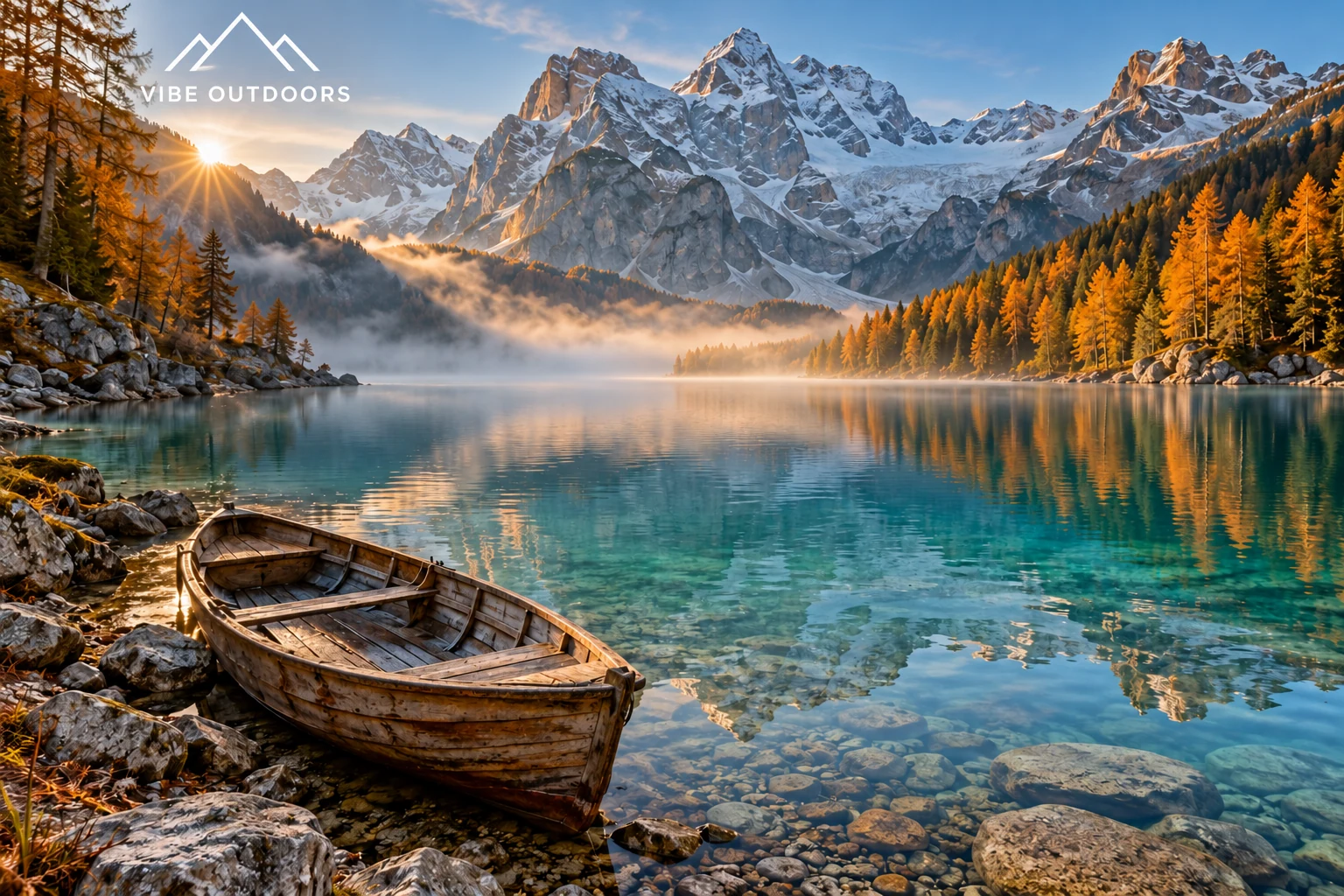
旅行・風景のロゴ
山と湖の景色の隅の旅行ロゴを除去
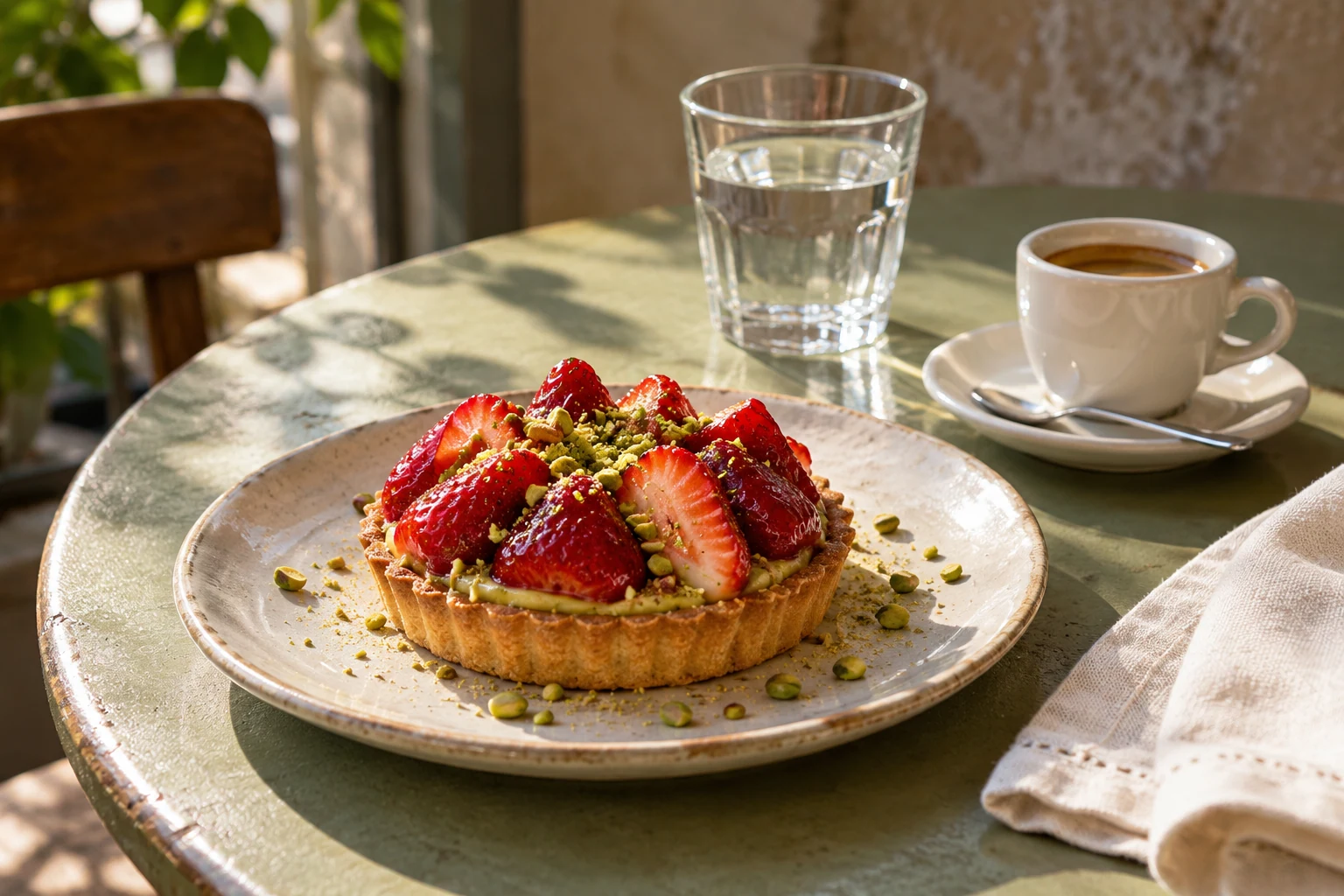
カメラ情報の重ね表示
テーブルのシーンの露出・日付の文字を除去
写真の透かしをオンラインで除去する方法写真の透かしをオンラインで除去する方法
Photoshopの知識は不要。3つのステップでAIにおまかせ。
- ステップ 1
写真をアップロード
JPG、PNG、WEBP形式の画像を選びます。
- ステップ 2
AIが自動で透かしを除去
モデルが目に見える透かしを検出し、背景のテクスチャを再構築します。
- ステップ 3
ダウンロード、またはキャンバスで続ける
きれいになった写真をそのまま保存するか、VibePaperのキャンバスに送ってさらに制作できます。
VibePaperで制作を続ける
次の画像・動画プロジェクトに使えるツールをもっと見る。
ブログで専門家の知見をチェック
知りたいことが、ここで見つかります。すぐに使えるテクニック、話題のトピックの解説、基本の使い方ガイドまで。制作から改善、スケールまでを後押しします。
よくある質問よくある質問
写真の透かしをオンラインで除去するには?
JPG、PNG、WEBPのファイルをVibePaperにアップロードします。AIが画像上の目に見える透かしやロゴを自動で検出し、再構築した背景のテクスチャでその部分を埋めます。処理が終わったら、きれいな結果をプレビューして端末にダウンロードできます。
透かしを除去すると写真にぼかしが残りますか?
それを避けるために作られたツールです。VibePaperは透かしの上をぼかしたりモザイクにしたりするのではなく、Nano Banana 2.1、GPT Image 2.5、Seedream 5.0 Proなどの主要な画像編集モデルで隠れた部分を再生成し、周囲のテクスチャや光に合わせます。結果は写真によって異なるため、ご自身の画像で試して比べてみてください。
画像の透かし除去は無料で使えますか?
はい。新規ユーザーには登録時に20クレジット、毎日のチェックインでさらに10クレジットが付与されるので、先に支払わなくてもツールを試してきれいな写真を書き出せます。大量に使う場合は通常のクレジットに対応しています。
透かしを除去したあとも写真を編集できますか?
はい。きれいにした写真はそのままVibePaperのキャンバスで開けます。拡大したり、バリエーションを作ったり、内蔵の動画生成でAI動画にしたりできます。
画像の透かしを除去するのは合法ですか?
透かしを除去してよいのは、ご自身が所有している、ご自身で撮影した、または商用編集の権利を明確に持つ画像だけです。第三者のクリエイターの著作権表示を無断で消すことは推奨しません。プライバシーポリシーと利用規約をご確認ください。
プライバシーポリシーを読む 今日から写真の透かしを除去今日から写真の透かしを除去
写真をアップロードすると、AIが目に見える透かしを見つけて除去し、そのままダウンロードできます。サインインすると無料クレジットで始められます。
ご自身が所有する、または編集の許可を得た画像のみアップロードしてください。
プライバシーの選択
必須Cookieで基本機能を提供します。分析・広告Cookieは任意で選択できます。
Cookieの用途
利用分析
サイトへの訪問とVibePaperの利用状況を把握します。
広告測定
キャンペーンと登録のコンバージョンを測定します。
環境設定
言語と表示の選択を次回以降の訪問でも記憶します。
任意のCookieは許可した場合のみ使用します。Cookie設定からいつでも変更できます。