AI動画の作り方:商品写真1枚から3つのカットを作る5つの手順
香水瓶の参照画像から全景、接写、締めのカットへ。実際の素材を見ながら、企画から生成、確認までをたどります。
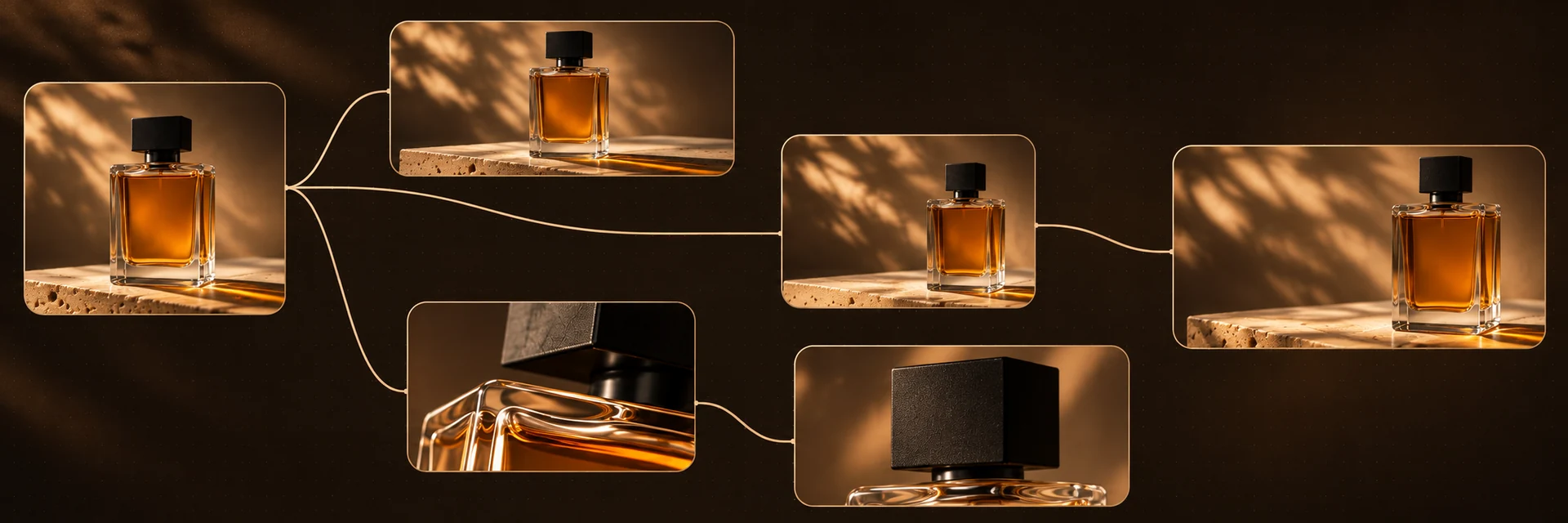
AI動画の制作では、見せたいもの、使う資料、構図、動かす対象を順に決めます。
最初の静止画で瓶の形が違えば、カメラの動きを変えても直りません。工程ごとに確認する対象を分けましょう。
ここでは香水瓶の写真からつながりのある3つのカットを作ります。実際の画像と動画、制作に使ったキャンバス、試せるプロンプトを掲載しました。
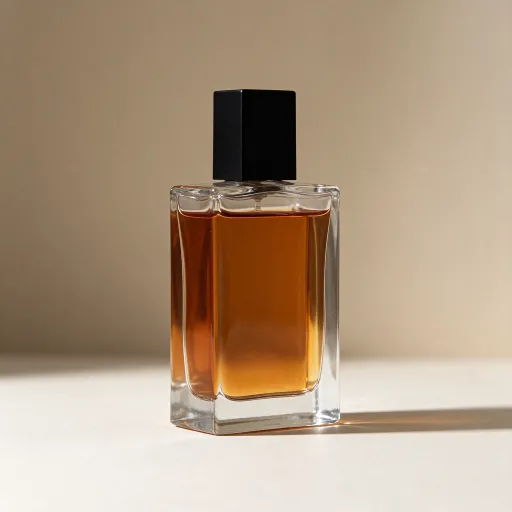
全景、細部、締めの3カットです。各素材は約4秒、720 × 720の無音動画で、編集前のテイクです。
AI動画のワークフローとは
企画から生成、確認、納品に向けた編集までを順序立てた制作手順です。
商品写真から始める場合は、次の流れを使えます。
企画 → 参照画像 → シーン画像 → 動画生成 → 確認 → 仕上げ
企画で目的を定め、参照画像で商品を指定します。静止画で構図と照明を整えてから動きを付け、使える部分を選びます。
テキストから始める方法もあります。今回は動きを付ける前に商品を確認できるよう、画像から始めます。
生成前にカットを設計する
まず一文で説明できるカットを選び、何に注目してほしいかを決めます。
作例では温かい光を当て、静止した瓶にカメラがゆっくり近づきます。
| 項目 | 作例 |
|---|---|
| 用途 | SNS広告の商品カット |
| 被写体 | 琥珀色の液体と黒いキャップの透明な瓶 |
| 背景 | アイボリーの台と暖色のベージュ |
| 構図 | 瓶全体を入れ、周囲に余白を残す |
| 動き | ゆっくり寄る |
| 確認項目 | 瓶の比率、キャップ、ラベル、反射、安定性 |
掲載先とモデルの両方に合う縦横比を選びます。早めに構図を決めると、切り抜きで重要な部分が欠けにくくなります。
複数のカットが必要なら、商品の紹介、細部の説明、締めの画面など、それぞれの役割を書き出します。
5つの手順で商品動画を作る
1. 商品がはっきり見える参照画像を選ぶ
形や素材が読み取れる写真を選びます。香水瓶ならキャップ、ガラスの輪郭、液面、ラベルを確認します。
後の工程でも見比べられるよう、元の参照画像を手元に残します。
ラベルの文字が重要な場合は確認項目に加えます。この作例の架空の商品にはラベルがありません。
2. シーンの静止画を作る
参照画像に対応する画像モデルを選び、商品の周囲の環境、照明、構図を記述します。
作例の画像プロンプトです。
参照写真の香水瓶を使ってスタジオ商品写真を作成。マットなアイボリーの台にまっすぐ立て、斜め前から撮影。暖かいベージュの背景、左から柔らかい光。ガラスに自然な反射、台に接地影を入れる。瓶全体を見せ、周囲に余白を残す。
動画にする前に瓶の比率、キャップ、ラベルを元画像と照合し、次に構図と照明を確認します。
この時点で商品が違っていたら静止画を直します。指示の組み立て方は次のガイドで解説しています。
AI画像プロンプトガイ ド3. 細部と締めの構図を作る
構図ごとに元の写真から分岐させます。全景を残したまま、2カット目の起点になる接写を作ります。
同じ香水瓶のキャップ、ガラスの形状、琥珀色の液体、比率を保った接写。キャップ全体と首、肩を写し、瓶の下部を切る。暖かいベージュの背景と左からの柔らかい光を維持。物や文字、ラベルを追加しない。
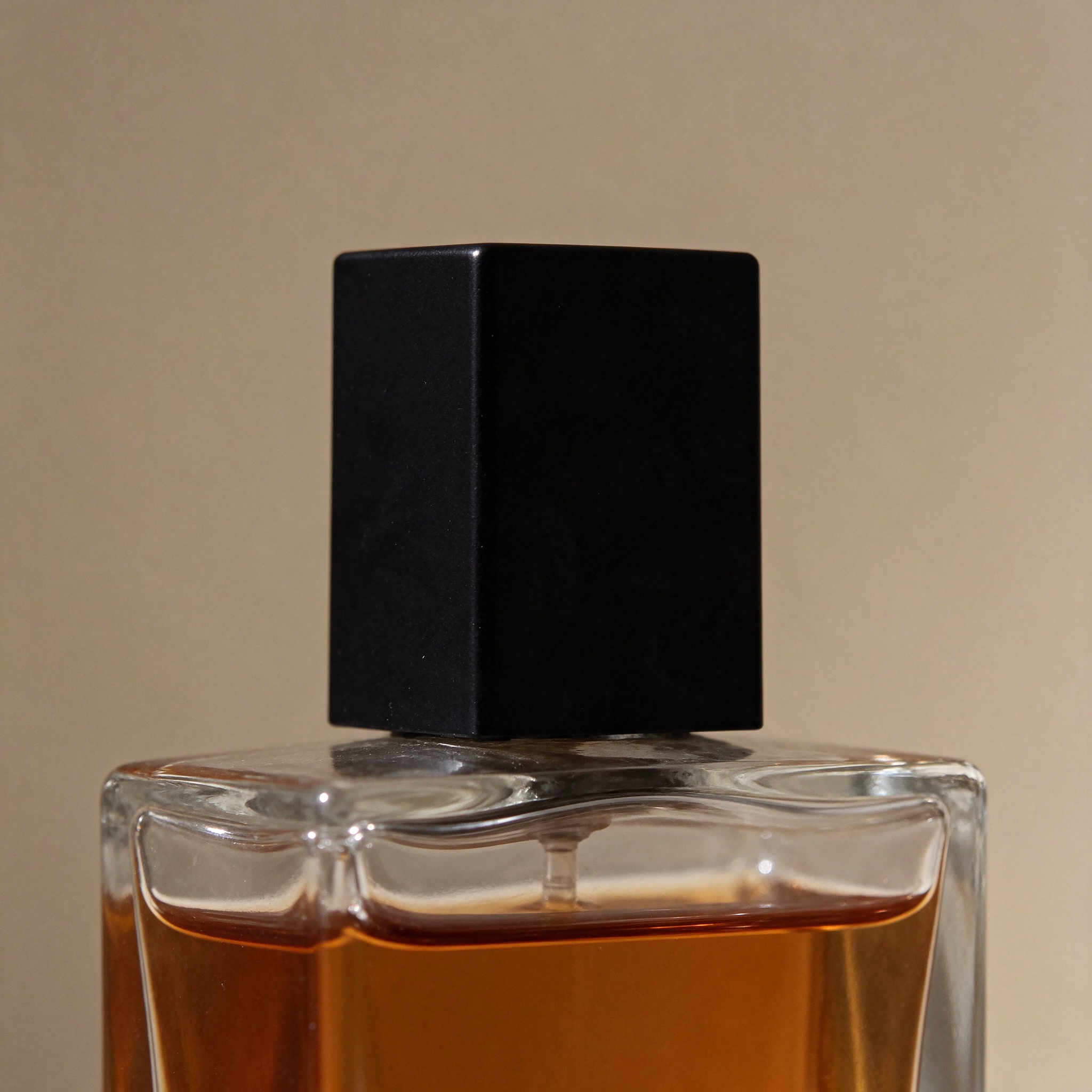
締めの画像には、編集でタイトルを入れる余白を確保します。別の角度も元の瓶を参照します。
同じ瓶の形、キャップ、琥珀色の液体を維持。画面右3分の1に瓶全体を置き、左側は後で文字を入れるため空ける。台、背景、柔らかい照明をそろえ、文字やロゴ、小物を追加しない。
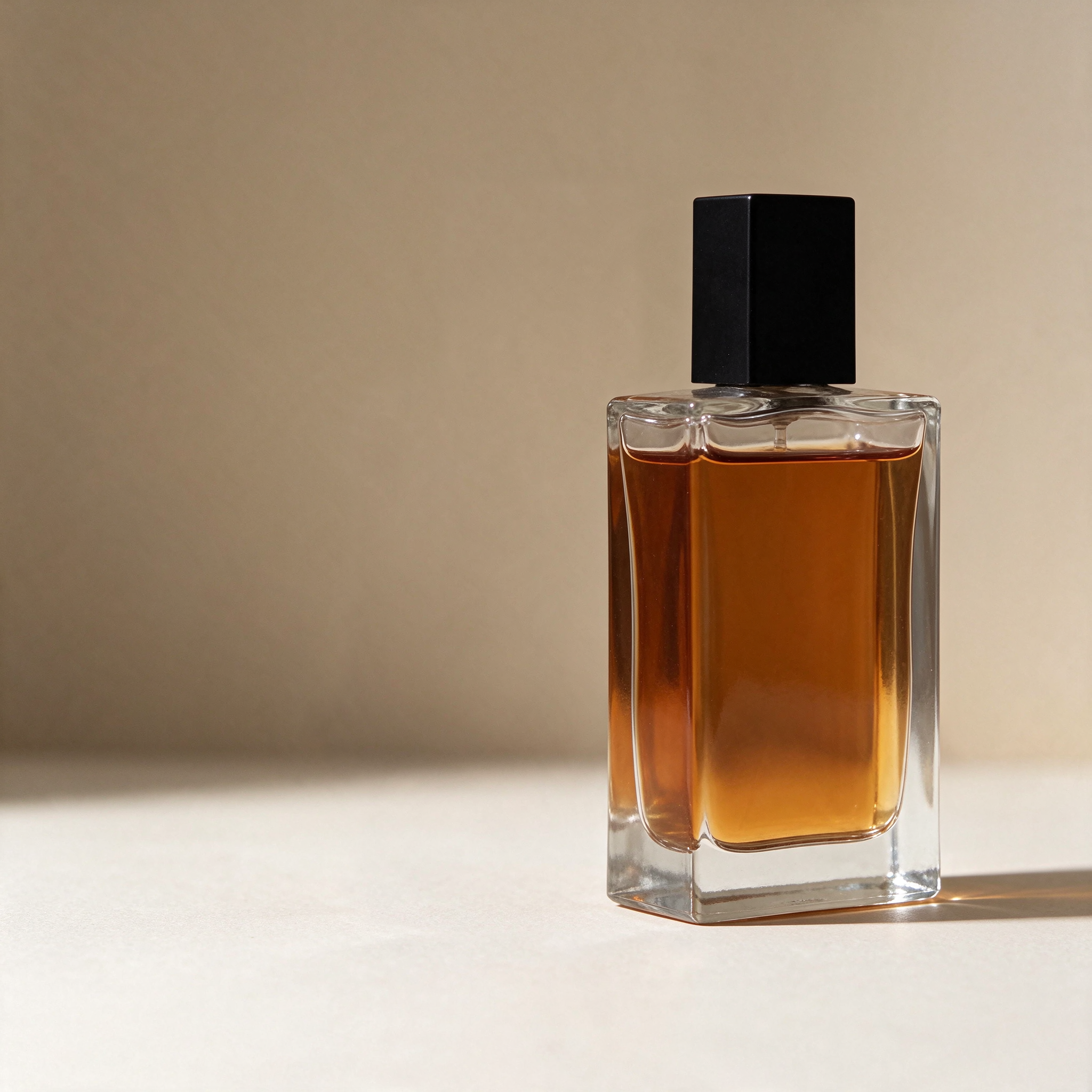
4. 静止画から動画を生成する
選んだ画像を入力できる動画モデルで、参照の指定方法と出力設定を確認します。
動きのプロンプトには、何を固定し、何をどの方向に動かすかを書きます。
全景の動画には次の指示を使います。
香水瓶に向かってカメラがゆっくり一定の速度で近づく。瓶は台に直立したまま動かない。照明を一定に保ち、移動に伴う自然で小さな反射の変化だけを見せる。
カット2:細部を横に移動
瓶の細部を捉えながらカメラがごくゆっくり横へ移動。瓶は静止し、キャップとガラスの形を保つ。反射だけが穏やかに変化する。回転、ズーム、小物の追加なし。
カット3:締めの固定ショットを確認
カメラを固定。香水瓶はまっすぐ立てたまま静止する。安定した照明と自然なガラスの反射。カメラ移動、瓶の回転、物の追加なし。
このテイクでは画角も光も少しずつ変わります。そのまま採用する前に、トリミング、編集、再生成のどれが適切か判断します。
初回は動きを一つに絞りましょう。静止した商品と単純なカメラ移動なら、変化を確認しやすくなります。
動きの書き方は次のガイドでも紹介しています。
画像から動画を作るガイ ド5. 動画を確認し、原因のある工程を直す
冒頭のフレームだけで判断せず、最初から最後まで再生します。
輪郭、キャップ、ラベル、反射、接地部分を見ます。意図しない回転、位置ずれ、変形も確認しましょう。
静止画で形が違えば画像を、動きが大きすぎれば動画の指示を、画面に収まらなければ構図を見直します。
採用したカットを用途に合わせて編集し、必要に応じてタイトルや音楽を加えます。
AIノードで各工程をつなぐ
ノードは、参照の保持、生成、結果の表示といった役割を画面上で分けて示します。
この香水の作例では次のようにつながります。
参照 → 画像生成 → 確認済みの静止画 → 動画生成 → 確認済みの動画
下のキャンバスでは、元写真から全景動画へ直接つなぎ、別の枝で細部と締めの画像を作ってから動画にしています。
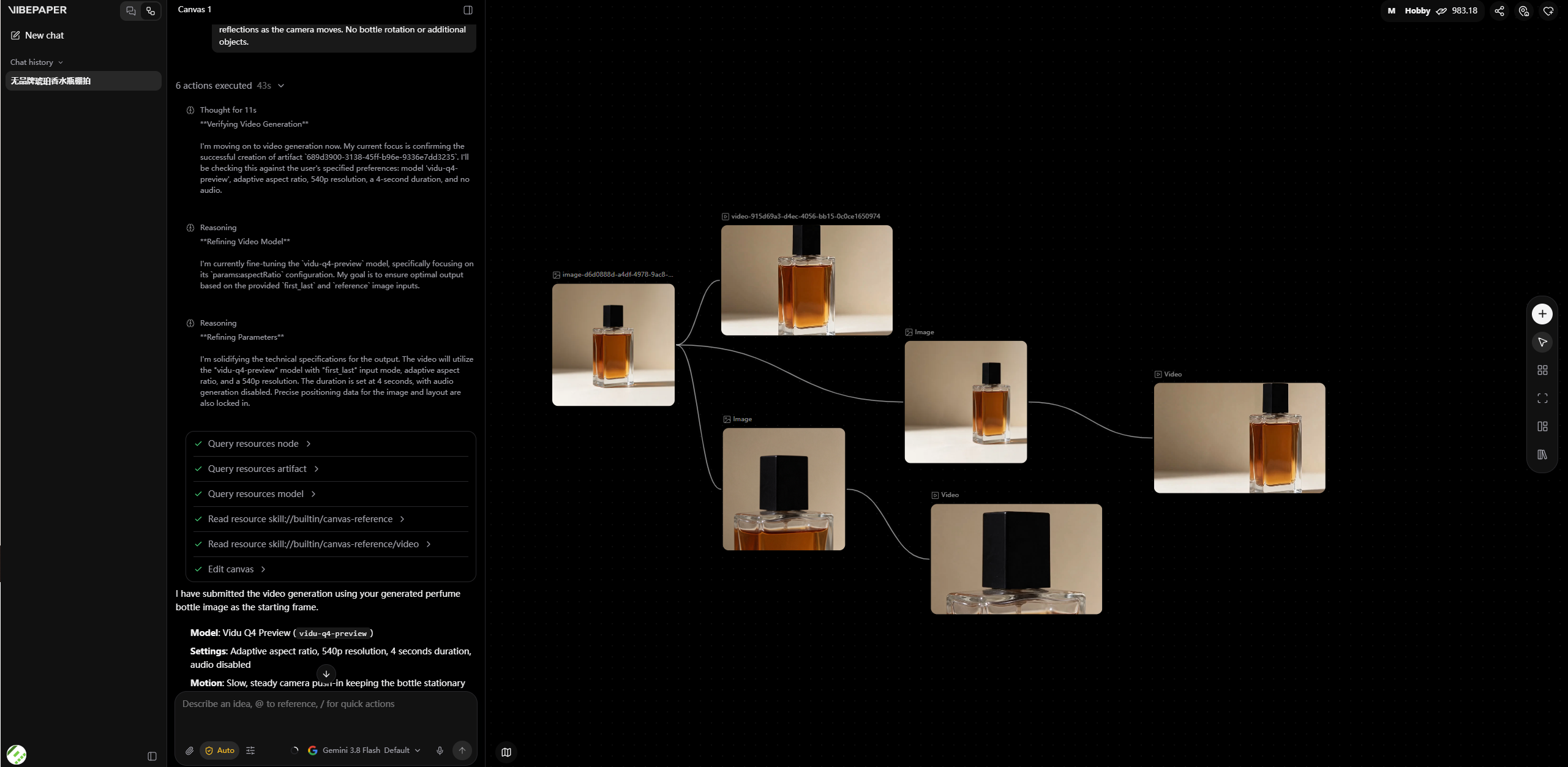
接続を見ると、どの素材を元にした結果か分かります。候補が増えても以前の案に戻れます。
VibePaperの無限キャンバスでは参照、画像、動画を同じ作業面に残して比較できます。
VibePaperの無限キャンバ ス接続先が入力形式に対応しているか確認します。元画像を変えたとき、後続の動画を再生成する操作が必要な場合もあります。
動画制作にノードを使う理由
修正案が増えるほど、素材の関係を一目で追えることが役立ちます。
- 比較:動かす前に異なる見た目を並べる。
- 再利用:別のカットでも元の参照に戻る。
- 修正:参照、静止画、動きのどこで差が生じたかを特定する。
単発の短い動画なら直接生成する方法もあります。関連するカットが多い場合や修正が予想される場合にキャンバスが便利です。
使い分けについては次のガイドで詳しく説明しています。
AIキャンバス制作ガイ ドよくある問題と確認箇所
| 問題 | 最初に確認すること |
|---|---|
| 静止画で商品が別物に見える | 元写真の鮮明さと画像の指示 |
| 動くと形が変わる | 入力画像の明瞭さ、動きの複雑さ、動画設定 |
| カメラの動きが大きすぎる | 一度に複数の動きを頼んでいないか |
| カットごとに印象が違う | 光、色、構図、参照の一貫性 |
| テイクを比べにくい | 条件を一度にいくつも変えていないか |
まず元素材と結果を比較します。同じ症状でも原因が違うことがあります。
無駄な再生成を減らす
一度の試行で確かめることは一つにします。静止画を先に決め、参照を保存し、主要な条件を一つずつ変えてテイクを記録します。
長尺や高解像度で再生成する前に3カットを並べます。ここで示したサイズは手元の作例ファイルを測った値です。
3カットを一つの動画に編集する
全景、接写、締めの順に並べ、使える部分だけを残します。消音でつなぎを確認してから、用途に合った文字や音を加えます。
参考資料
3段階のAI広告制作チュートリア ルHiggsfieldによる素材選び、カット設計、生成の解説です。AI動画の制作工程とツール構 成LTXのガイドは絵コンテ、音声、編集も扱っています。動画生成の費用をめぐる制作者の議 論各回の生成から何本の使えるテイクが残るかを考える手がかりです。よくある質問
参照画像は必須ですか?
テキスト入力に対応するモデルなら文章から始められます。先に被写体や構図を決めたい場合は参照画像が役立ちます。
画像と動画で別のモデルを使えますか?
はい。動画モデルが画像の形式とサイズに対応しているか、参照をどのように指定するかを確認してください。
プログラミングは必要ですか?
視覚的なツールならコードを書かずに作業できます。設定の手間は使うツールと工程によって異なります。
同じ参照画像を使えば全カットで商品は一致しますか?
共通の出発点にはなります。商品の細部、照明、色、構図はカットを並べて確認してください。
生成が終われば広告として使えますか?
生成されたカットは素材です。用途に応じて選定、編集、文字や音の追加、最終確認を行います。