MiniMax H3 ImageAI 이미지 생성·편집
글로 쓴 설명이나 참조 사진에서 다음 이미지를 시작하세요. 사실적인 장면을 만들고, 새로운 의상과 배경을 시도할 수 있습니다. 최대 4K 출력 옵션을 제공합니다.
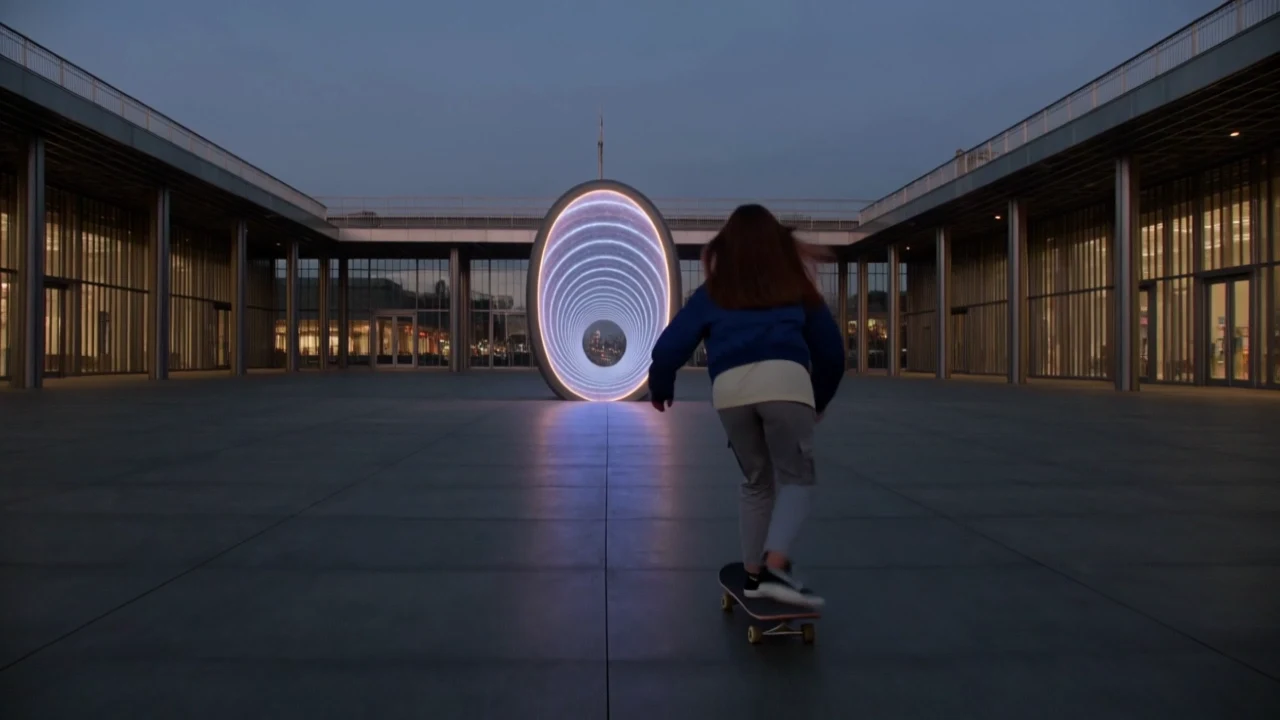
이미지 예시는 VibePaper의 H3 Image로 만들었습니다. 움직이는 배경은 별도의 영상 모델을 사용합니다.
한 장의 참조 이미지에서 시작하는 가능성
텍스트로 생성하고 참조 이미지로 다듬으세요
MiniMax H3 Image로 편집한 정지 이미지를 별도의 영상 모델로 움직이게 만든 예시입니다. 제작 과정을 보여주며, H3 Image 자체의 영상 생성 기능은 아닙니다.
프롬프트로 이미지 편집하기
MiniMax H3 Image에 원하는 편집 내용을 글로 전달하세요. 참조 사진을 업로드하고 새로운 의상, 배경 또는 날씨를 설명합니다. 결과를 원본과 비교해 인물과 장면의 세부 사항을 확인하세요.
예시를 선택해 편집 결과와 해당 프롬프트 예시를 확인하세요.
프롬프트 예시 보기
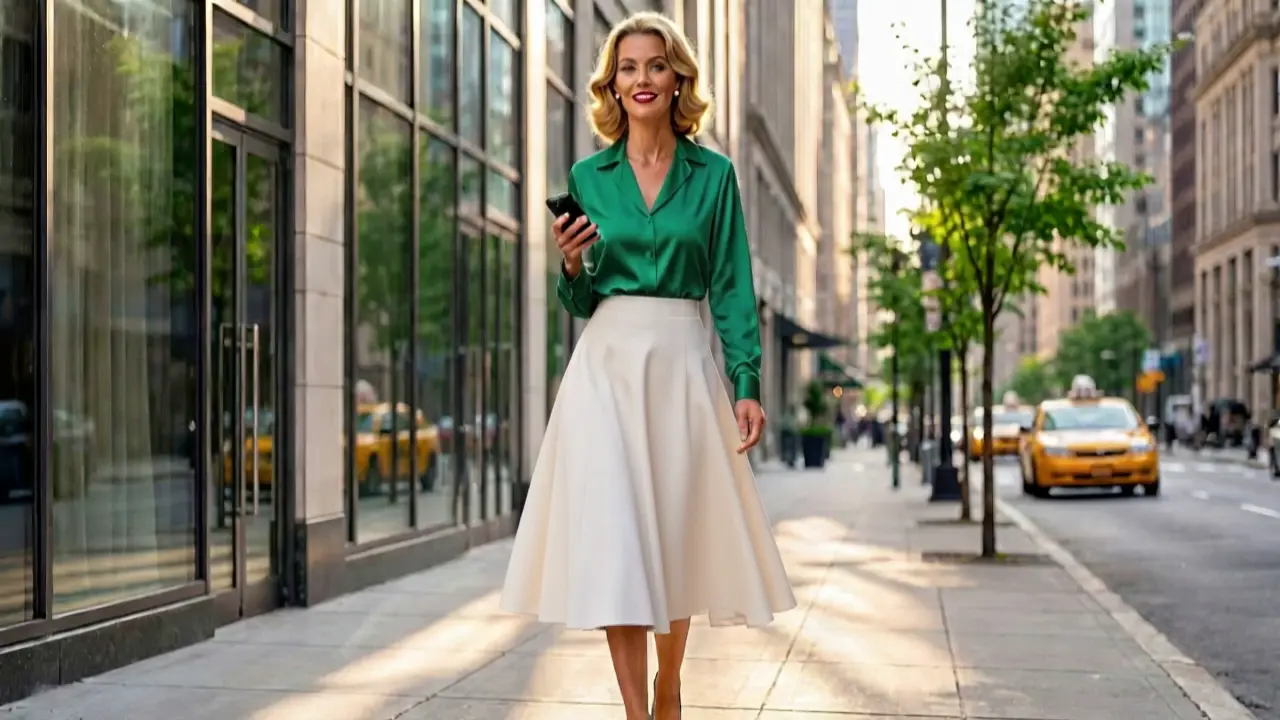
Edit the reference image. Change the outfit to an emerald-green silk blouse and an ivory A-line skirt. Preserve the same person, phone, pose and city street. Match the original lighting and camera framing.
참조 사진과 편집된 정지 이미지는 H3 Image 제작 과정에서 제공된 자료입니다. 아래 프롬프트는 비슷한 편집을 시도하기 위한 예시입니다.
AI 의상 변경으로 새로운 스타일 찾기
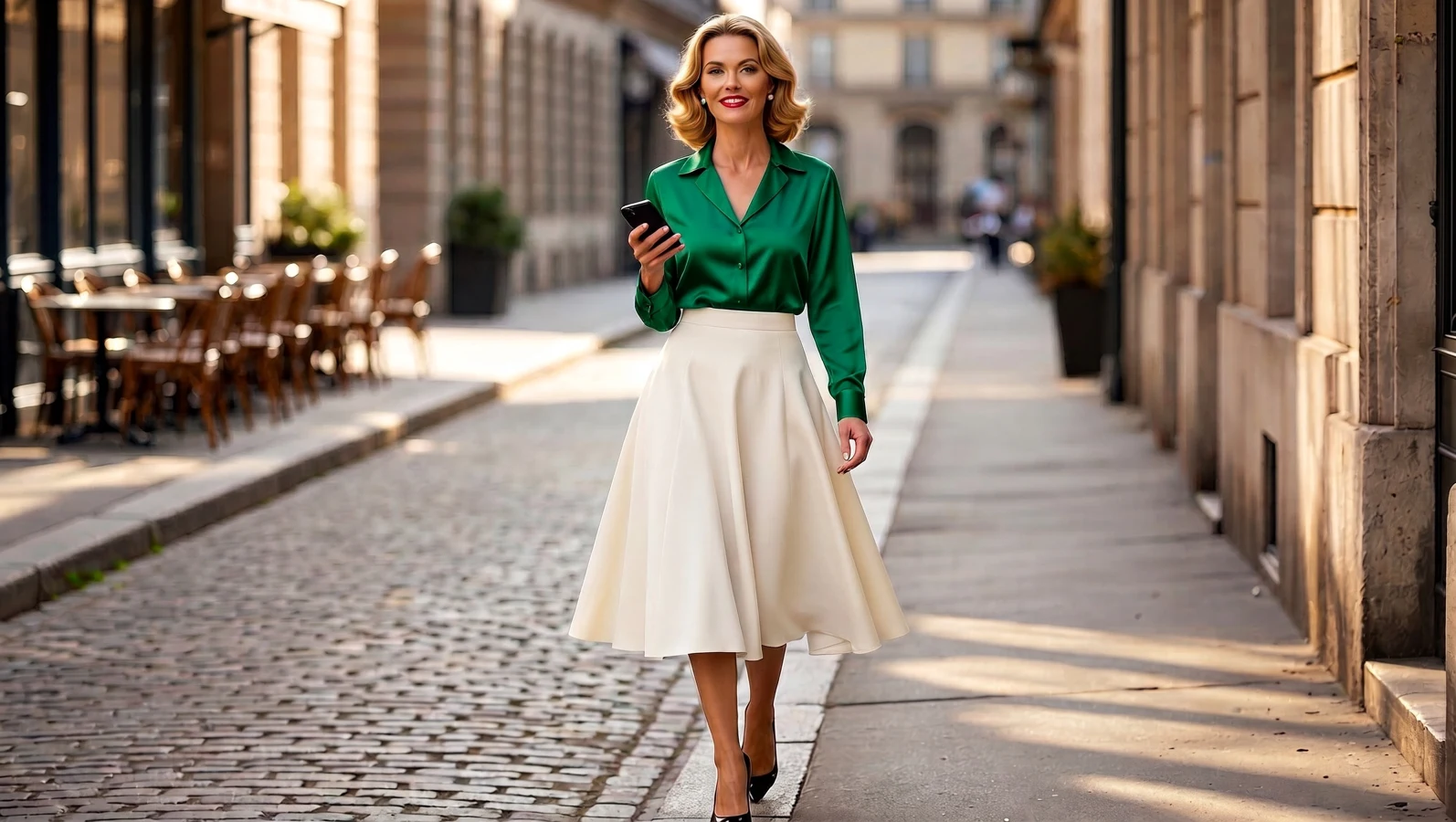
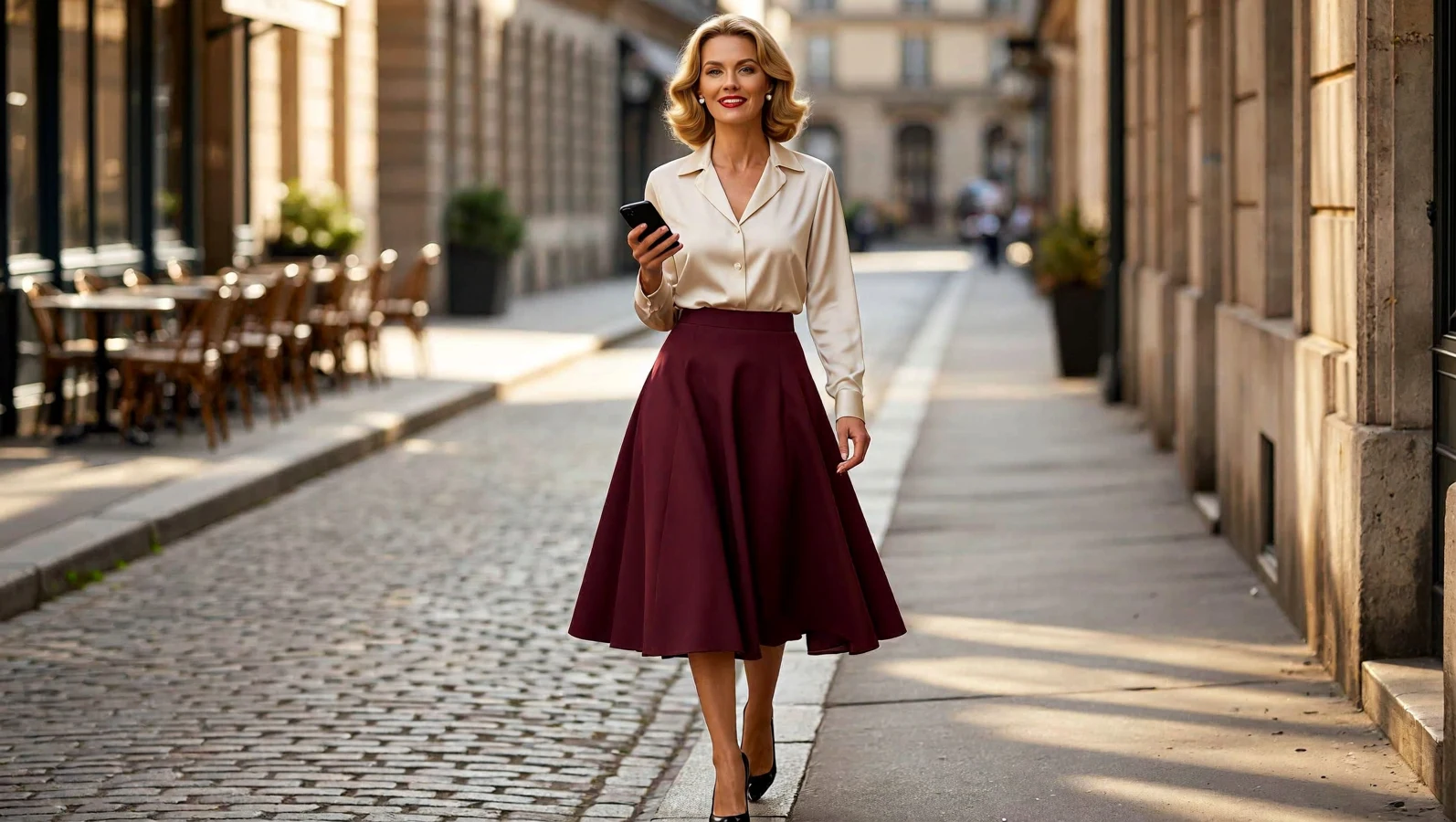
새 옷의 종류, 색상, 소재와 함께 유지할 요소를 적으세요. 같은 인물과 장소를 유지하면서 녹색 실크 블라우스와 아이보리 스커트를 시도할 수 있습니다. 구분선을 드래그해 참조 사진과 의상 편집 결과를 비교하세요.
프롬프트 예시 보기
Edit the reference image. Change only the outfit to an emerald-green silk blouse and an ivory A-line midi skirt. Preserve the same woman, facial features, hairstyle, smartphone, pose, camera angle and European street. Keep natural fabric folds and lighting consistent with the scene.
워크스페이스에서 H3 Image가 선택되고 프롬프트가 입력됩니다. 생성 전에 참조 이미지를 추가하세요.

텍스트로 사실적인 이미지 생성하기
참조 이미지 없이도 피사체, 장소, 조명, 구도를 설명해 시작할 수 있습니다. 패션 인물 사진, 광고 콘셉트, 장면 아이디어를 글에서 이미지로 만드세요. 옷감과 피부의 질감, 카메라 구도를 지정하고 생성된 세부 사항을 확인하며 다듬습니다.
프롬프트 예시 보기
Create a cinematic scene of an adult traveler discovering a miniature canal city. Place the crouching traveler on the right, with a tiny tram, stone bridges, copper roofs, market stalls and residents in the foreground. Keep the scale consistent. Warm sunlight, atmospheric mist, detailed architecture, rust-red coat and muted teal shadows. Leave calm sky in the upper center for a website headline.
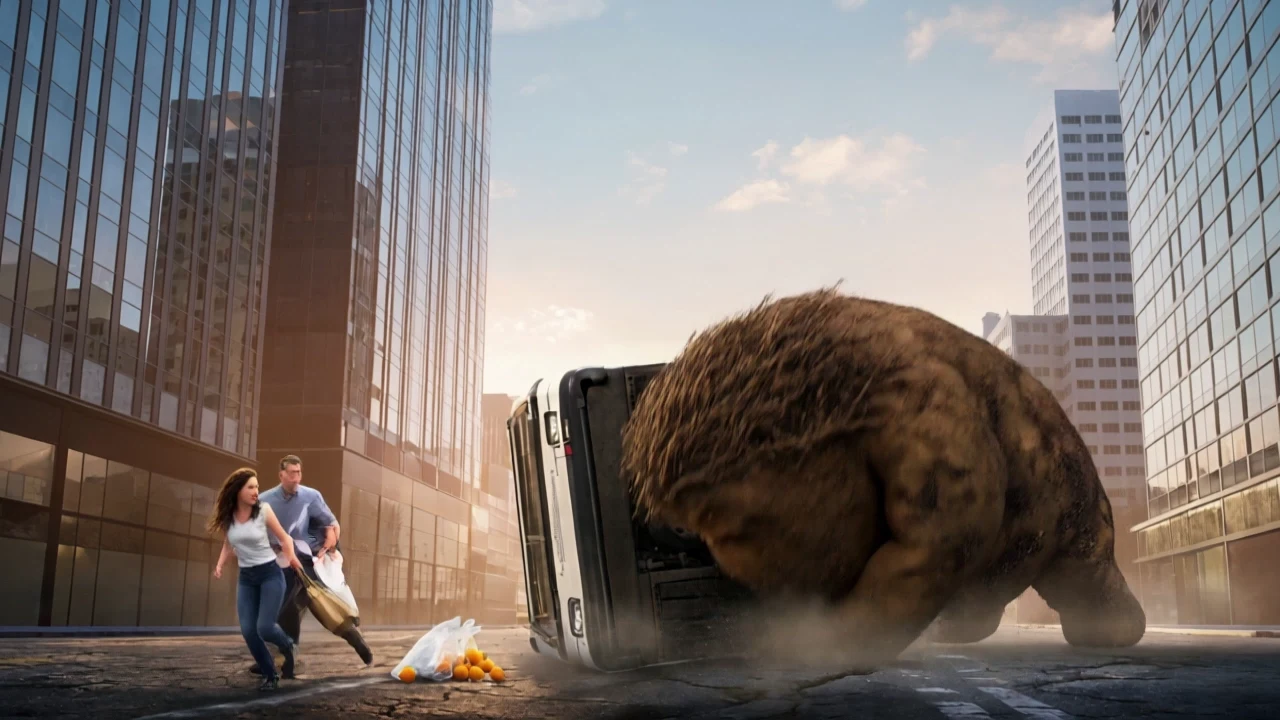
참조 이미지로 방향을 잡는 이미지 생성·편집
MiniMax H3 Image는 참조 이미지를 활용한 생성을 지원합니다. 피사체 사진을 올리고 새로운 배경, 스타일 또는 배치를 설명하세요. 복잡한 구도에는 최대 16장의 참조 이미지를 조합하고 각 이미지의 역할을 지정할 수 있습니다. 편집 결과의 얼굴, 비율, 세부 사항을 비교하세요.
H3 Image로 만들기애니메이션에는 별도의 영상 모델을 사용합니다. H3 Image는 정지 이미지를 생성하고 편집합니다.
MiniMax H3 Image로 만들기
이야기, 디자인, 제품을 위한 이미지 생성
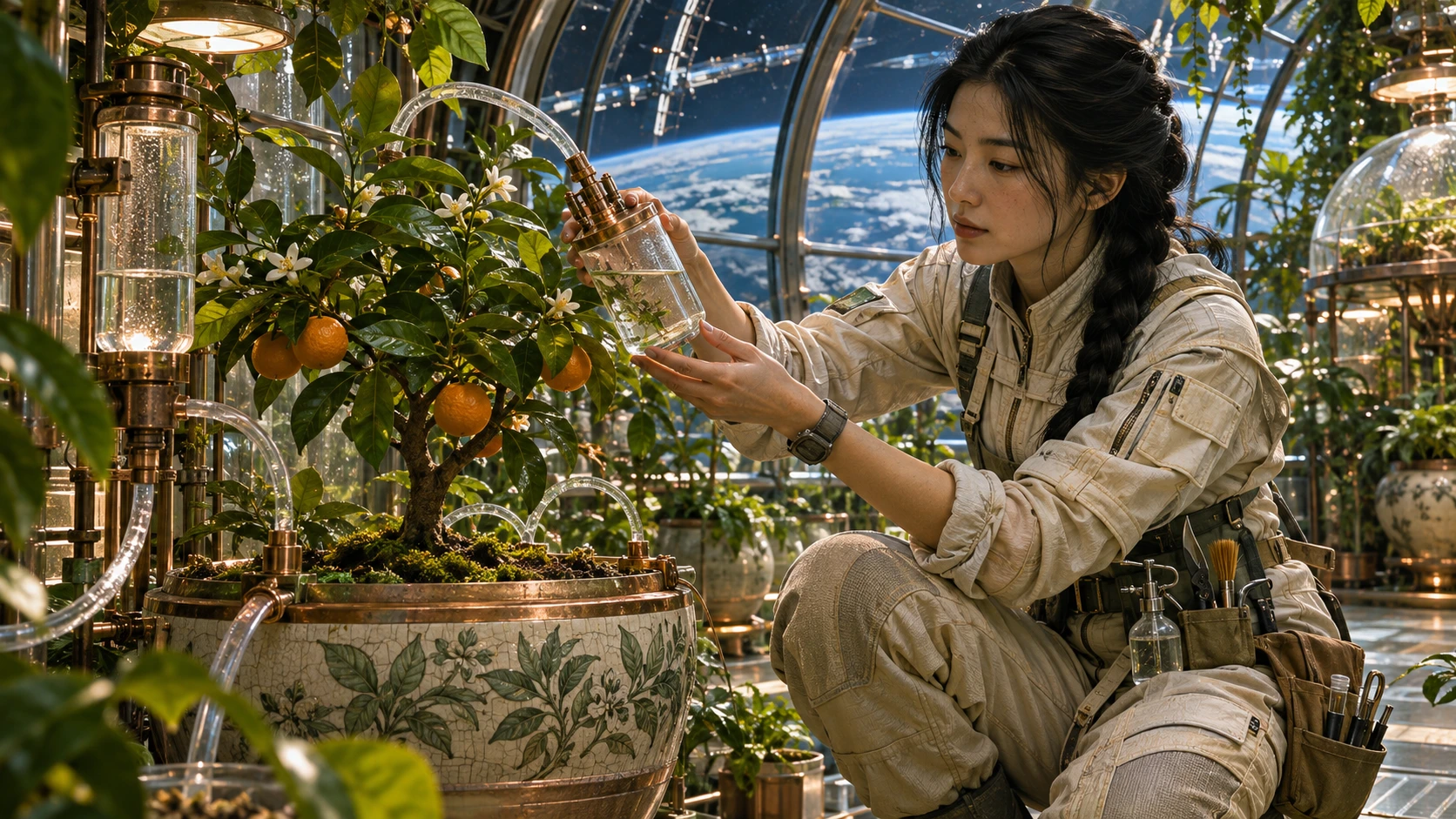
인물 장면과 세계관. 인물, 환경, 작업을 설명하세요. 크기, 소재, 빛을 정해 세밀한 시각적 이야기를 만듭니다.
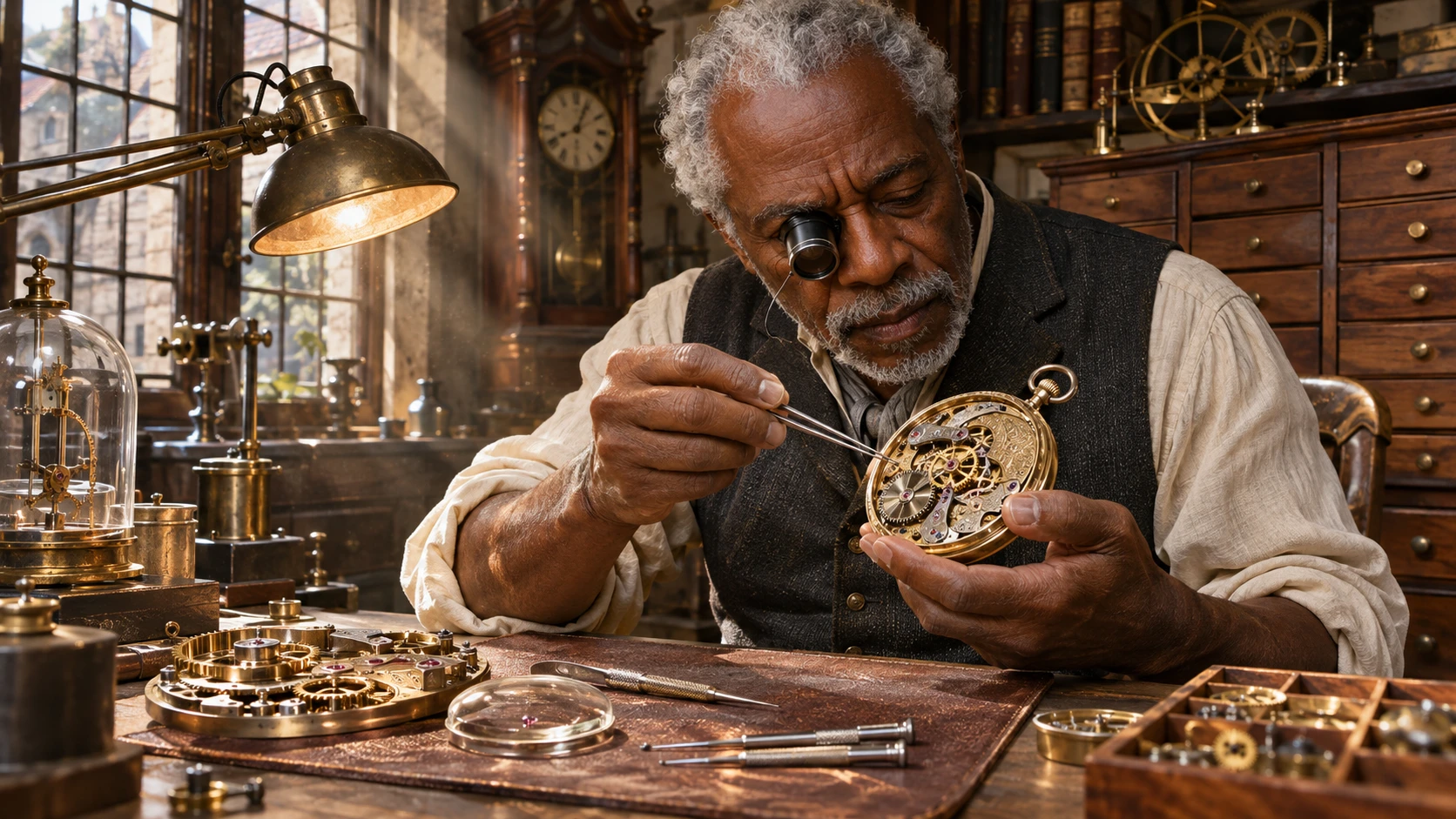
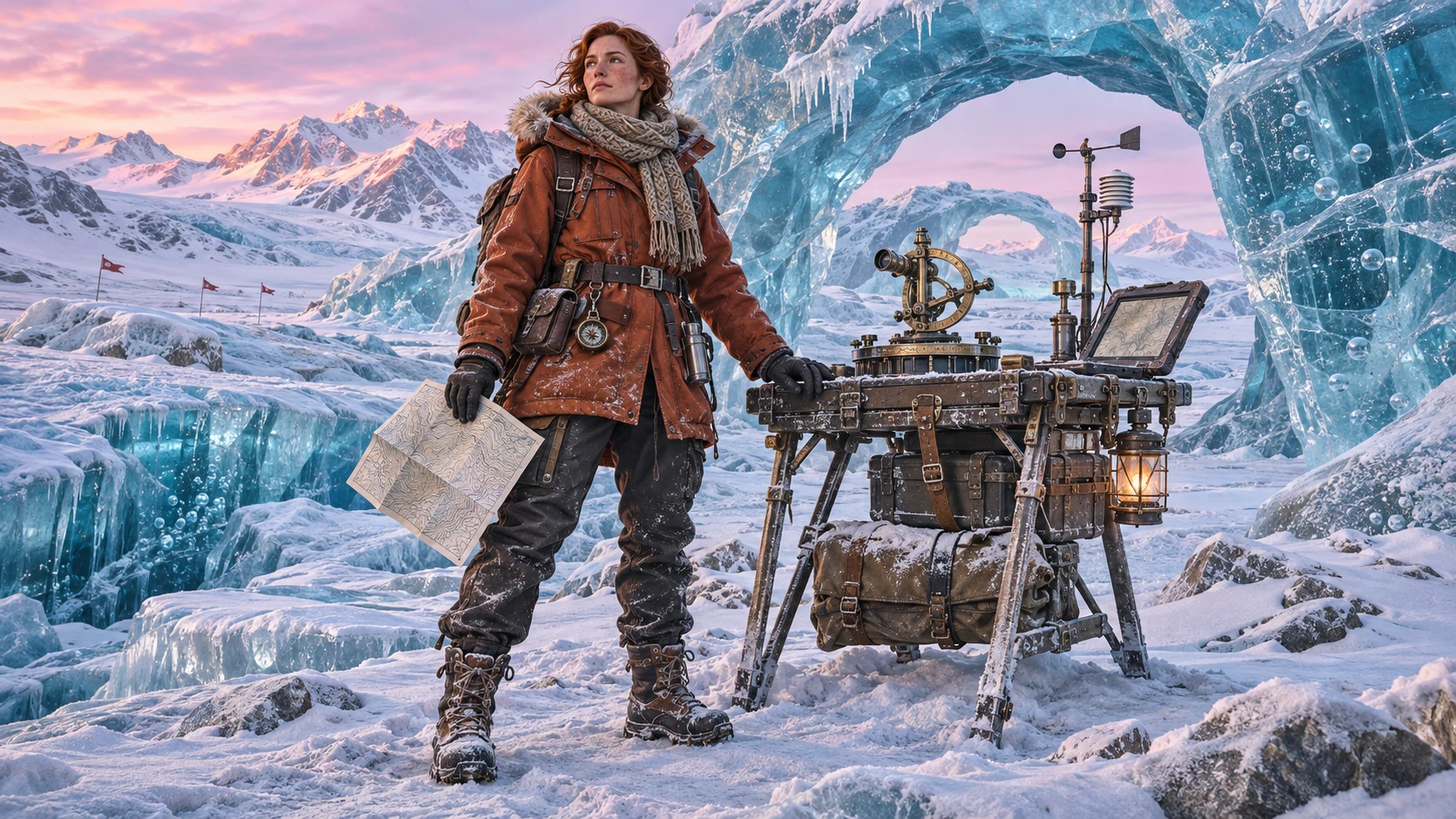
이 페이지의 예시 삽화는 별도의 이미지 도구로 생성했습니다. H3 Image에서 이 장면 아이디어를 시도할 수 있으며 결과는 달라집니다.
아이디어를 나만의 작품으로
MiniMax H3 Image를 온라인에서 사용하는 방법
- 참조 이미지 활용 과정1
H3 Image를 선택하고 프롬프트 작성하기
워크스페이스에서 MiniMax H3 Image를 여세요. 텍스트로 이미지를 만들 때는 피사체, 장소, 조명, 구도를 설명하고, 편집할 때는 바꿀 요소와 유지할 요소를 지정합니다.
- 참조 이미지 활용 과정2
참조 이미지 추가 및 출력 설정하기
이미지를 편집할 때는 원본 사진을 업로드하세요. 필요하면 다른 참조 이미지를 추가하고 역할을 설명합니다. 화면 비율, 해상도, 출력 수를 선택한 뒤 견적을 확인하세요.
 참조 이미지 활용 과정3
생성하고 확인하며 다듬기
크레딧 견적을 확인한 뒤 생성하세요. 세부 사항을 검토하고 선택한 이미지를 다운로드하거나 다음 편집의 참조 이미지로 활용할 수 있습니다.
H3 Image 정지 이미지로 제작 과정을 설명합니다. 생성기 화면 캡처는 아닙니다.
MiniMax H3 Image 자주 묻는 질문
온라인 사용과 요금
MiniMax H3 Image란 무엇인가요?
MiniMax H3 Image는 MiniMax의 정지 이미지 모델입니다. 텍스트로 이미지를 생성하고 참조 이미지로 편집합니다. 영상용 MiniMax H3, H3 Max 모델과는 별개입니다.
MiniMax H3 Image를 온라인에서 사용할 수 있나요?
네. VibePaper 워크스페이스에서 MiniMax H3 Image를 선택하고 프롬프트를 입력하거나 참조 이미지를 추가하세요. 로컬에 모델을 설치할 필요가 없습니다.
VibePaper에서 MiniMax H3 Image는 무료인가요?
생성에는 VibePaper 크레딧과 해당 멤버십이 필요합니다. H3 Image는 Pro, H3 Image Highspeed는 Basic이 필요합니다. 생성 전에 계정과 현재 견적을 확인하세요.
결과물을 상업적으로 사용할 수 있나요?
적용되는 MiniMax 라이선스, 서비스 제공자의 약관, 업로드한 참조 이미지의 권리를 확인하세요. 가중치 공개가 모든 시장에서 제한 없는 사용을 뜻하지는 않습니다.
이미지 생성과 편집
프롬프트로 이미지를 편집할 수 있나요?
네. 원본 이미지를 올리고 의상, 배경, 날씨 등 바꾸고 싶은 내용을 설명하세요. 인물, 자세, 카메라 각도, 제품 형태처럼 유지할 요소도 지정하면 도움이 됩니다. H3 Image는 새로운 정지 이미지를 반환하므로 세부 사항이 바뀌지 않았는지 확인하세요.
사진 속 옷을 바꾸려면 어떤 프롬프트를 쓰나요?
새 의상과 유지할 요소를 적으세요. 예를 들어 같은 인물, 얼굴, 자세, 휴대전화, 배경을 유지하면서 블라우스를 에메랄드 실크로, 스커트를 아이보리로 바꾸도록 요청합니다. 원본 사진을 참조로 사용하고 결과를 비교하세요.
인물을 유지하면서 배경을 바꿀 수 있나요?
원본 사진을 참조로 사용하고 새로운 장소와 유지하려는 인물의 특징을 설명하세요. 조명과 원근감도 포함하면 좋습니다. H3 Image로 이런 편집을 시도할 수 있지만 버전마다 얼굴과 작은 특징이 완전히 동일하다고 보장하지는 않습니다.
참조 이미지는 몇 장까지 사용할 수 있나요?
최대 16장을 추가할 수 있습니다. 인물, 의상, 색상, 장소 등 각 이미지의 역할을 명확히 지정하세요. 참조 간 지시를 일관되게 쓰고, 모든 세부 사항이 고정된다고 가정하지 말고 결과를 원본과 비교하세요.
포스터, 타이포그래피, 인포그래픽을 만들 수 있나요?
H3 Image로 AI 잡지 표지 초안을 탐색할 수 있습니다. 배치, 글자 계층, 색상, 짧은 제목의 정확한 문구를 지정하세요. 철자, 작은 글자, 차트 값과 라벨은 직접 확인하세요. 최종 조판과 정확한 데이터 차트는 디자인 또는 차트 도구를 사용하세요. 그럴듯해 보인다고 수치까지 정확한 것은 아닙니다.
제품 구조도를 만들 수 있나요?
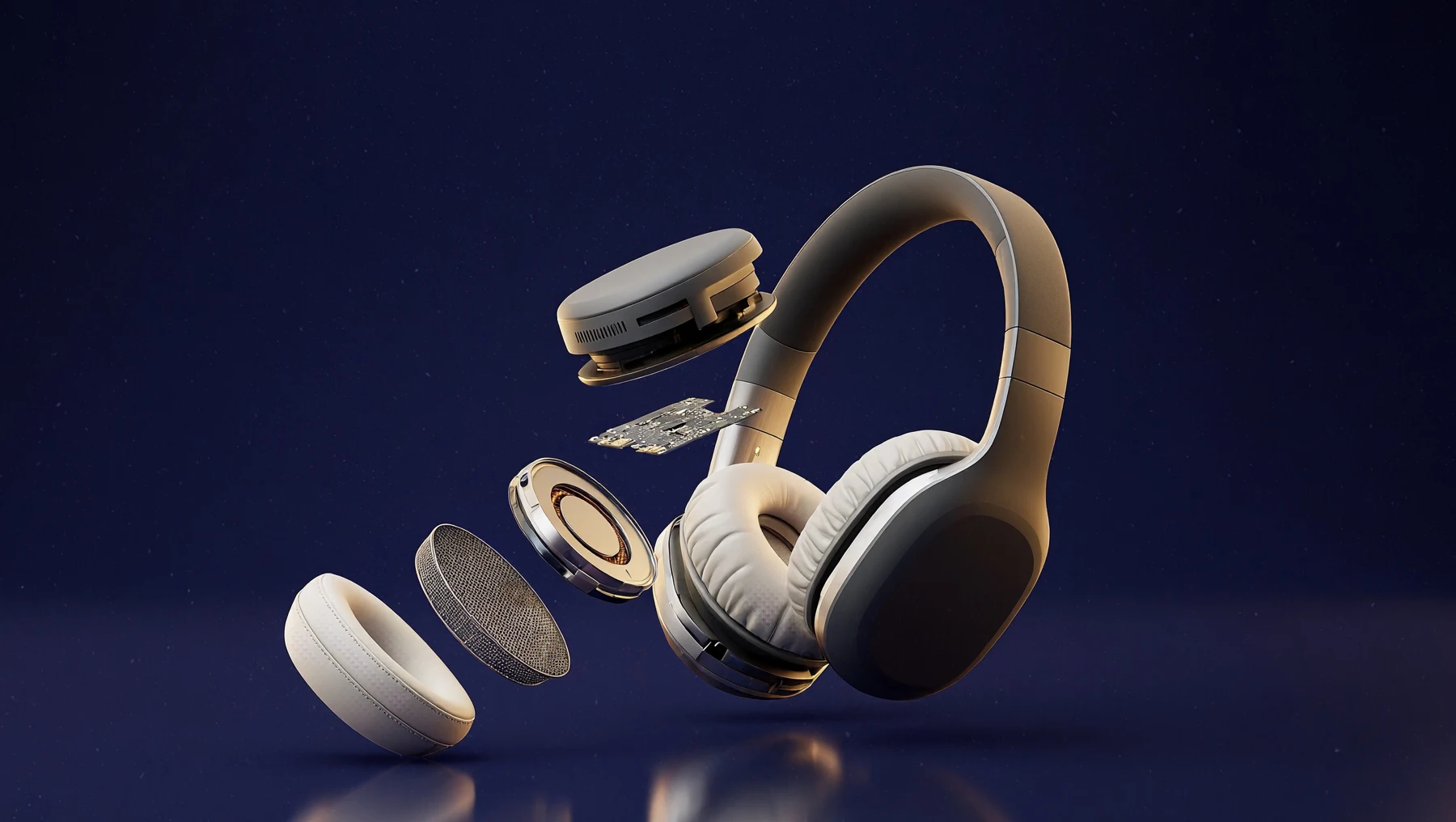
텍스트로 AI 제품 이미지를 만들거나 자신의 제품 참조 사진으로 H3 Image 편집을 안내할 수 있습니다. MiniMax는 분해도와 여러 시점의 콘셉트도 소개합니다. 제품 이미지는 시각적 초안으로 활용하고 제품 형태, 부품, 치수, 라벨을 확인하세요.
MiniMax H3 Image는 영상을 생성하나요?
아니요. H3 Image는 전용 정지 이미지 모델입니다. 일부 이전 커뮤니티 워크플로는 짧은 H3 영상을 만들고 한 프레임을 추출합니다. 해당 프레임 수나 배치 인덱스 설정은 H3 Image 설정이 아닙니다. 결과를 비교할 때 정확한 모델과 체크포인트를 확인하세요. 이 페이지는 정지 이미지 예시를 별도의 영상 모델로 움직이게 만듭니다.
해상도와 결과 품질
H3 Image로 4K 이미지를 생성할 수 있나요?
네. H3 Image는 1K, 2K, 4K 출력 면적 프리셋을 제공합니다. 정사각형 4K 이미지는 약 4096 × 4096픽셀이며 다른 비율에서는 가로와 세로 크기가 달라집니다. 생성기에서 해상도를 선택하고 다운로드한 파일의 실제 크기를 확인하세요. 이 페이지의 미리보기는 웹용으로 압축되었습니다.
MiniMax H3 Image로 이미지 한 장을 만드는 데 얼마나 걸리나요?
시간은 해상도, 출력 수, 하드웨어, 구현 방식, 서비스 부하에 따라 달라집니다. 로컬 H3 영상에서 프레임을 추출한 시간은 전용 H3 Image 모델의 벤치마크나 VibePaper의 완료 시간 약속이 아닙니다. 동일한 모델, 출력 크기, 설정으로 속도를 비교하세요.
얼굴이나 작은 부분이 흐리거나 일관되지 않은 이유는 무엇인가요?
작게 보이는 얼굴, 불분명한 참조 사진, 광범위한 편집은 세부 사항을 잃게 할 수 있습니다. 더 가까운 구도, 선명한 참조, 구체적인 지시를 시도한 뒤 전체 해상도 다운로드를 확인하세요. 손, 물체 수, 접촉 지점, 반사는 따로 점검하세요. 해상도가 높다고 자연스러운 피부나 정확한 형태가 보장되지는 않습니다.
ComfyUI 및 로컬 실행
ComfyUI에서 MiniMax H3 Image를 사용할 수 있나요?
네. ComfyUI는 네이티브 H3 Image 워크플로를 제공하며 MiniMax는 Hugging Face에 가중치를 공개합니다. 전용 이미지 체크포인트와 호환되는 워크플로를 사용하세요. 기존 H3 영상 그래프와는 다른 구성입니다. 로컬 하드웨어 요구 사항은 모델 정밀도와 해상도에 따라 다릅니다. VibePaper는 로컬 설치 없이 온라인으로 사용할 수 있습니다.
공식 H3 Image 모델과 로컬 설정H3 Image 워크플로와 프롬프트 예시는 어디에 있나요?
이 페이지의 예시 프롬프트를 열면 H3 Image가 선택된 VibePaper 워크스페이스으로 설명을 보낼 수 있습니다. 생성 전에 참조 이미지를 추가하세요. 로컬에서는 이전 H3 프레임 추출 그래프 대신 전용 H3 Image용 ComfyUI 공식 네이티브 템플릿으로 시작하세요.
ComfyUI 공식 H3 Image 워크플로MiniMax H3 Image Conditioning은 무엇인가요?
ComfyUI의 Conditioning 노드는 생성을 안내하는 프롬프트와 참조 이미지 입력을 준비합니다. 이미지 순서와 VAE 연결은 네이티브 템플릿을 따르세요. VibePaper에서는 생성기에 참조 이미지를 추가하고 역할을 설명하면 되므로 로컬 노드 그래프를 조립할 필요가 없습니다.
MiniMax H3 Image PE는 무엇이며 꼭 필요한가요?
PE는 프롬프트 확장을 뜻합니다. MiniMax는 짧은 요청을 자세한 이미지 설명으로 확장하는 별도의 보조 모델을 제공합니다. 이미지 생성기 자체는 아닙니다. 자세한 프롬프트를 직접 작성해도 됩니다. 확장 도구를 쓸 때는 추가 내용이 원하는 피사체나 편집 의도를 바꾸지 않았는지 확인하세요.
공식 H3 Image 프롬프트 확장 모델VRAM이 적은 GPU나 GGUF로 H3 Image를 사용할 수 있나요?
로컬 요구 사항은 체크포인트 형식, 정밀도, 해상도, 추론 소프트웨어에 따라 다릅니다. 다운로드한 워크플로의 정확한 요구 사항을 따르세요. GGUF라는 파일명만으로 호환성이나 품질을 알 수는 없습니다. 양자화 버전과 전체 정밀도 버전을 비교할 때 전체 해상도 예시를 확인하세요. VibePaper는 모델 가중치를 다운로드하지 않고 온라인으로 사용할 수 있습니다.
MiniMax H3 영상용 LoRA가 H3 Image에서도 작동하나요?
H3라는 이름만으로 호환성을 가정하지 마세요. H3 Image 기본 체크포인트와 호환 워크플로를 명시한 어댑터를 선택하세요. H3 영상이나 타사 정지 이미지 파이프라인의 결과가 전용 이미지 모델과의 호환성을 증명하지는 않습니다. LoRA 설정은 별도의 로컬 워크플로이며 VibePaper의 참조 편집에는 필요하지 않습니다.
참조 기반 편집은 마스크 인페인팅이나 아웃페인팅과 같은가요?
다릅니다. 참조 기반 편집은 원본 이미지와 설명으로 새 이미지를 안내합니다. 마스크 인페인팅은 선택 영역을 대상으로 하고, 아웃페인팅은 캔버스를 확장합니다. 참조를 받는다고 마스크나 캔버스 제어가 있다고 가정하지 마세요. 그런 제어가 필요하다면 명시적으로 지원하는 워크플로를 선택하세요.
MiniMax H3 Image로 다음 이미지를 만드세요
텍스트나 참조 사진에서 시작하세요. VibePaper 워크스페이스에서 장면을 만들고, 새로운 의상을 시도하거나 다음 편집 내용을 설명할 수 있습니다.
H3 Image로 만들기