 VibePaper
무료 AI 이미지 생성기
그림을 설명하거나, 참고 이미지를 올리거나, 스케치에서 시작하세요. Nano Banana 2, GPT Image 2.5 등이 한곳에 있는 AI 이미지 생성기로 사진도 일러스트도 만들 수 있습니다.
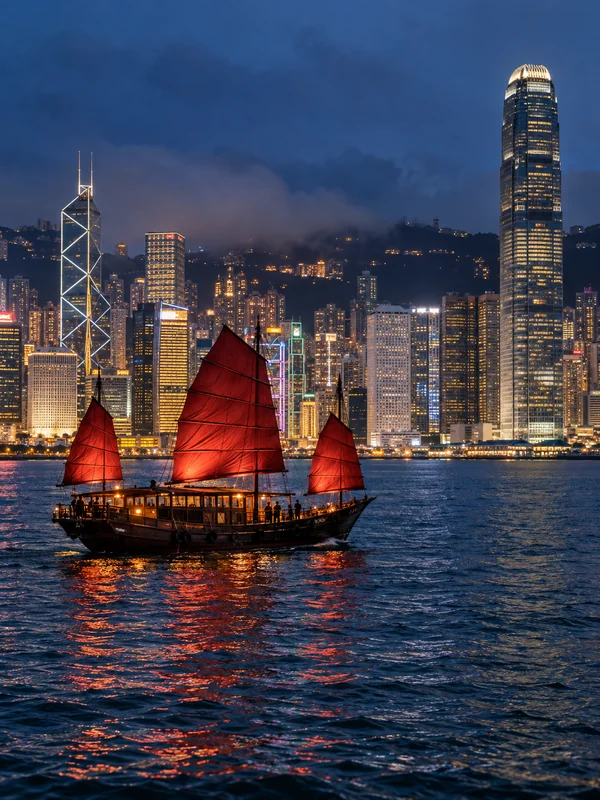
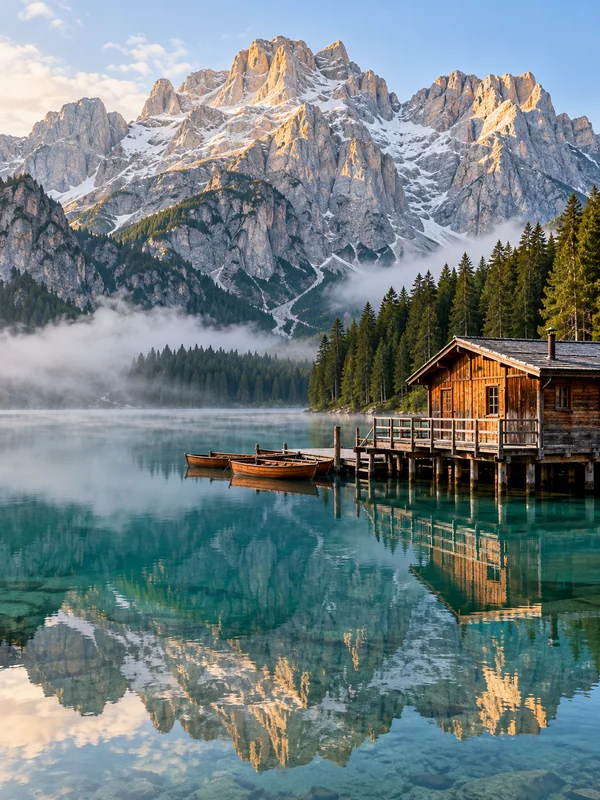
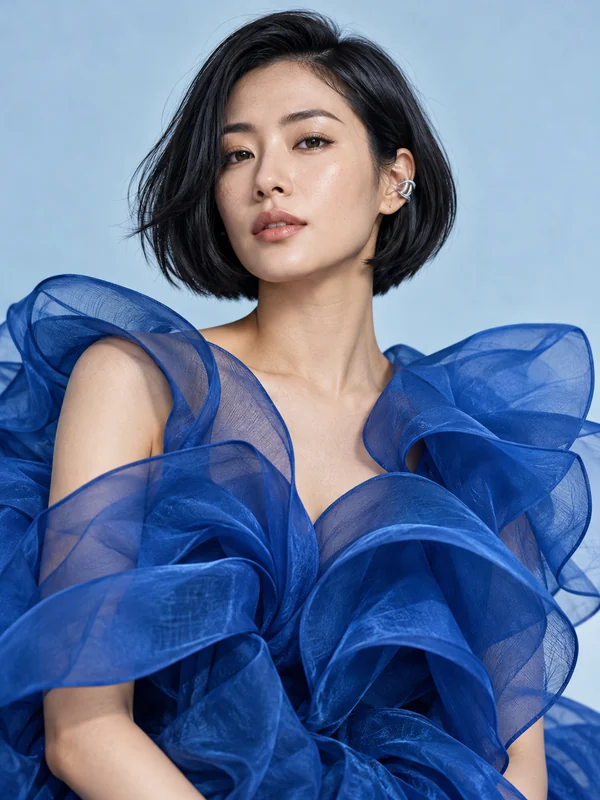
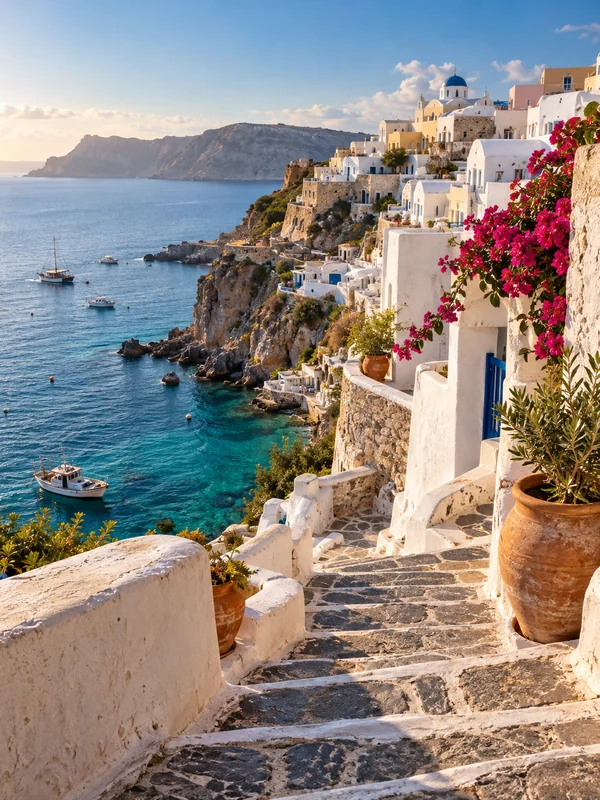
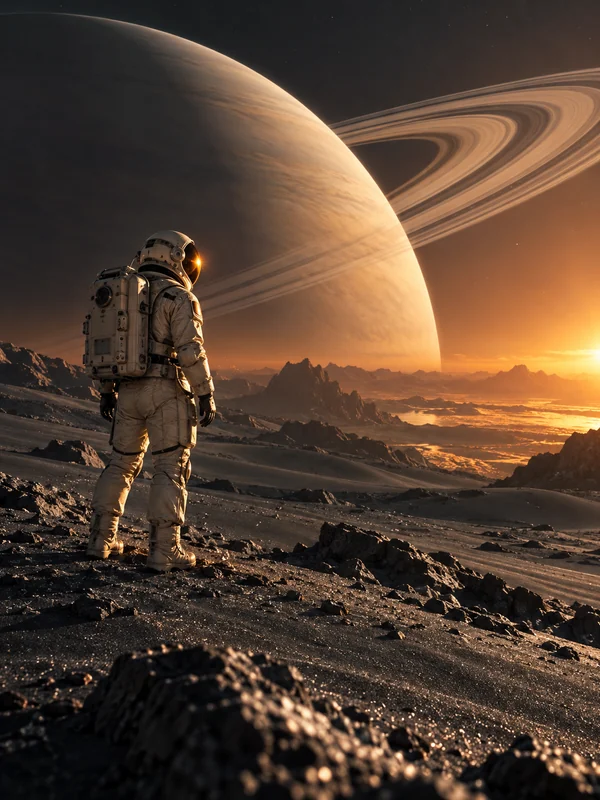
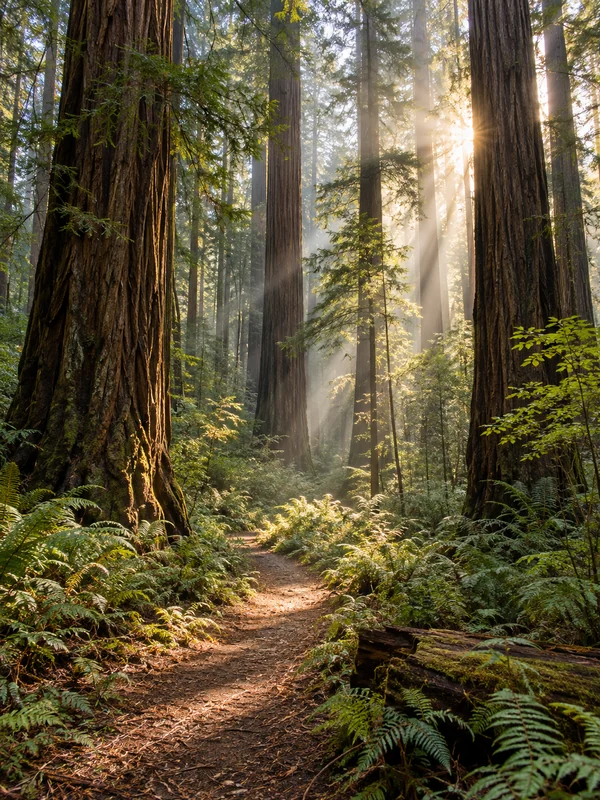
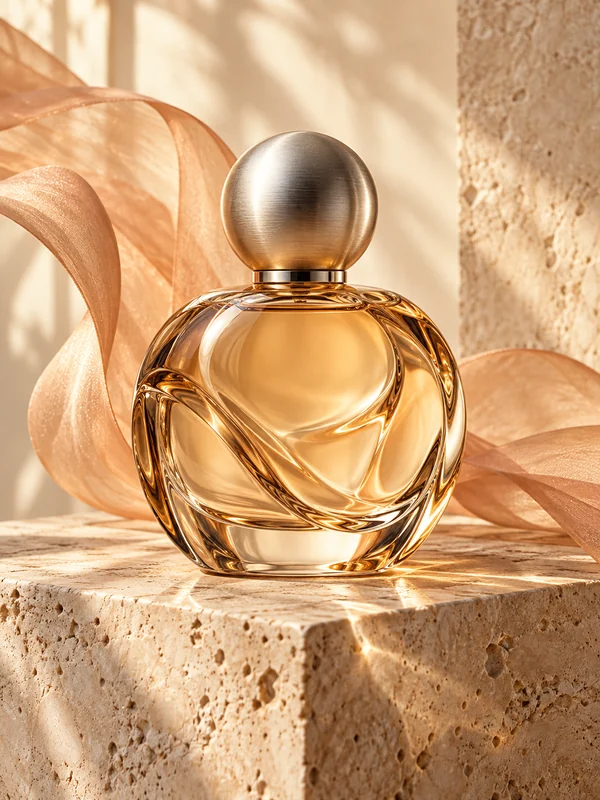
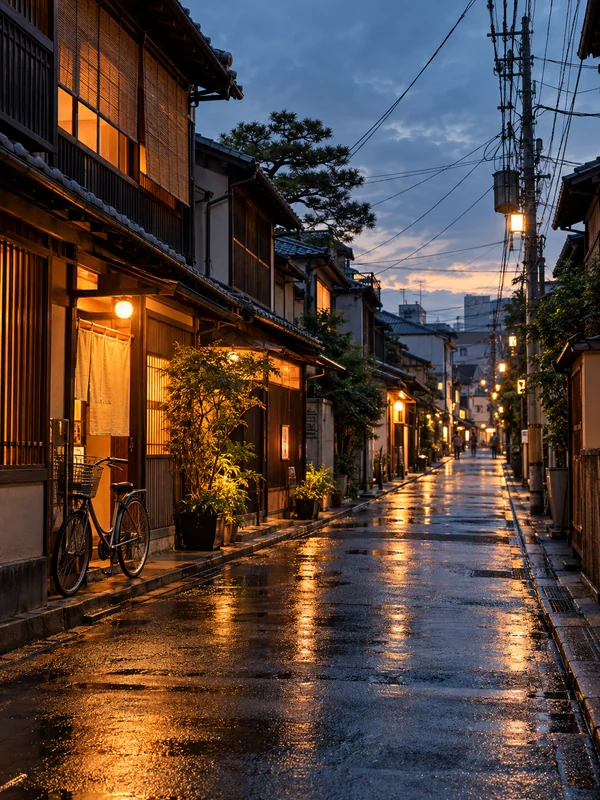
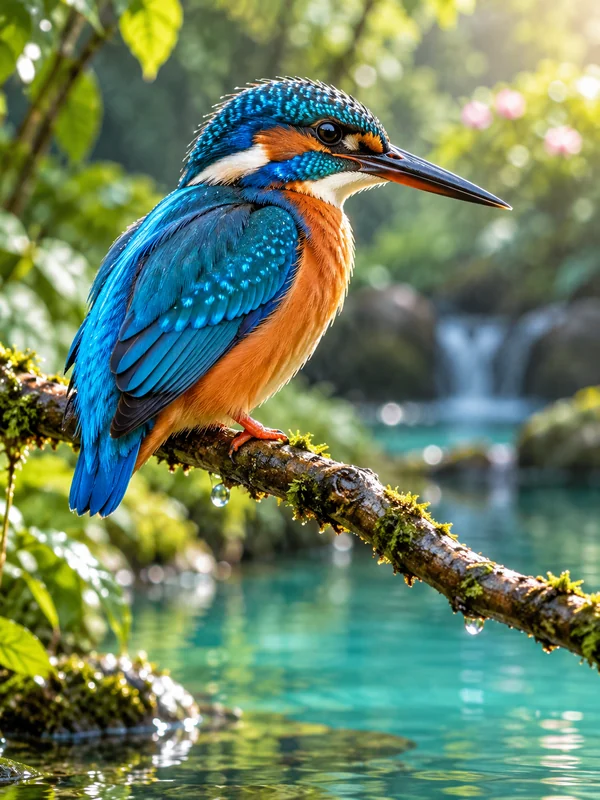
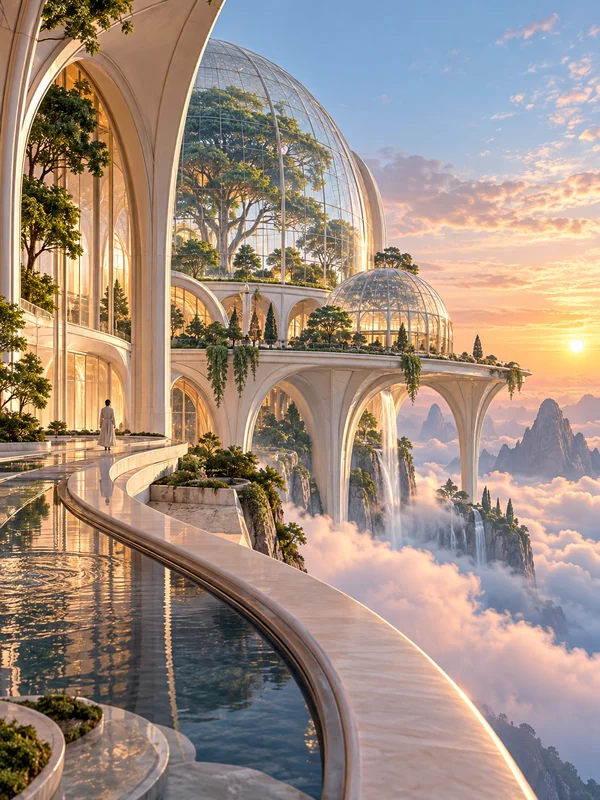
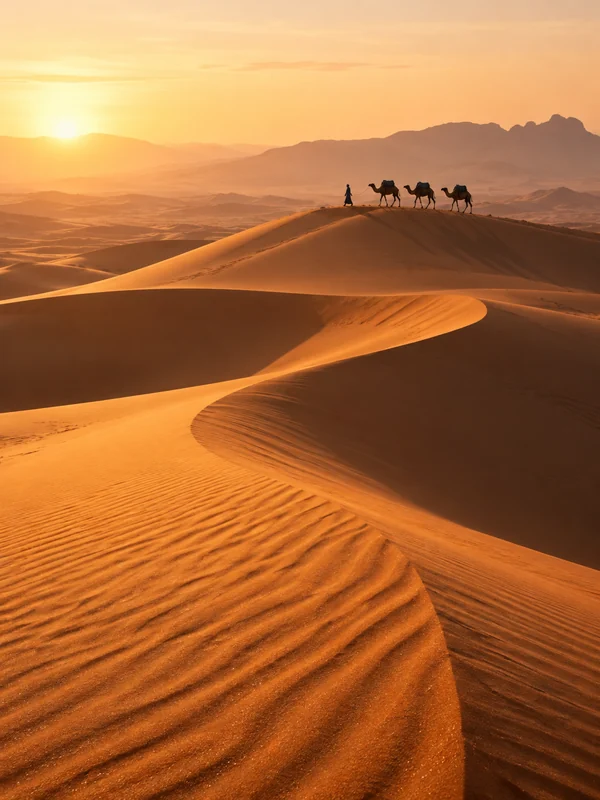
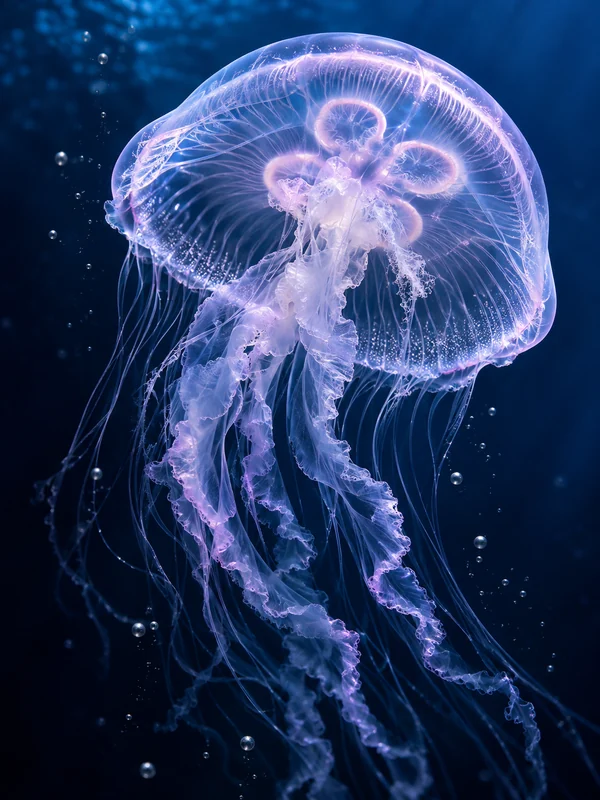
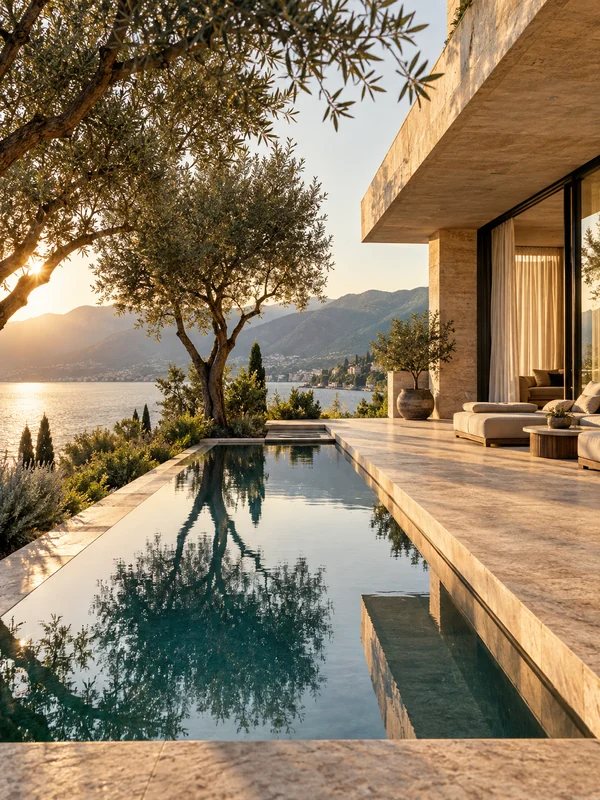
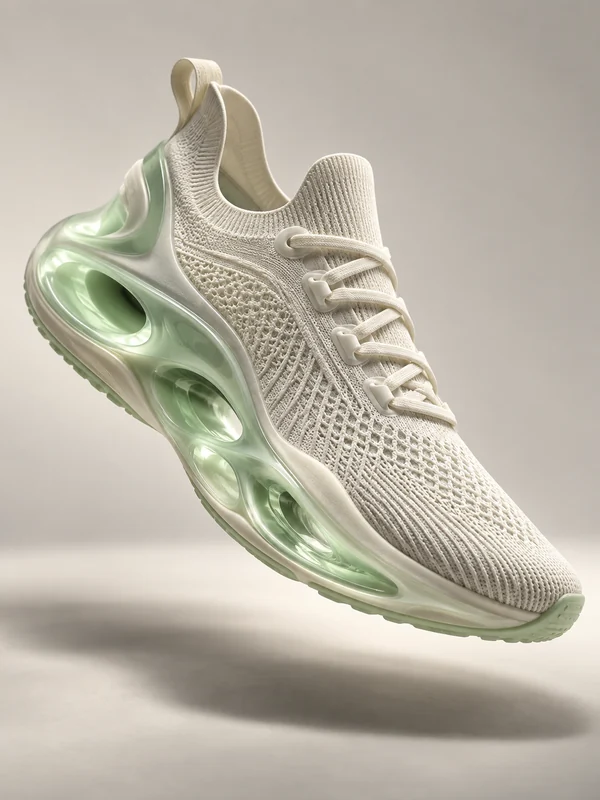
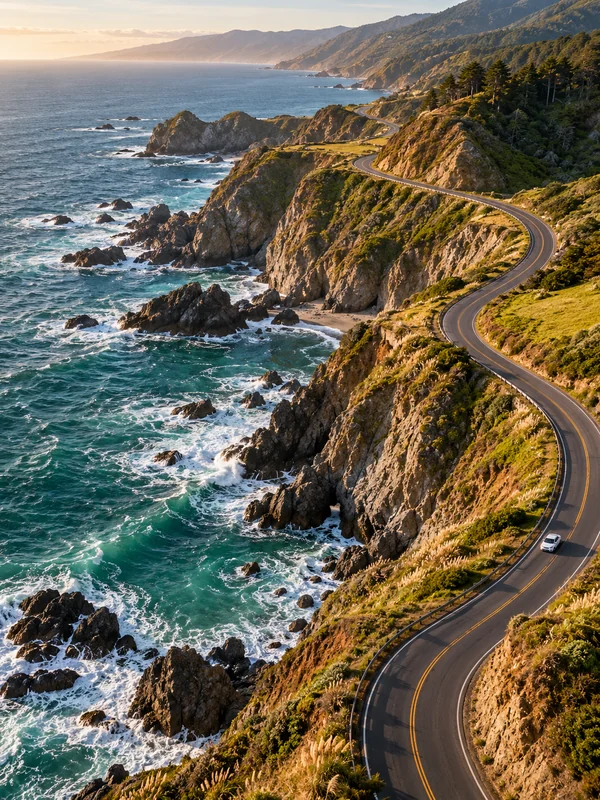
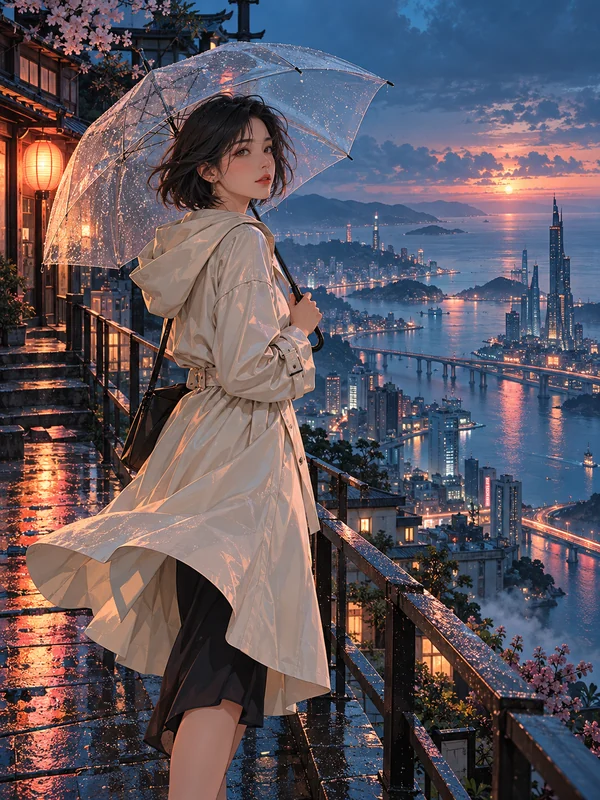
텍스트로 이미지 생성, 이미지로 이미지 생성, 편집까지 캔버스 하나에서
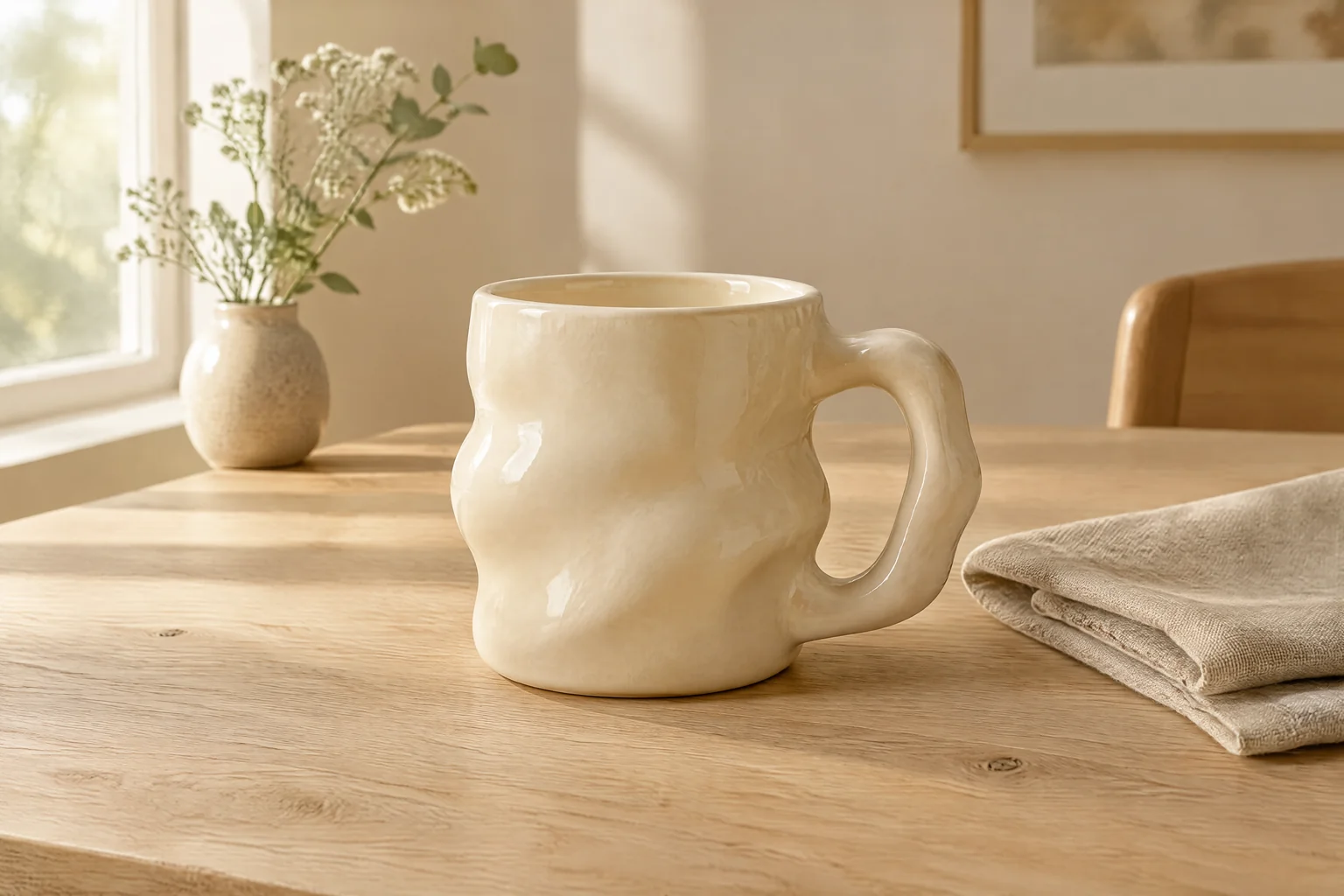
텍스트로 이미지 생성: 사진, 그림, 일러스트까지
보고 싶은 장면을 적으면 그대로 그려 줍니다. 실사 사진, 애니메이션 캐릭터, 만화 컷, 픽셀 아트, 화면 크기에 맞춘 배경화면까지 가능합니다. 스타일은 프롬프트에서 정해지므로 AI 이미지 생성기 하나로 충분합니다.
피사체, 표현 방식, 빛을 적어 주세요. “나무 테이블 위의 도자기 머그잔, 제품 사진, 창가의 부드러운 빛”이 “예쁜 머그잔”보다 한 번에 원하는 결과에 가까워집니다. 포스터나 썸네일처럼 글자가 또렷해야 하는 이미지에는 GPT Image 2.5를 고르세요.
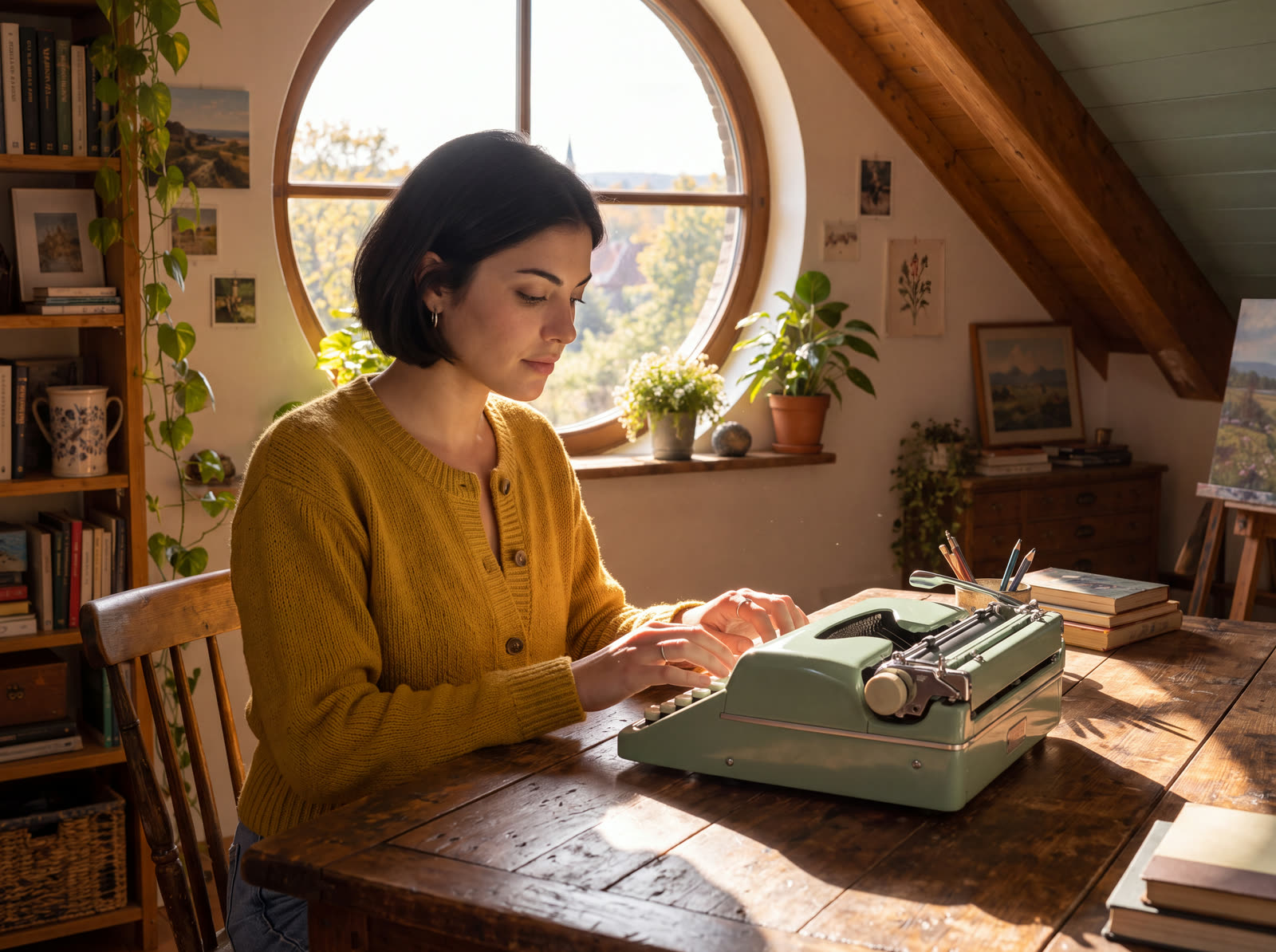
이미지로 이미지 생성: 참고 이미지, 스케치, 합성
이미지를 올리면 이미지 투 이미지(image to image)가 구도는 그대로 두고 스타일만 바꾸거나, 스케치를 완성된 그림으로 만들어 줍니다. 두 장 이상을 올리면 합성도 됩니다. 한 사진 속 인물을 다른 사진의 배경에 넣을 수 있습니다.
캐릭터를 일관되게 유지하려면 먼저 인물 사진을 한 장 만들고, 그 뒤의 모든 이미지에 참고로 쓰세요. Nano Banana 2는 참고 이미지를 한 번에 최대 14장까지 받아 모든 이미지에서 얼굴을 그대로 유지합니다.
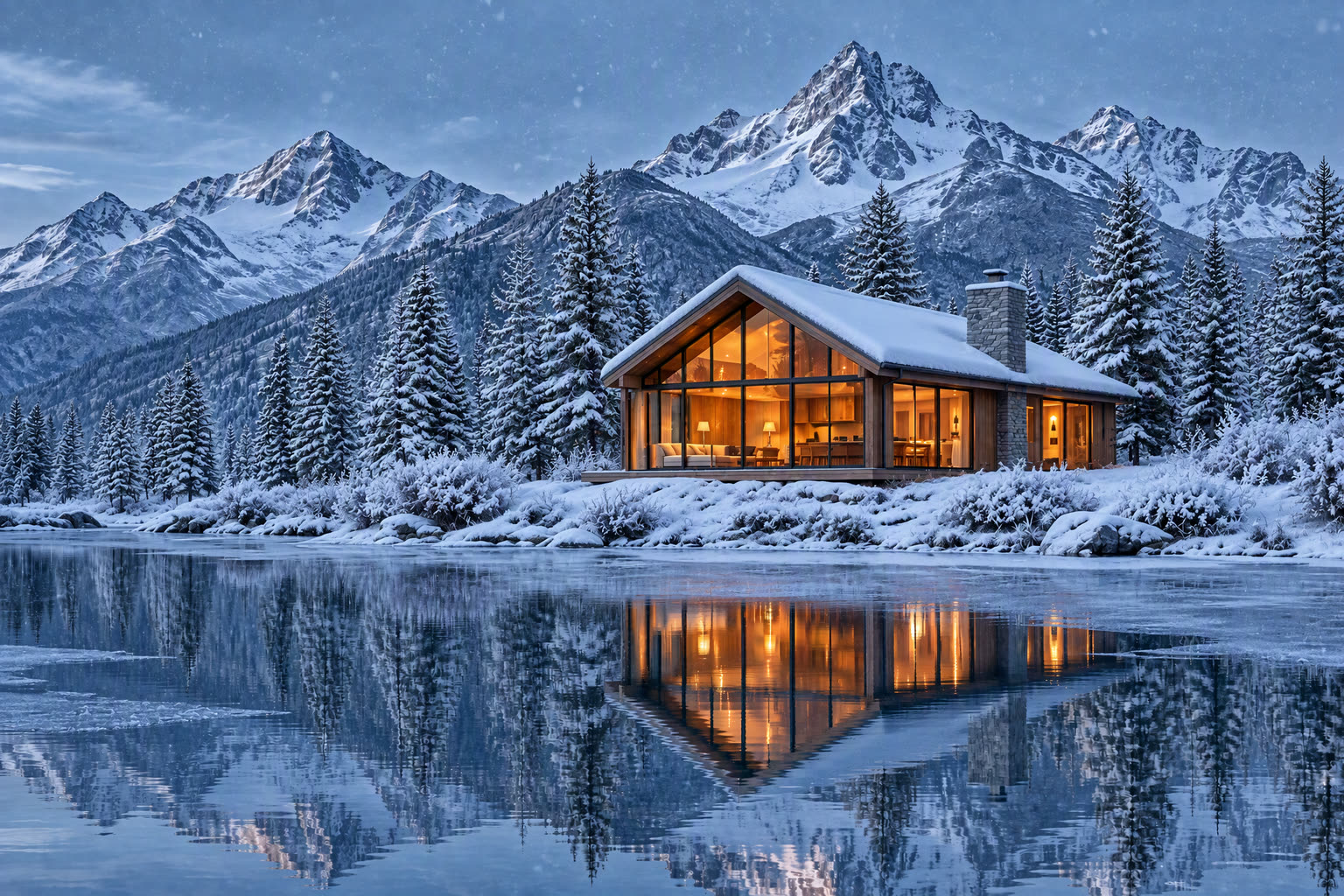
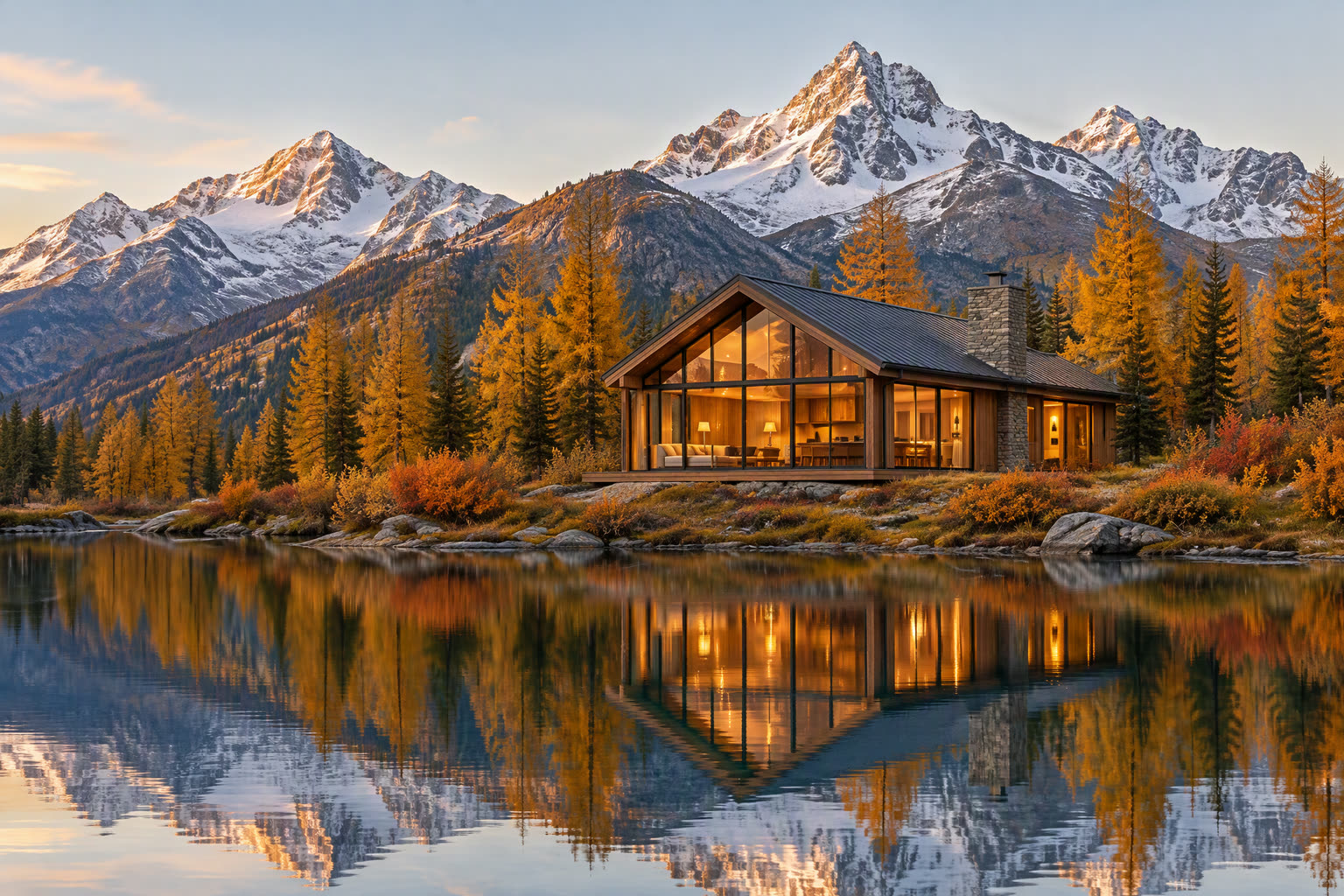
AI 이미지 편집: 프롬프트로 바꾸고, 넓히고, 고치기
바꾸고 싶은 점을 말로 설명하면 AI 이미지 편집기가 그대로 고칩니다. 배경을 바꾸고, 옷을 갈아입히고, 필요 없는 물체를 지우고, 어색한 손을 고치고, 정사각형 이미지를 가로로 긴 배너로 넓힙니다.
편집할 때마다 새 버전이 이전 버전 옆에 저장되고, 덮어쓰이는 것은 없습니다. 실행 취소 기록 속에서 좋은 버전을 너무 많이 잃어버린 끝에 이렇게 만들었습니다.
가장 좋은 AI 이미지 생성기는? 작업에 따라 다릅니다
모든 작업에서 최고인 AI 이미지 생성기는 없어서, VibePaper는 가장 강한 모델들을 나란히 둡니다. 신규 계정은 무료로 시작할 수 있습니다. 프롬프트 하나를 두세 모델에 보내 비교해 보세요. 각 이미지는 VibePaper의 Paper Gen에서 아래 표기한 모델로 생성했습니다. Midjourney V8.2만 전용 이미지가 준비될 때까지 GPT Image 2.5 이미지를 표시합니다.
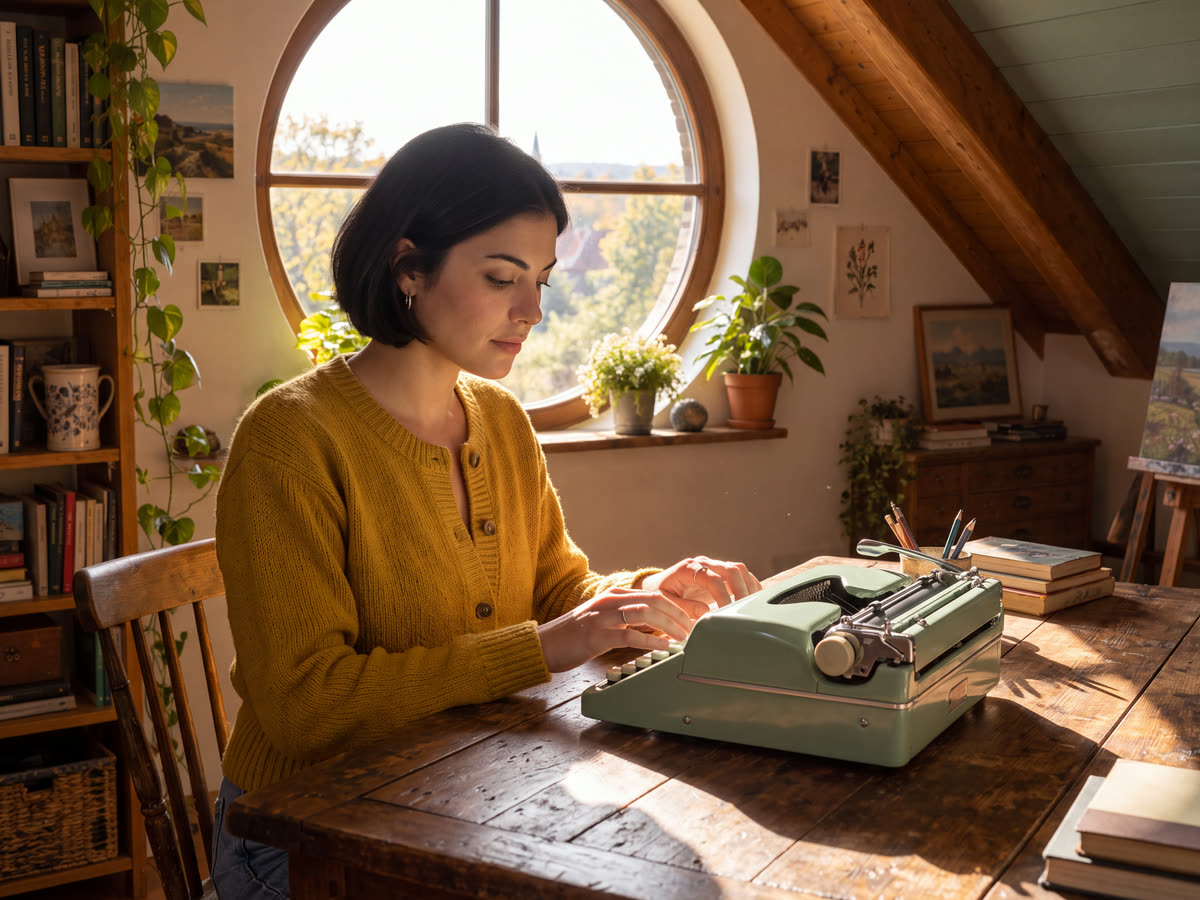
Nano Banana 2
여러 장의 이미지를 한 장으로 합칠 때 고르는 모델. 참고 이미지 최대 14장으로 인물, 물건, 장소를 한 화면에 담습니다. 512픽셀부터 4K까지, 아주 넓거나 긴 화면비도 지원합니다. Nano Banana Pro도 함께 있습니다.
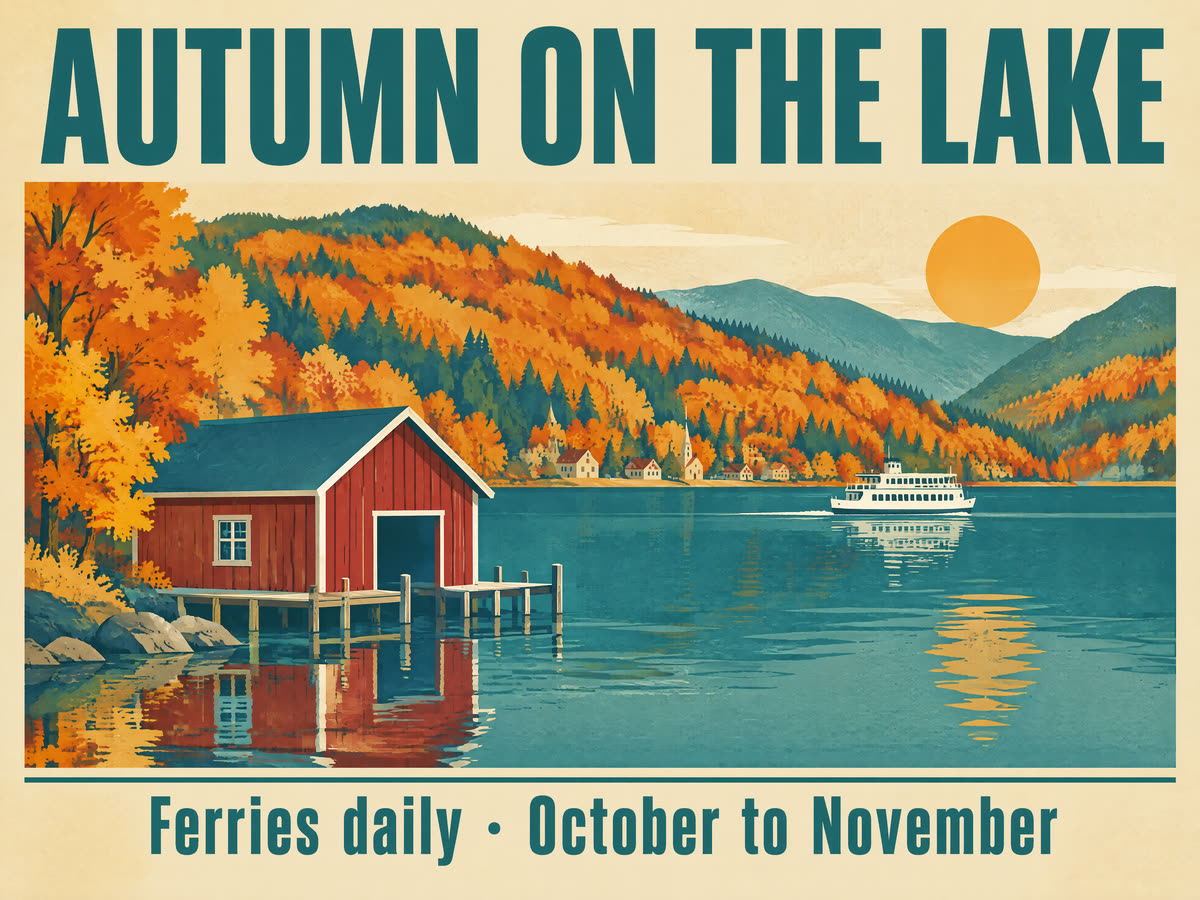
GPT Image 2.5
길고 정확한 지시를 따르고 읽을 수 있는 글자를 써서, 포스터, 썸네일, 글자가 들어간 제품 사진에 맞습니다. 마스크로 이미지 일부만 편집할 수 있고 최대 4K입니다. GPT Image 2도 함께 있습니다.
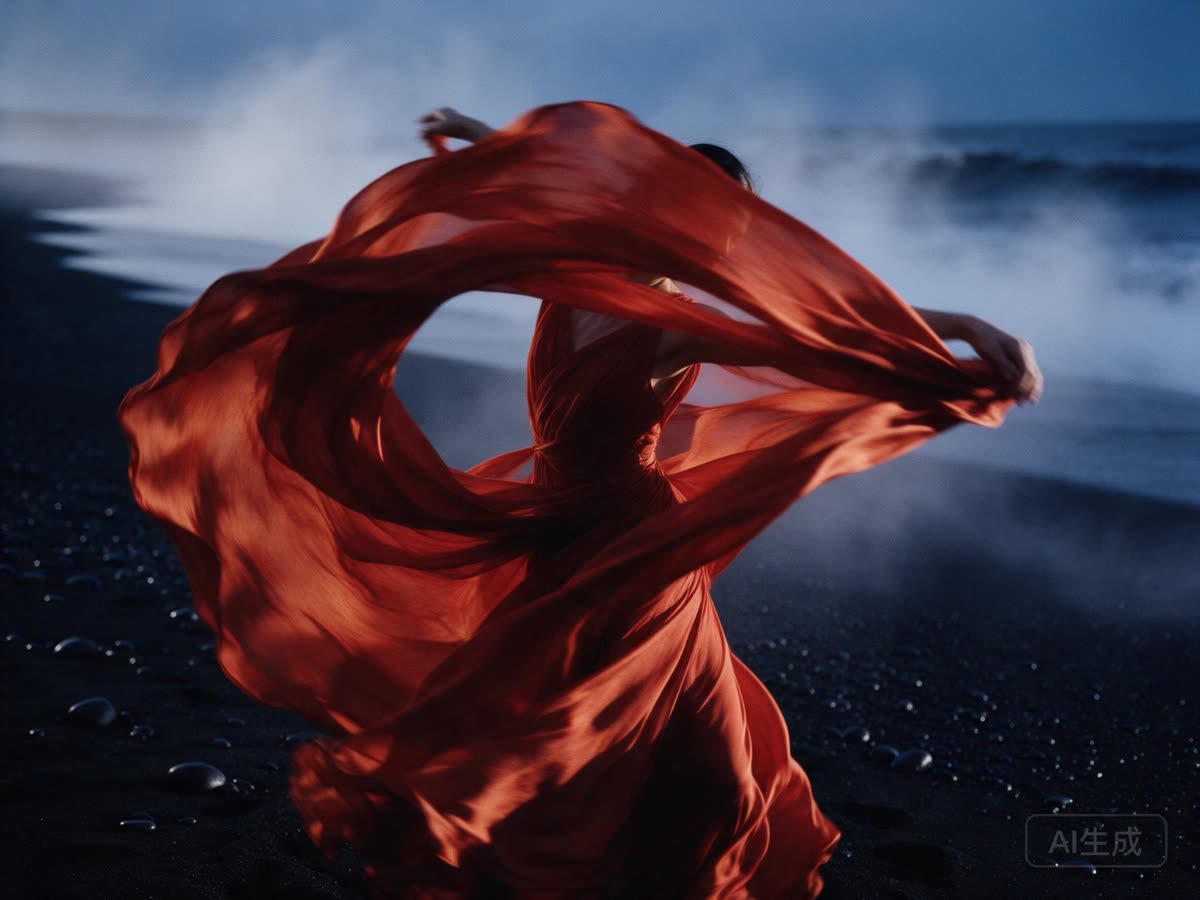
Seedream 5.0
스타일이 강한 작업과 질감이 뚜렷한 실사 사진에 맞습니다. 애니메이션, 콘셉트 아트, 영화 스틸까지 최대 4K. Seedream 5.0과 Seedream 5.0 Pro를 모두 쓸 수 있습니다.
Midjourney V8.2
아트 디렉션을 거친 듯한 이미지에 맞습니다. 풍부한 재질과 빛, 흔들리지 않는 캐릭터, 스타일 참고로 원하는 룩을 맞출 수 있고 네이티브 2K입니다.
AI 이미지 생성기 하나로 모든 스타일을
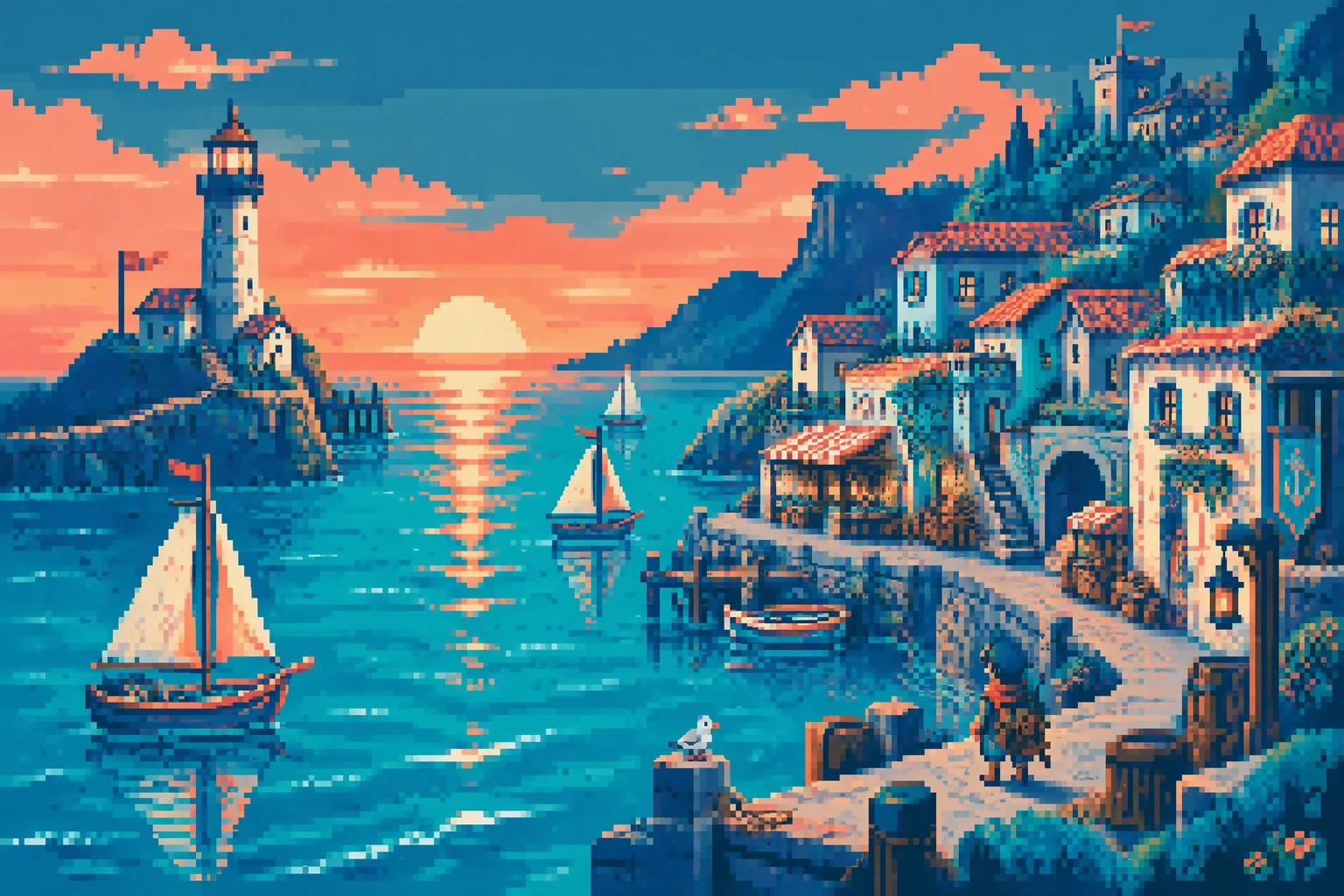
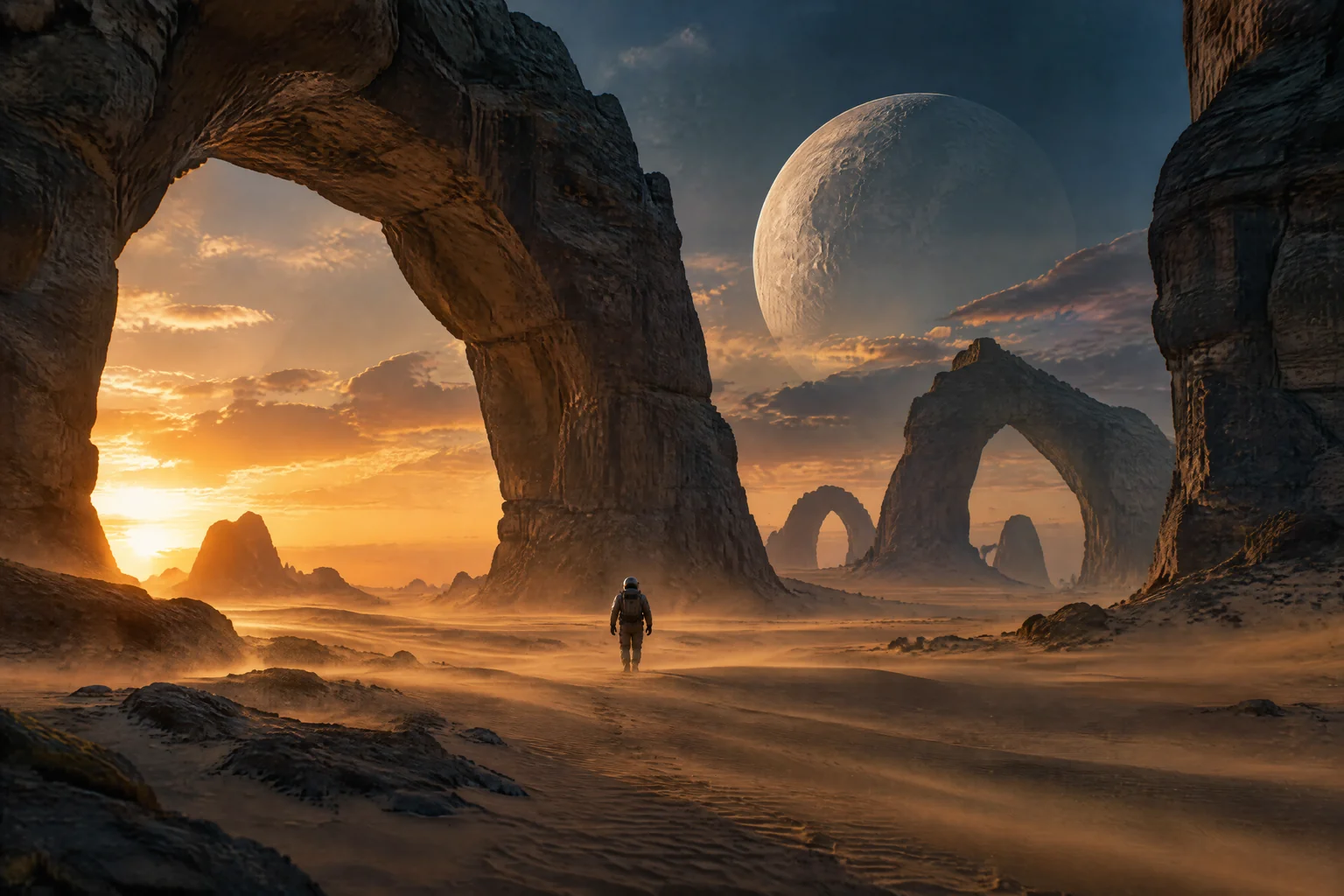
실사 사진, 애니메이션, 3D, 만화, 픽셀 아트, 영화 스틸컷이 모두 같은 입력창에서 나옵니다. 스타일을 적어 주면 모델이 따라갑니다. 아래 예시는 모두 VibePaper의 Paper Gen에서 GPT Image 2.5로 생성했습니다.
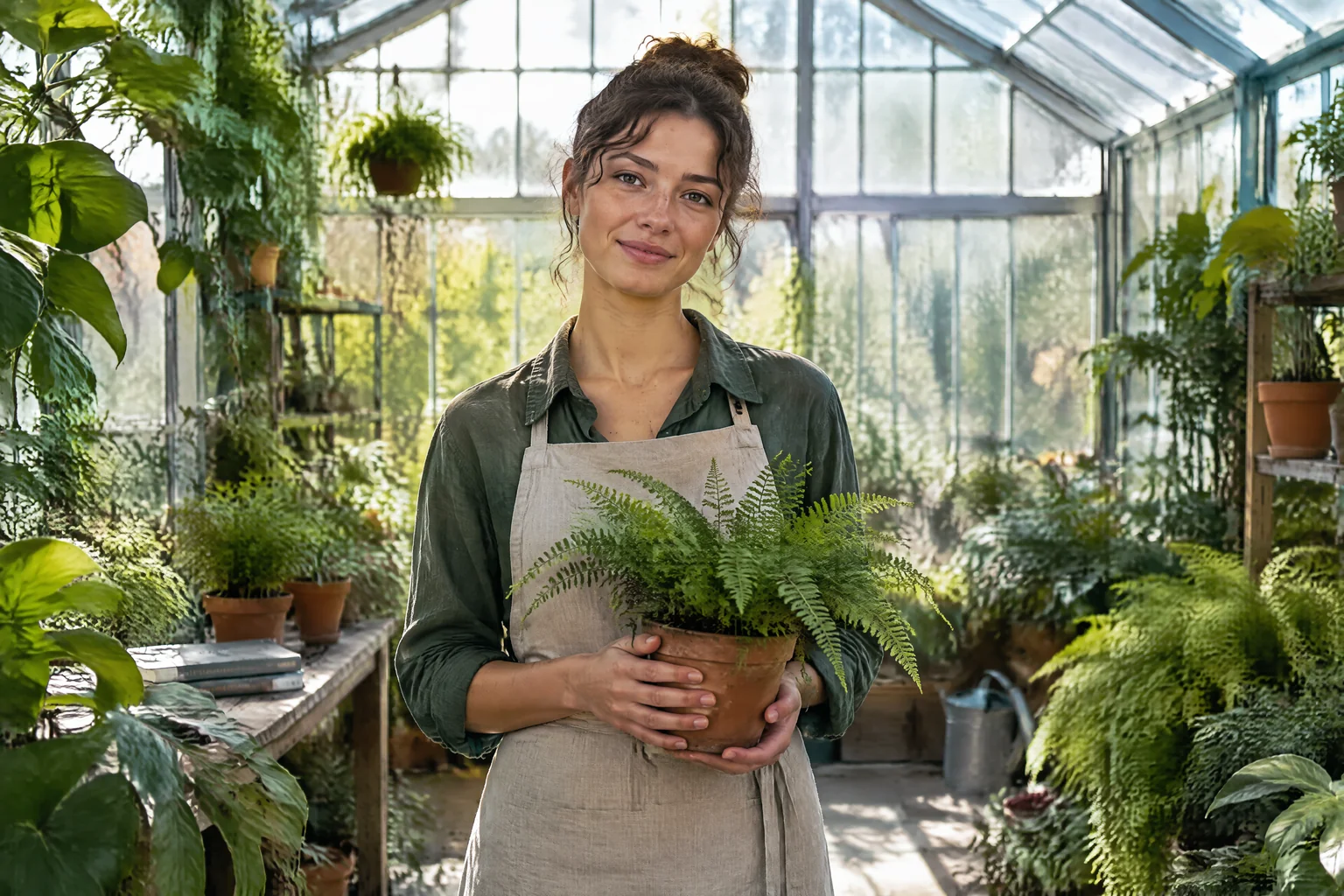
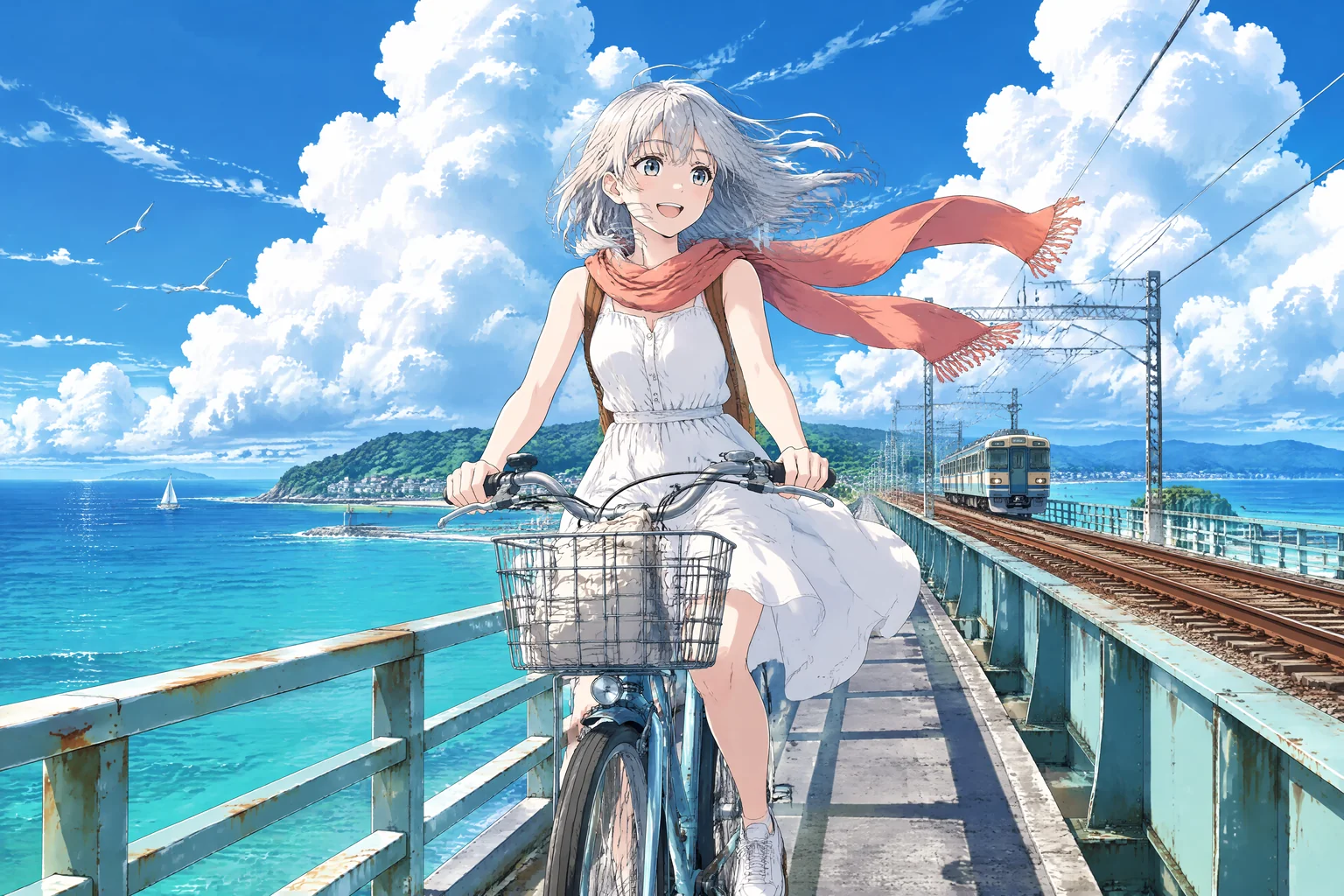
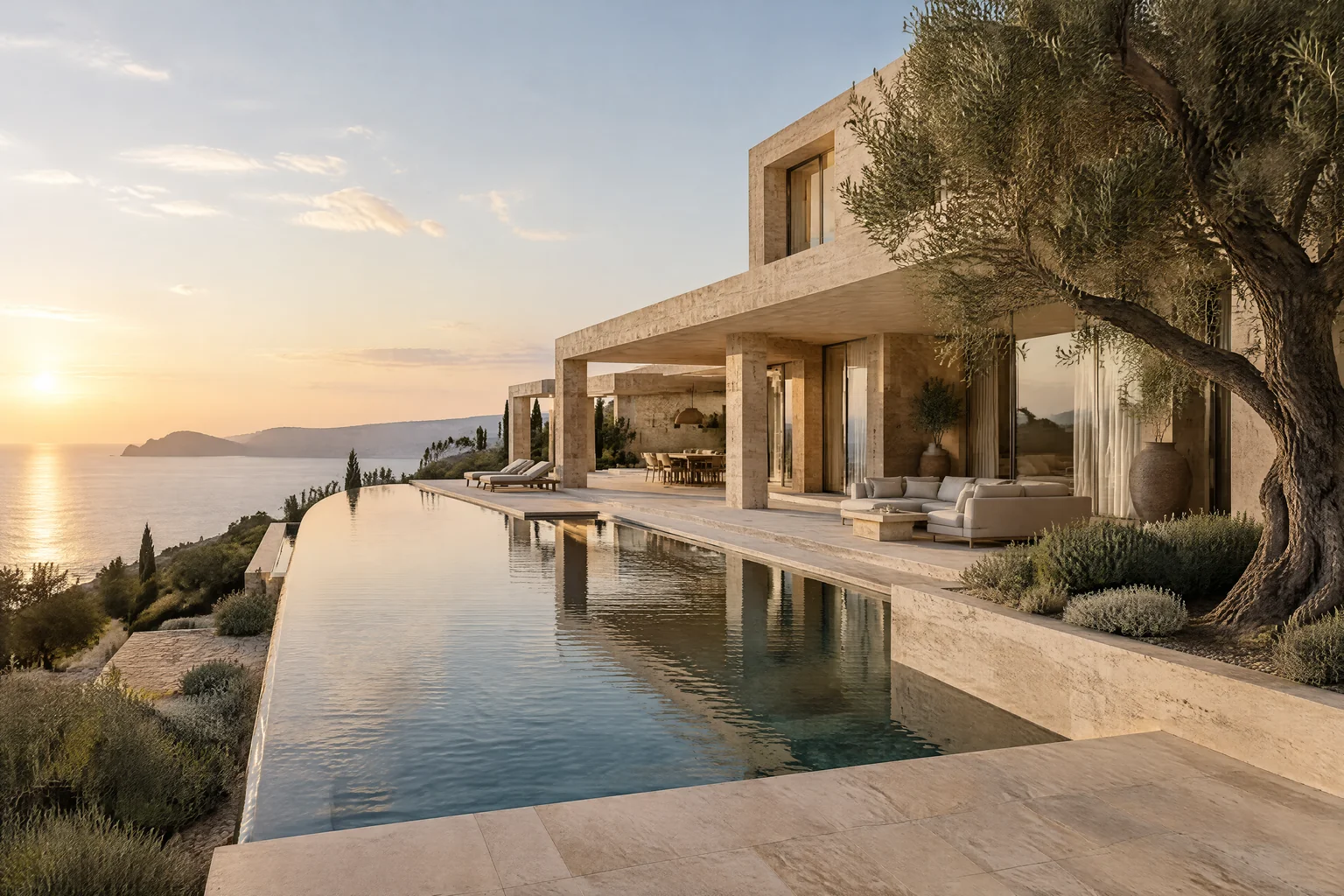
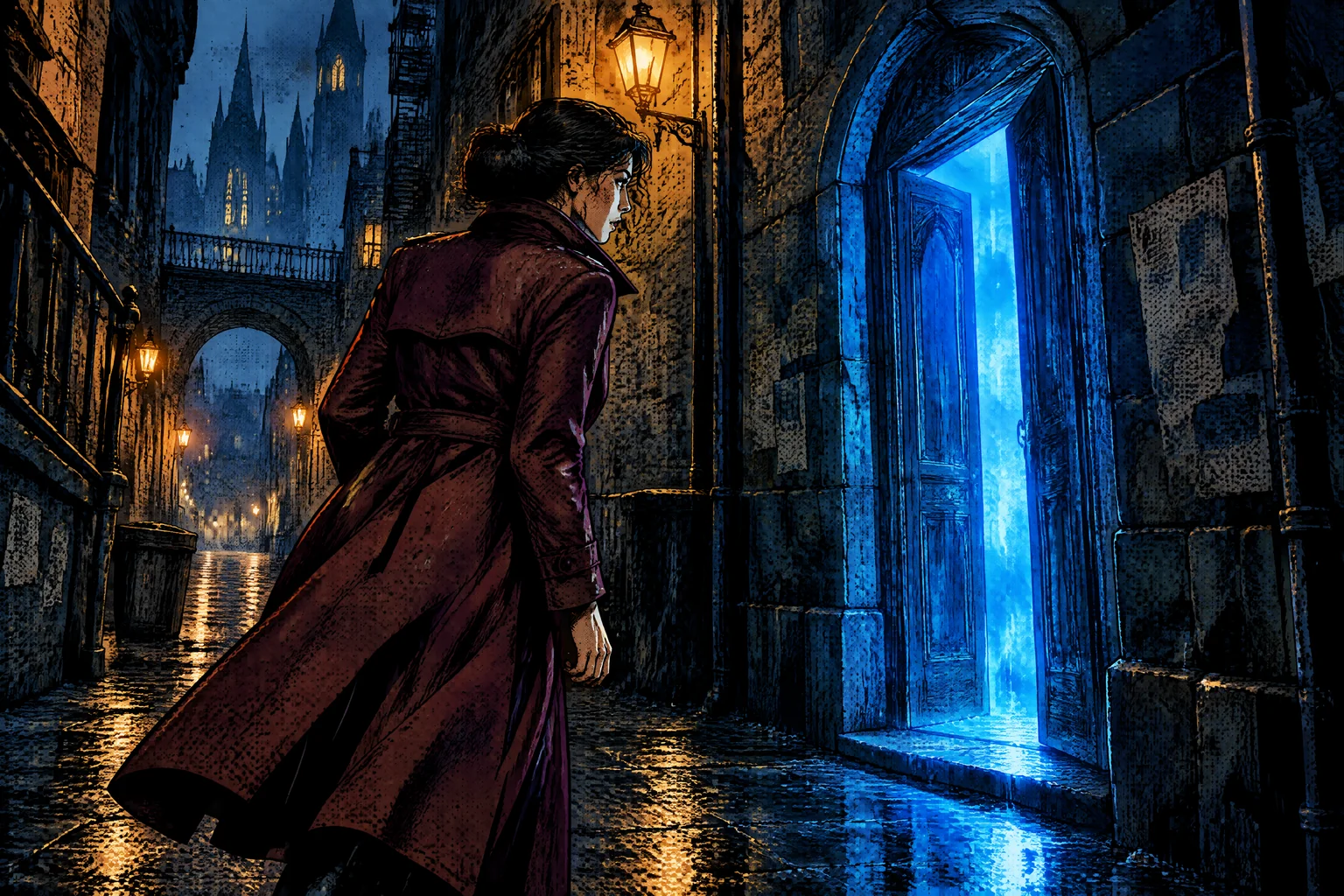
AI 이미지를 생성하는 3단계
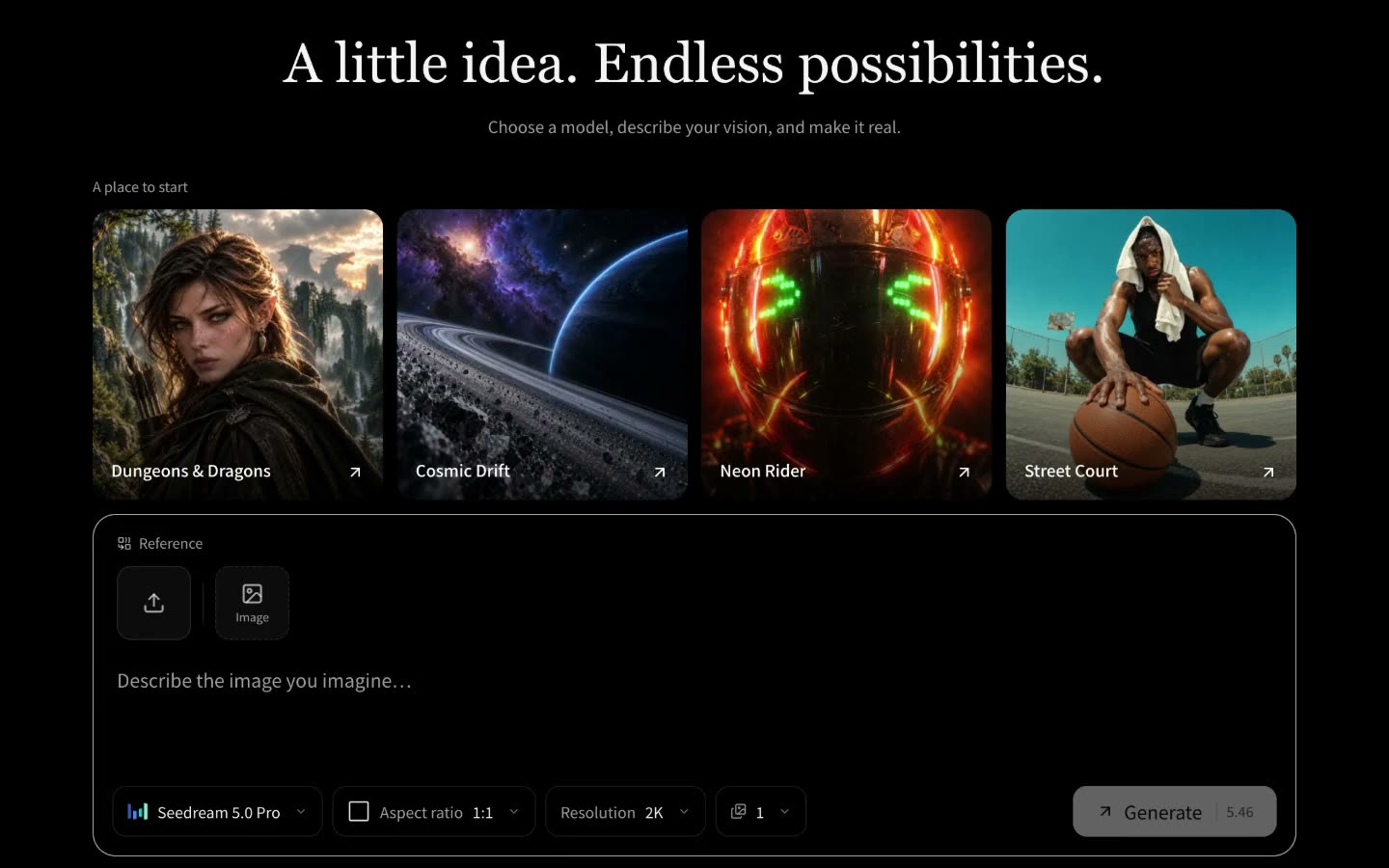
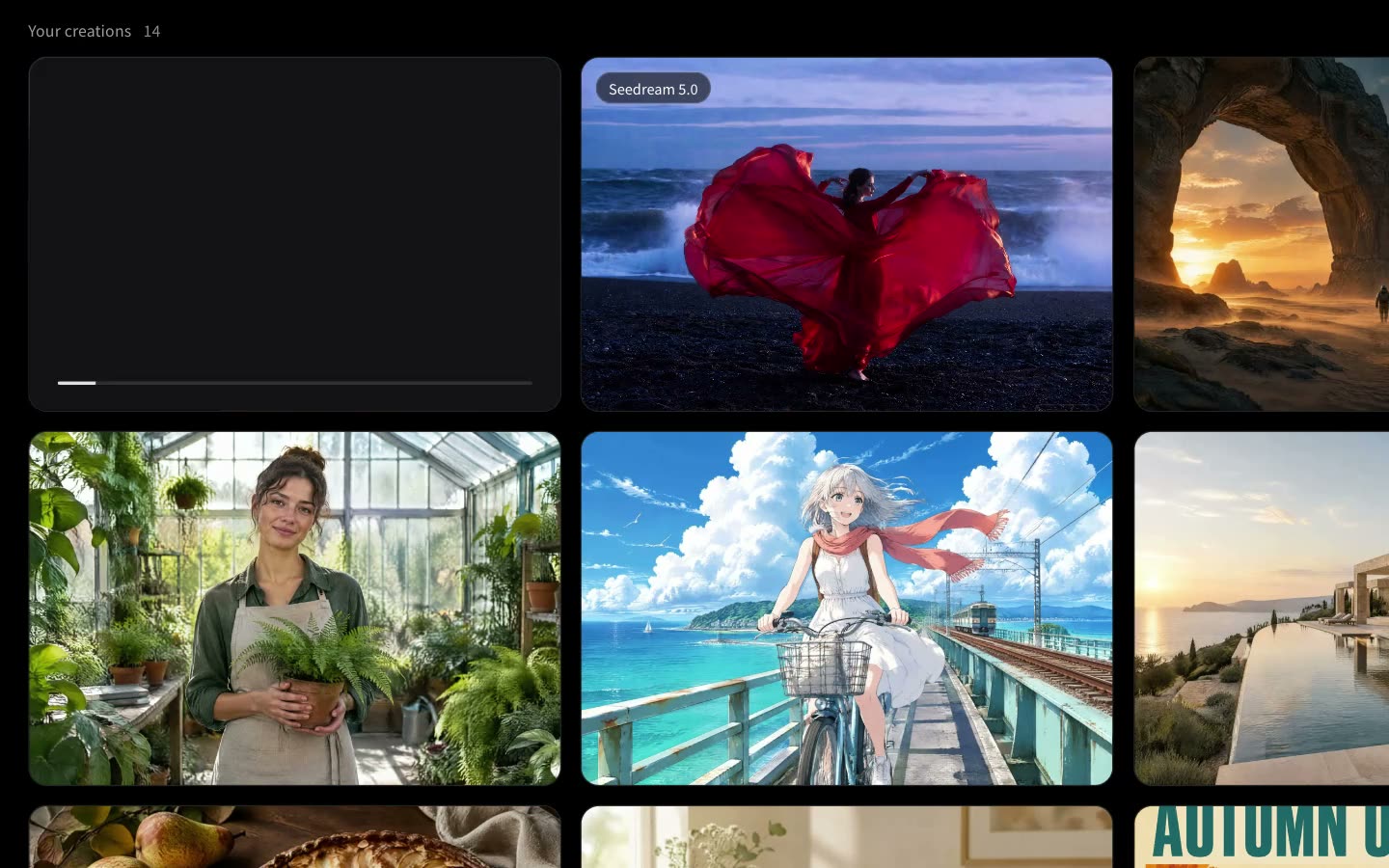
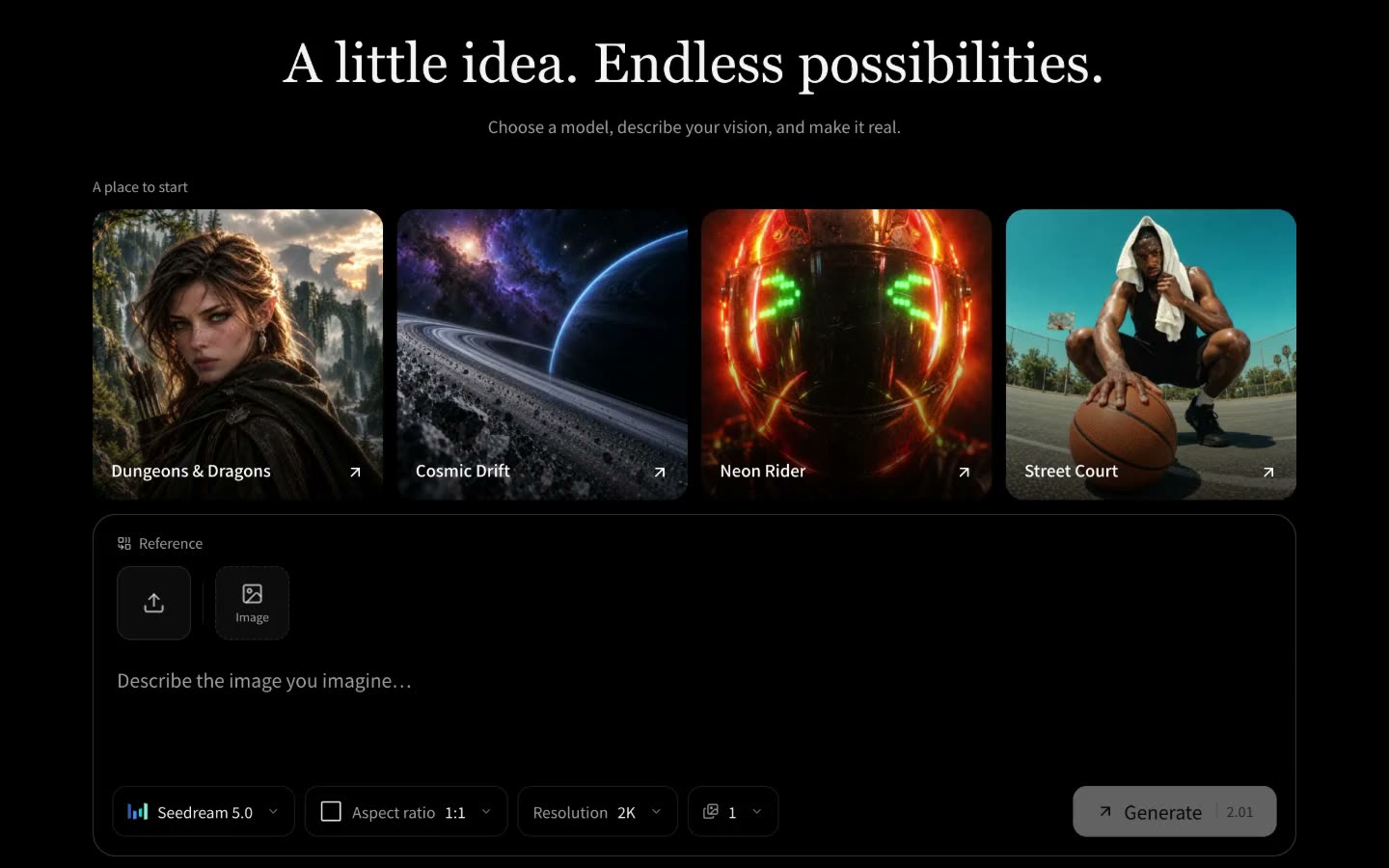
모든 과정이 브라우저 안에서 이루어지며, 설치할 것이 없습니다. 각 단계는 VibePaper의 Paper Gen을 녹화한 화면이며, 3단계의 두 이미지도 그곳에서 생성했습니다.
VibePaper의 다른 도구 둘러보기
모든 도구의 결과가 같은 캔버스에 놓이기 때문에, 페이지를 떠나지 않고 이미지를 영상으로 만들 수 있습니다.
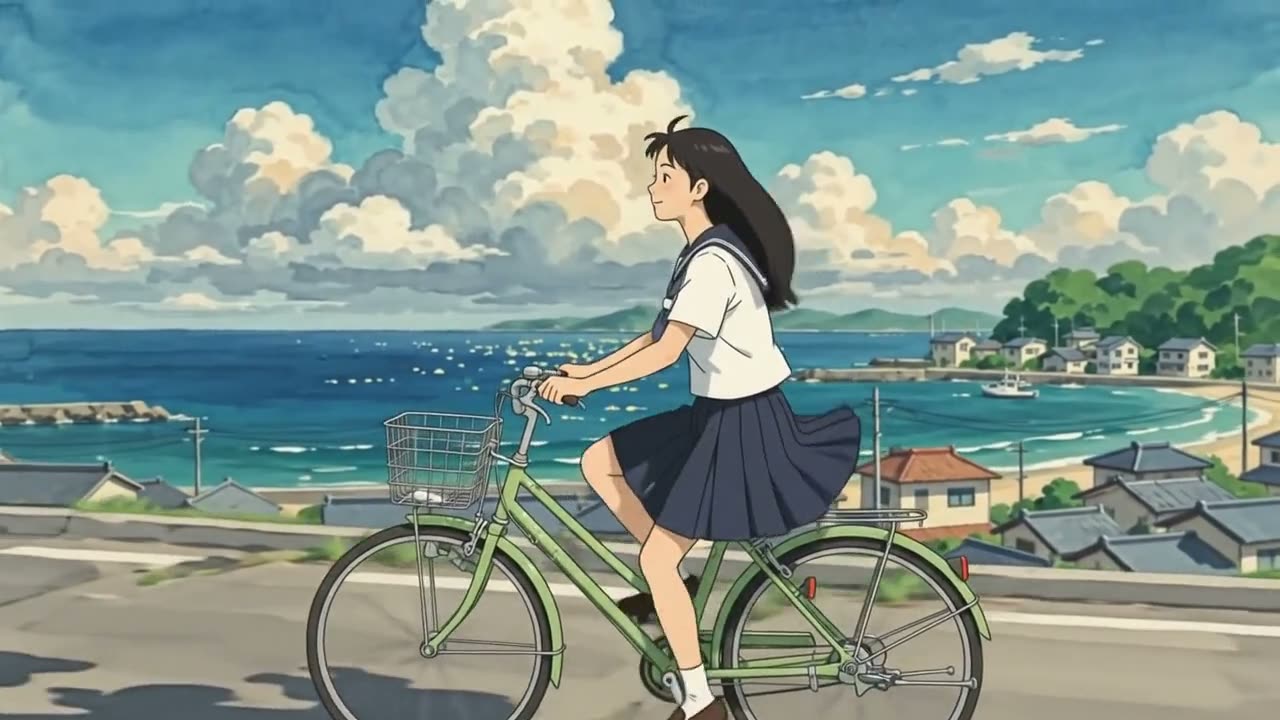
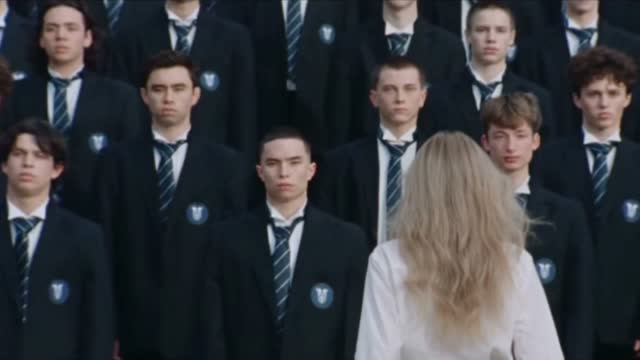
블로그에서 전문가의 인사이트를 만나 보세요
필요한 정보를 여기서 찾아보세요. 바로 써먹을 수 있는 팁, 요즘 가장 주목받는 주제에 대한 해설, 꼭 필요한 사용 가이드로 제작부터 최적화, 확장까지 도와드립니다.
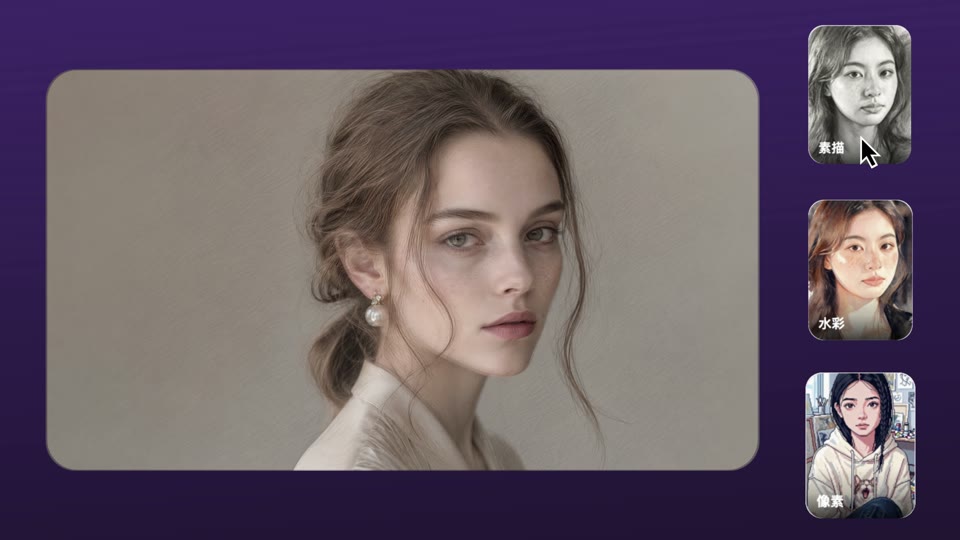
AI 이미지 생성 자주 묻는 질문
AI 이미지 생성기는 무료인가요?
네, 무료로 시작할 수 있습니다. 모든 신규 VibePaper 계정에는 가입 시 30크레딧, 매일 출석 체크마다 10크레딧이 지급됩니다. 몇 장을 만들 수 있는지는 선택한 모델에 따라 다르며, 필요한 크레딧은 생성 전에 표시됩니다. 그 이후에는 이미지마다 요금제 크레딧이 사용됩니다. 무료 계정은 일부 이미지 모델을 쓸 수 있고, Nano Banana Pro를 포함한 모든 모델은 유료 요금제에서 열립니다.
가장 좋은 AI 이미지 생성기는 무엇인가요?
하나의 정답은 없습니다. 저희가 직접 써 본 바로는 여러 참고 이미지를 한 장으로 합칠 때는 Nano Banana 2, 정확한 지시와 이미지 속 글자에는 ChatGPT 이미지 생성과 같은 계열인 GPT Image 2.5, 스타일이 강하거나 사실적인 질감에는 Seedream 5.0, 아트 디렉션을 거친 듯한 마무리에는 Midjourney V8.2가 좋았습니다. 같은 프롬프트로 하나씩 시험해 보세요.
이미지에 워터마크가 있나요? 업스케일도 되나요?
모든 이미지는 워터마크 없는 고화질이며, 무료 크레딧으로 만든 이미지도 마찬가지입니다. 이미 가지고 계신 사진을 위해서는 전용 AI 이미지 업스케일러와, 본인 소유 이미지를 위한 워터마크 제거 도구를 만들고 있습니다.
AI로 생성한 이미지를 상업적으로 써도 되나요?
네. 광고, 패키지, 클라이언트 작업, 판매하는 제품에 쓸 수 있습니다. 업로드하는 사진과 초상에 대한 책임은 본인에게 있으니, 권리를 가진 자료만 사용해 주세요.
AI 이미지에 내 얼굴을 넣을 수 있나요?
네. 내 사진을 참고 이미지로 넣어 원하는 스타일의 새 이미지를 만들거나, AI 페이스 스왑으로 기존 사진에 내 얼굴만 넣고 나머지는 그대로 둘 수 있습니다.
AI 페이스 스왑 써 보기AI 이미지를 영상으로 만들 수 있나요?
네. 모든 결과는 캔버스에 남아 있고, MiniMax H3처럼 이미지로 영상을 만드는 모델로 움직이는 영상으로 만들 수 있습니다.
AI 영상 스타일 변환으로 영상 화풍 바꾸기업로드한 사진은 어떻게 처리되나요?
이미지를 만드는 데에만 쓰이며, 생성을 담당하는 모델로 암호화되어 전송됩니다. 결과는 캔버스에 남고, 데이터 삭제를 저희에게 요청하실 수 있습니다.
개인정보 처리방침 보기첫 AI 이미지를 무료로 만들어 보세요
프롬프트를 쓰거나 참고 이미지를 올리고, 모델을 비교한 다음 마음에 드는 버전을 계속 다듬어 보세요. 신규 계정은 무료 크레딧으로 시작합니다.