01
跟得上整個鏡頭的換臉
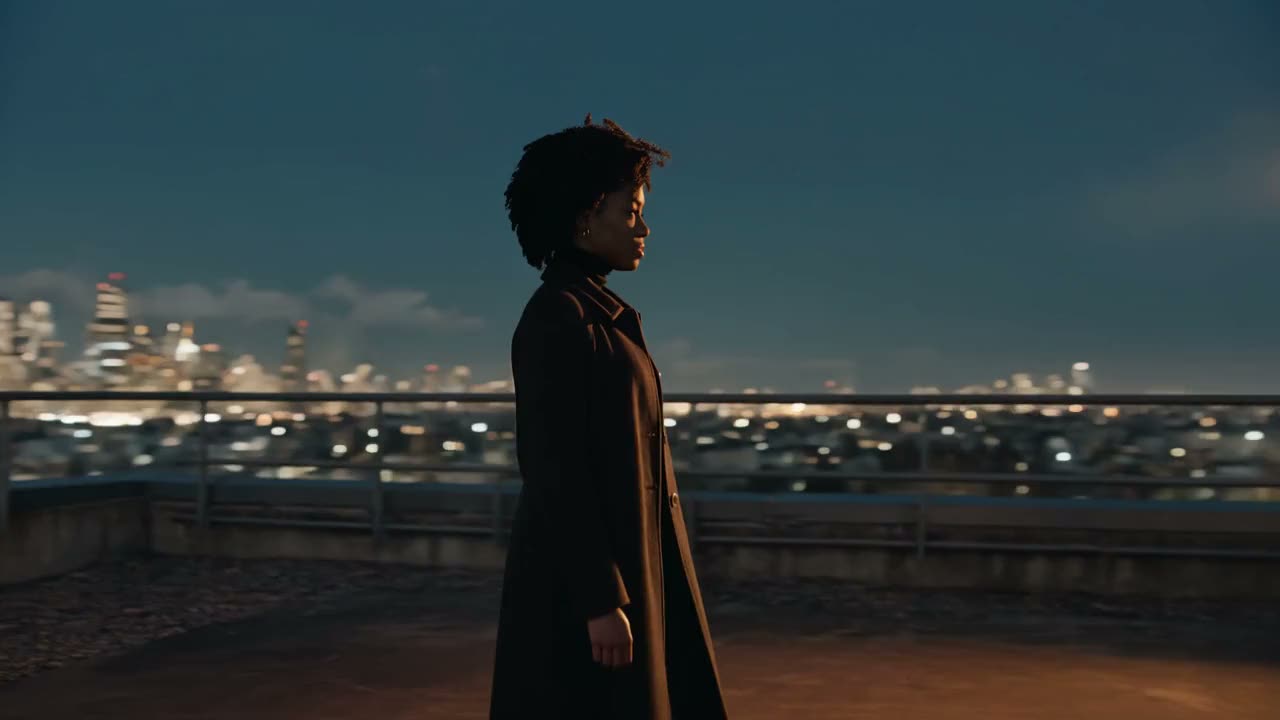
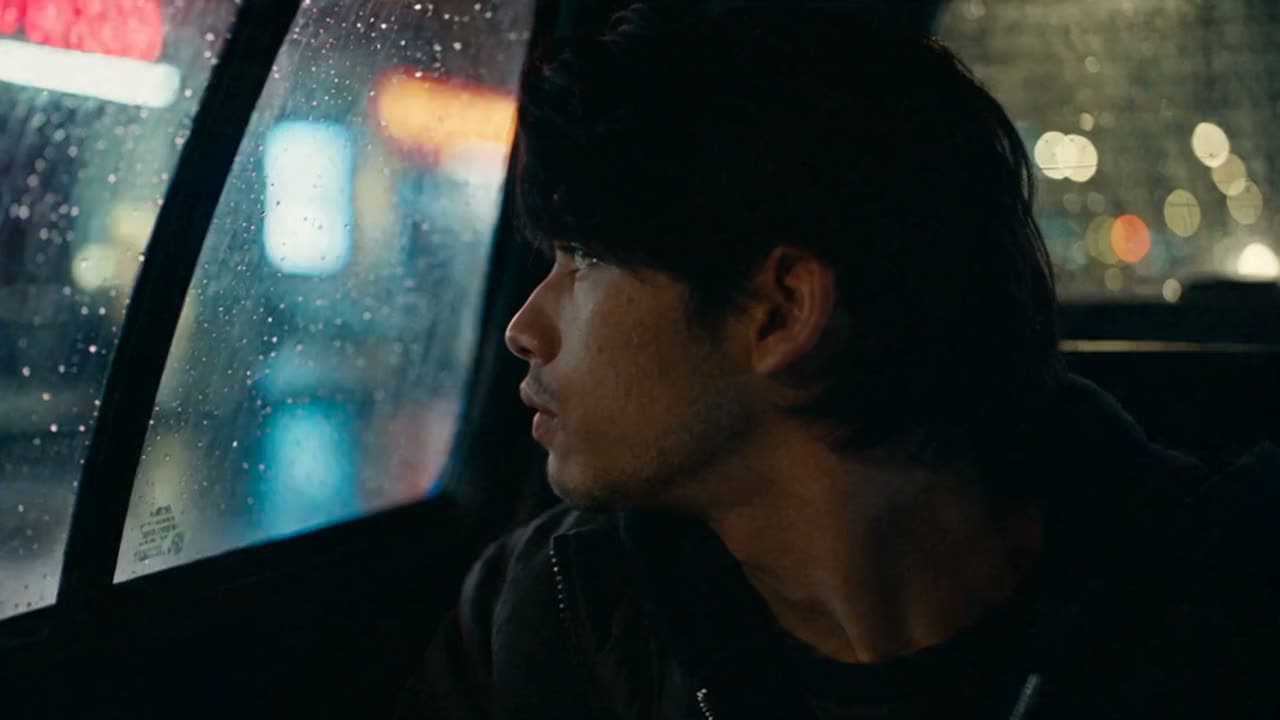
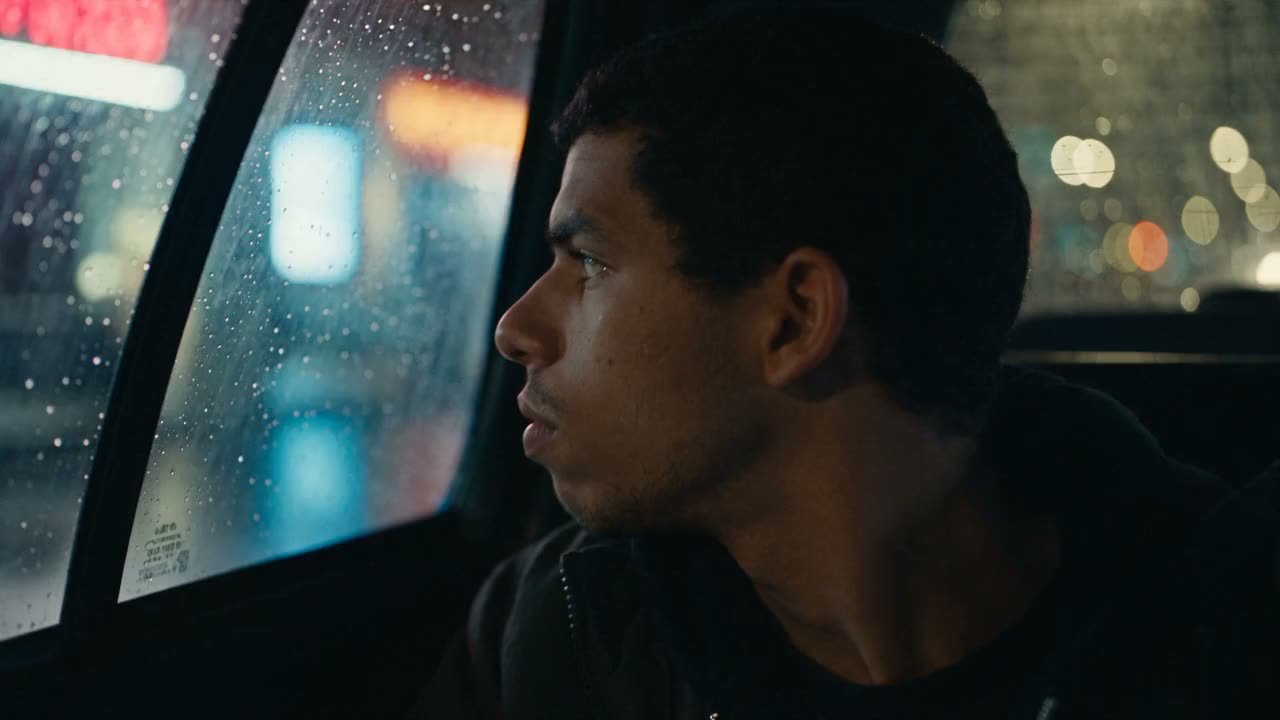
許多影片換臉工具會把影片拆成一個個畫面,再往每個畫面貼上一張平面的臉。Restyle Studio 則是以整段影片為基礎:Remake video 以你的原片為參考,運鏡、轉頭與光線都會延續到整段影片中。
結果由模型生成,細節可能與原片有出入。建議先預覽一個畫面,滿意再處理整段。
用一張照片為任何影片換臉。選好要替換的人,先預覽一個畫面,再重製整段影片,保留場景、動作與原有對白。
許多影片換臉工具會把影片拆成一個個畫面,再往每個畫面貼上一張平面的臉。Restyle Studio 則是以整段影片為基礎:Remake video 以你的原片為參考,運鏡、轉頭與光線都會延續到整段影片中。
結果由模型生成,細節可能與原片有出入。建議先預覽一個畫面,滿意再處理整段。
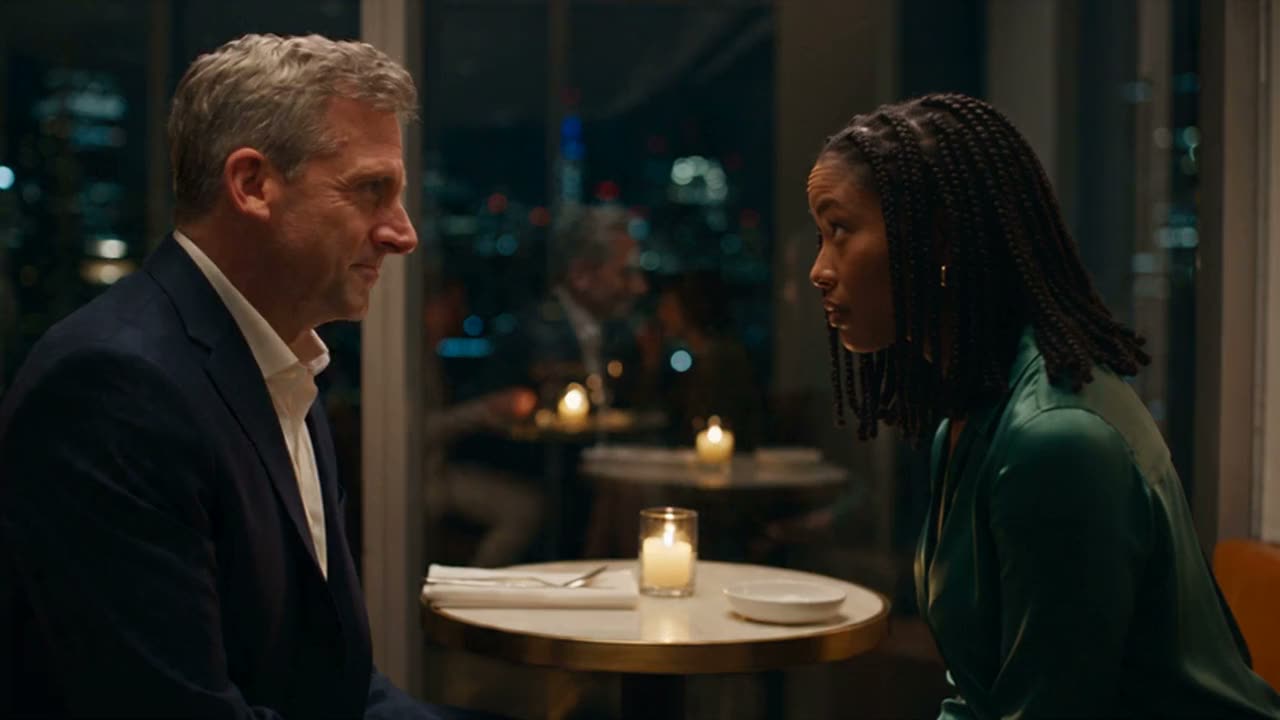
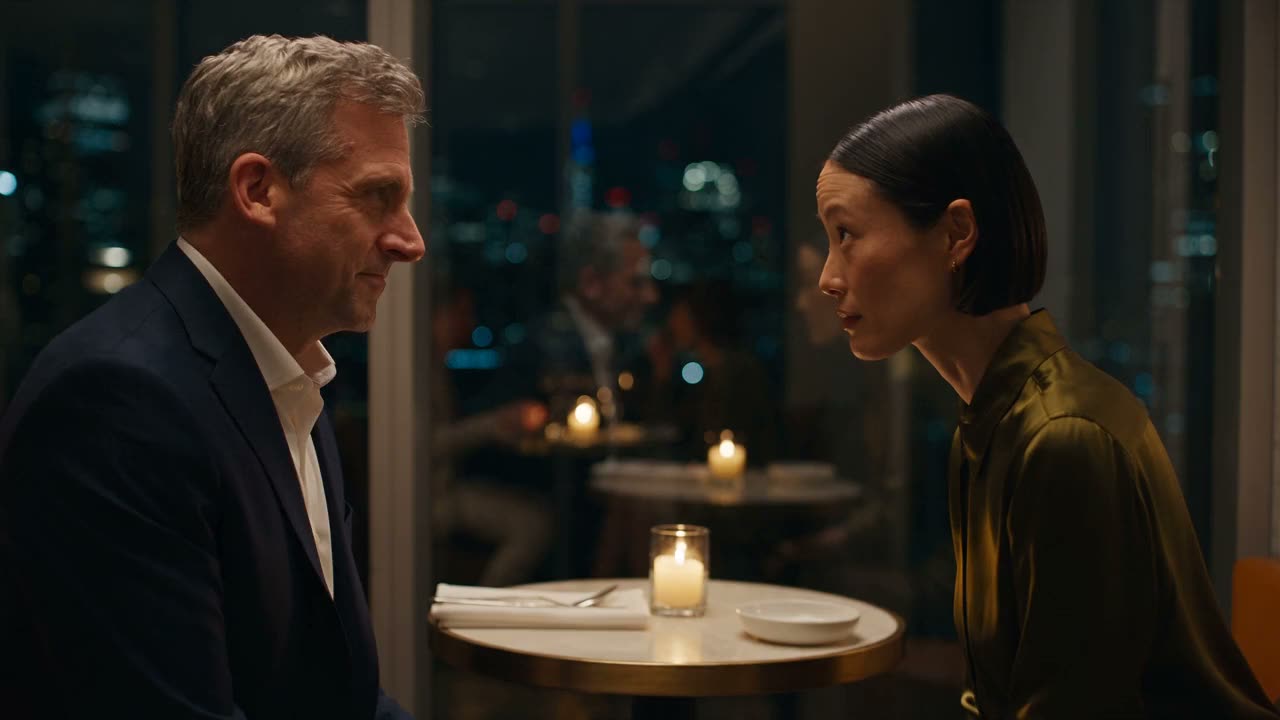
在更動任何東西之前,Restyle Studio 會先看完整段影片,列出每個鏡頭的時間範圍、動作與對白。畫面中的每個人都會以小縮圖出現在文字裡。
點一下縮圖就能跳到那個時刻,並標示這個人出現的所有片段;按右鍵再上傳要換上的照片。你沒選的人會維持原樣。
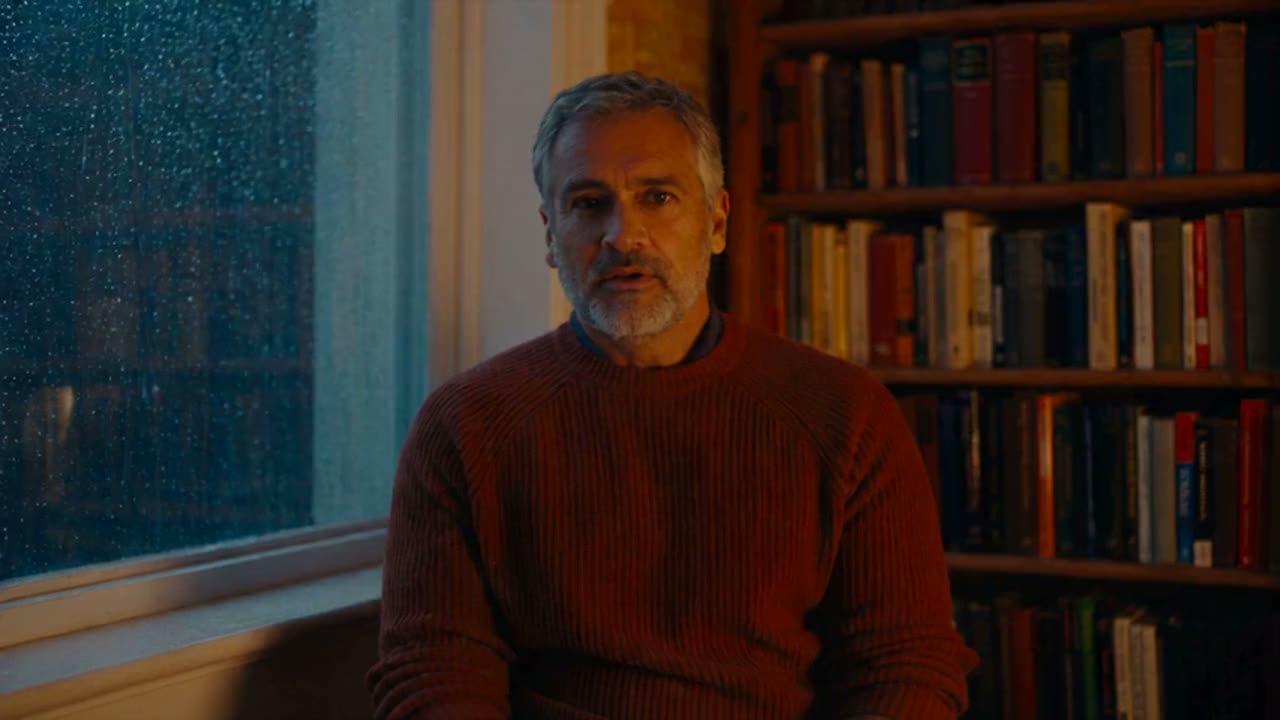
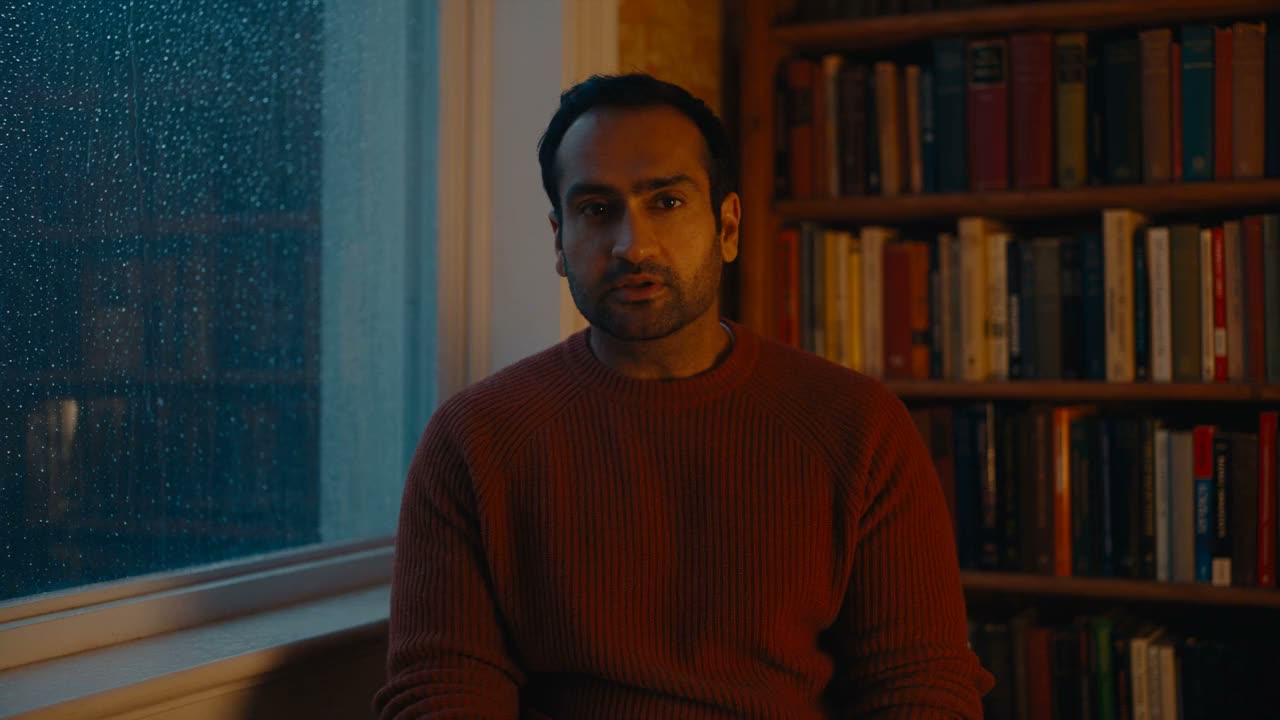
Remake frame 只替換單一畫面中的臉,並以 2K 與原畫面並排顯示。照片不合適就換一張再試。
Remake video 要等你按下執行才會開始,所以在為整段影片花費點數之前,你就能先知道大概會是什麼效果。
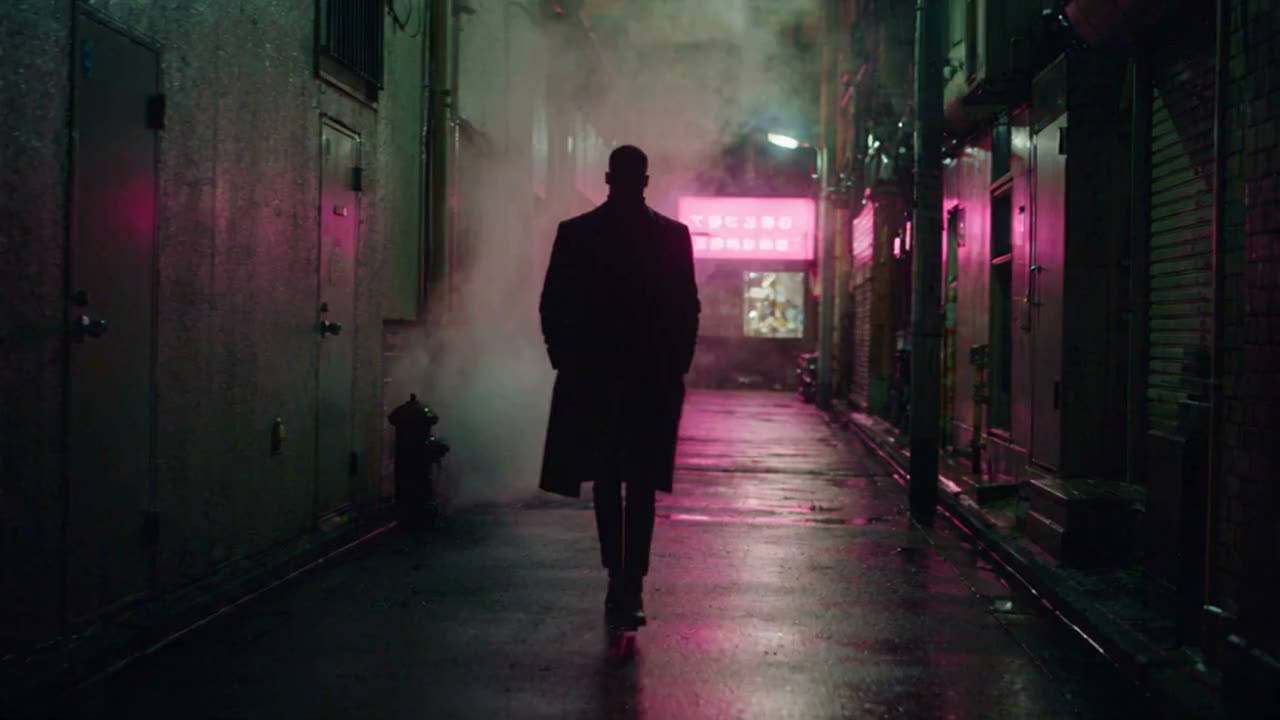
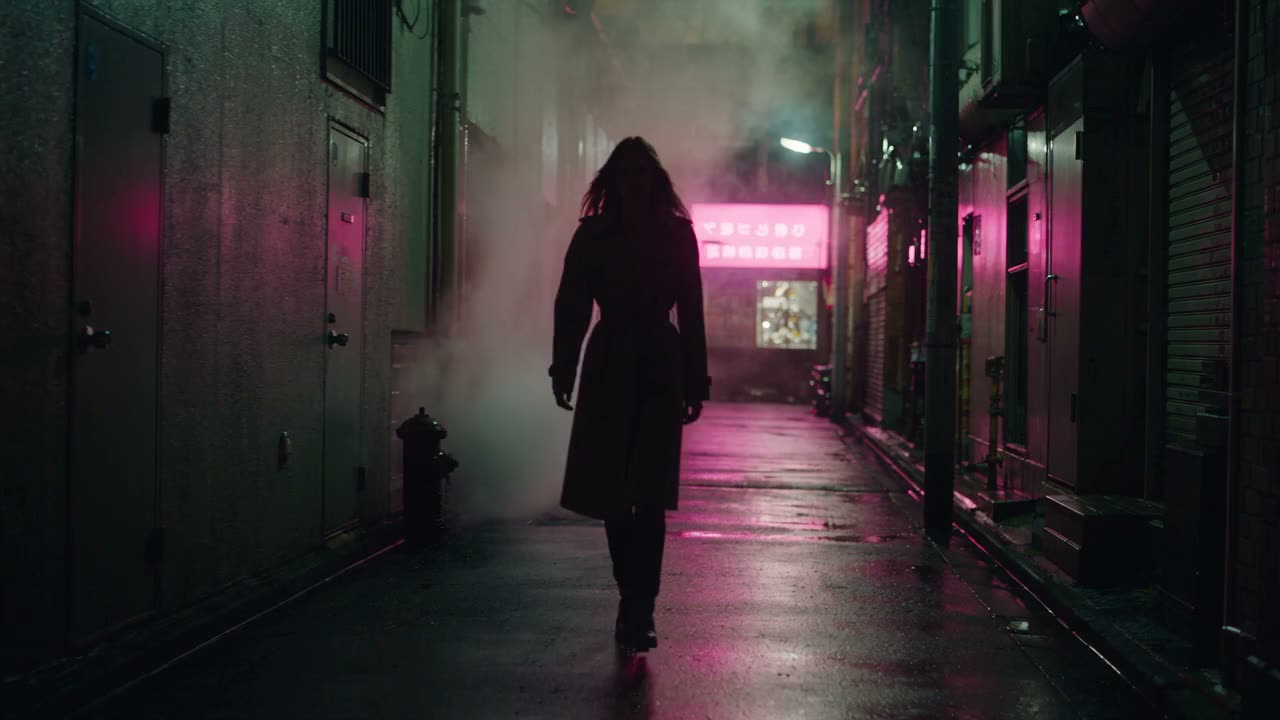
有時只換臉並不夠。用同樣的流程,就能把畫面中的整個人換成你照片裡的人,只要這個人出現,每個鏡頭都會替換,背景、動作與其他人物維持不變。
幫角色換演員、廣告換模特兒、把自己放進場景,這是最快的方法。請只使用已經同意的人的照片。
三個步驟,從原片做到換臉結果。
登入 Restyle Studio,上傳 15 秒到 3 分鐘、最大 300 MB 的 MP4 或 MOV。影片會儲存到雲端,並逐個鏡頭分析。
在分析結果中找到那個人,對縮圖按右鍵,上傳要換上的照片。先用 Remake frame 看一個畫面的效果。
執行 Remake video,再拖曳分隔線比較原片與結果,滿意後下載。
用 VibePaper 的其他工具繼續創作你的影片。
你需要的重點都在這裡。我們的團隊分享馬上能用的技巧、拆解當下最熱門的話題,還有一步步帶你做的教學,幫你創作、優化、把產量做大。
把影片上傳到 Restyle Studio,在分析結果裡找到那個人,對縮圖按右鍵,上傳要換上的照片。先用 Remake frame 預覽一個畫面,再執行 Remake video。
換臉只改變臉;角色替換則是把畫面中整個人換成你照片裡的人。兩者在 Restyle Studio 的步驟相同,場景、動作與其他人物都維持原樣。
Restyle Studio 會列出影片中辨識到的每個人,由你選擇要替換誰,沒選的人維持原樣。
Remake video 以你的原片為參考,保留場景、運鏡、其他人物與對白。結果由模型生成,細節可能與原片有出入。
影片是依據原片重製,而不是逐格貼圖,有助於轉頭與運鏡時維持臉部一致。請用滑桿檢查結果;使用清晰的正面照片,吻合度會更好。
可以。Remake frame 只替換單一畫面中的臉,並與原畫面並排顯示。重製整段的 Remake video 要等你按下執行才會開始。
MP4 或 MOV,15 秒到 3 分鐘,最大 300 MB。登入 VibePaper 帳號後使用。新帳號註冊即送 20 點,每天簽到再領 10 點;分析與生成都會消耗點數,開始分析前會先顯示分析價格。
必須取得本人同意,也不要用來冒充或誤導他人。
它們只用於執行你的專案,並會加密傳輸給生成結果的 AI 模型。每個專案都會保存在 Restyle Studio 的歷史紀錄裡,你可以隨時刪除。
查看隱私權政策