
它能做什麼
一個模型,包辦整個場景

一次生成整個場景,台詞也在裡面
咖啡館裡兩位女士隔著桌子聊天,說著國語,說到一半笑了起來。Gemini Omni 1.2 Flash 會把這場戲一口氣演完,最長 15 秒,眼神交流、口型和杯子輕碰的聲音都在同一次生成裡出現,不必事後再拼接。

先用 720p 試鏡頭,再用 1080p 或 4K 出成片
先用較低的解析度試時間點、構圖和運鏡,省下點數。某一支滿意了,再單獨用 1080p 或 4K 出成片。最高畫質只花在你留下的鏡頭上。
- 720p 草稿
- 1080p 或 4K 成片

選角、換裝,然後開拍
上傳一張臉、一件大衣、一雙鞋和一條街,再在提示詞裡寫清楚每張圖的用途。Omni 1.2 Flash 會讓同一個人、同一件衣服從第一幀到最後一幀始終如一。
開始生成


適合做什麼
為能直接交付的作品而生

產品廣告. 用一張照片鎖定瓶身,再讓一滴精華在光線裡緩緩拉下。玻璃瓶、滴管和石面上的柔光都維持不變。


Omni 獨有
改一處,不用從頭再來
先生成一次,再在同一個對話裡提出修改。人物、動作和鏡頭都維持原樣,只有你點名的部分會變。下面這間陽光咖啡吧,只用兩則追加訊息,先變成雨夜,再讓咖啡師換上紅圍裙,櫃檯上多了一束向日葵。
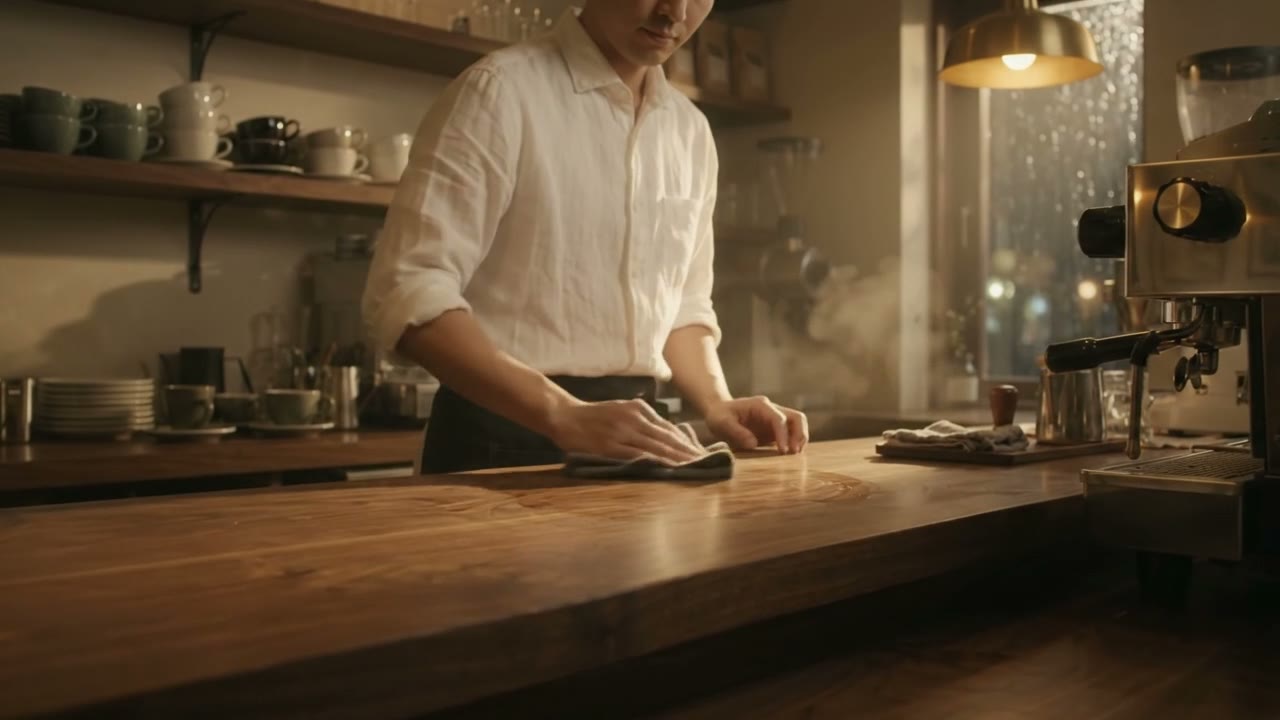 1第一次修改
你輸入的內容
Edit the attached video, keep everything else exactly the same: same coffee bar, same barista, same camera move and timing. Only change the time and weather: it is now a rainy night, with rain on the window and warm lamp light inside.
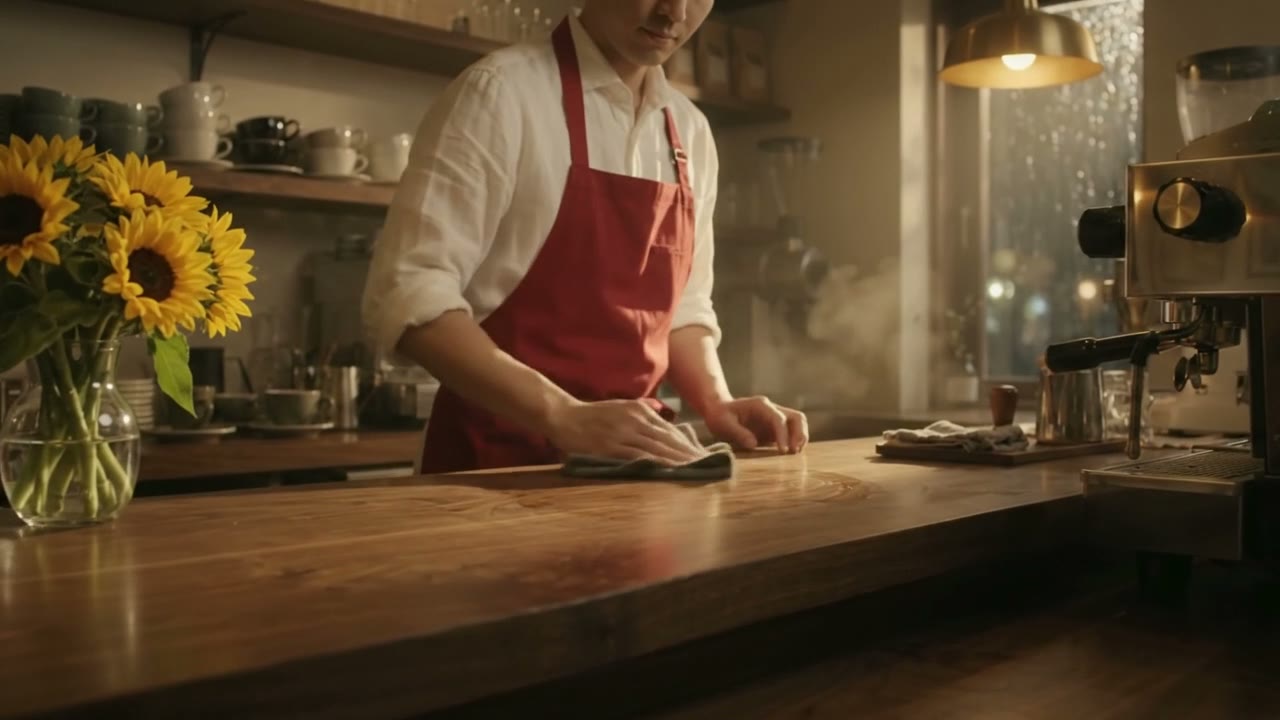 2第二次修改
你輸入的內容
Edit the attached video, keep the rainy-night scene. Only change two things: the barista now wears a red apron over the white shirt, and a vase of fresh sunflowers is added at the end of the counter. Nothing else changes.


三種開始方式
從文字、首尾幀或參考素材開始
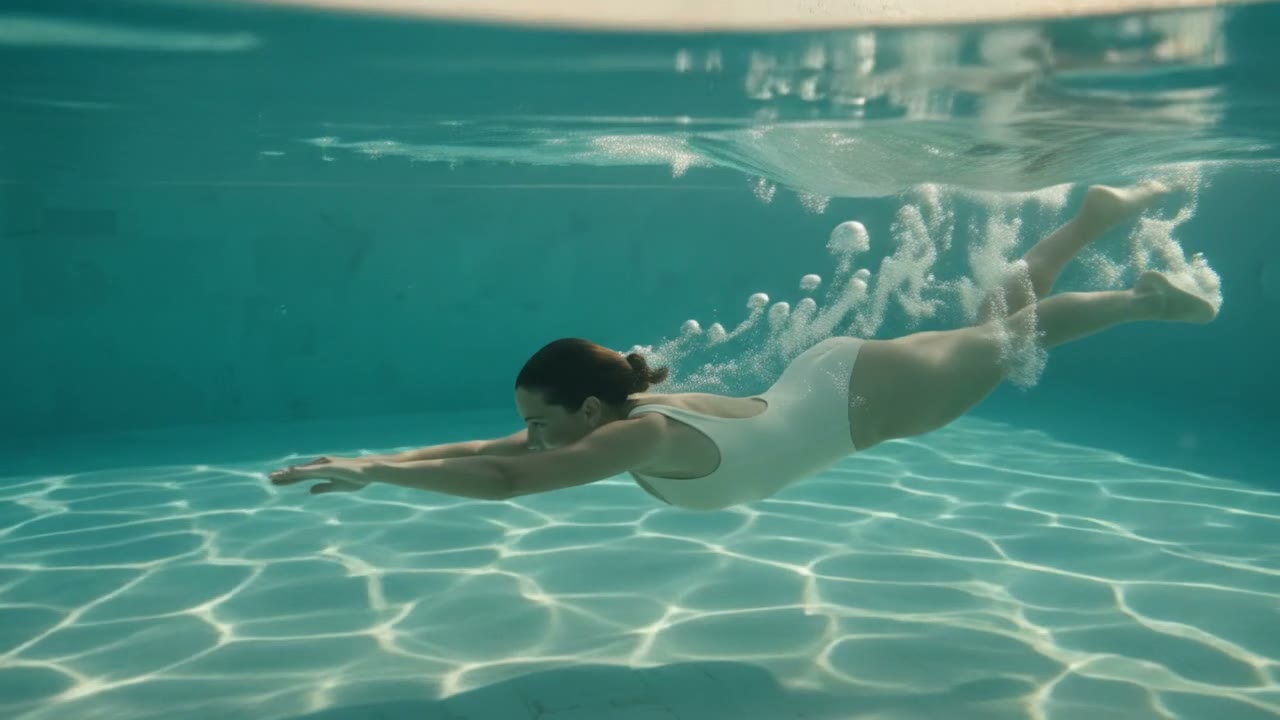
提示詞
描述泳池、跳水的動作和水聲就行,不需要任何檔案。

首幀和尾幀
給它一朵含苞的花和一朵盛開的花,它會拍出從一個畫面走到另一個畫面的過程。

首幀 
尾幀 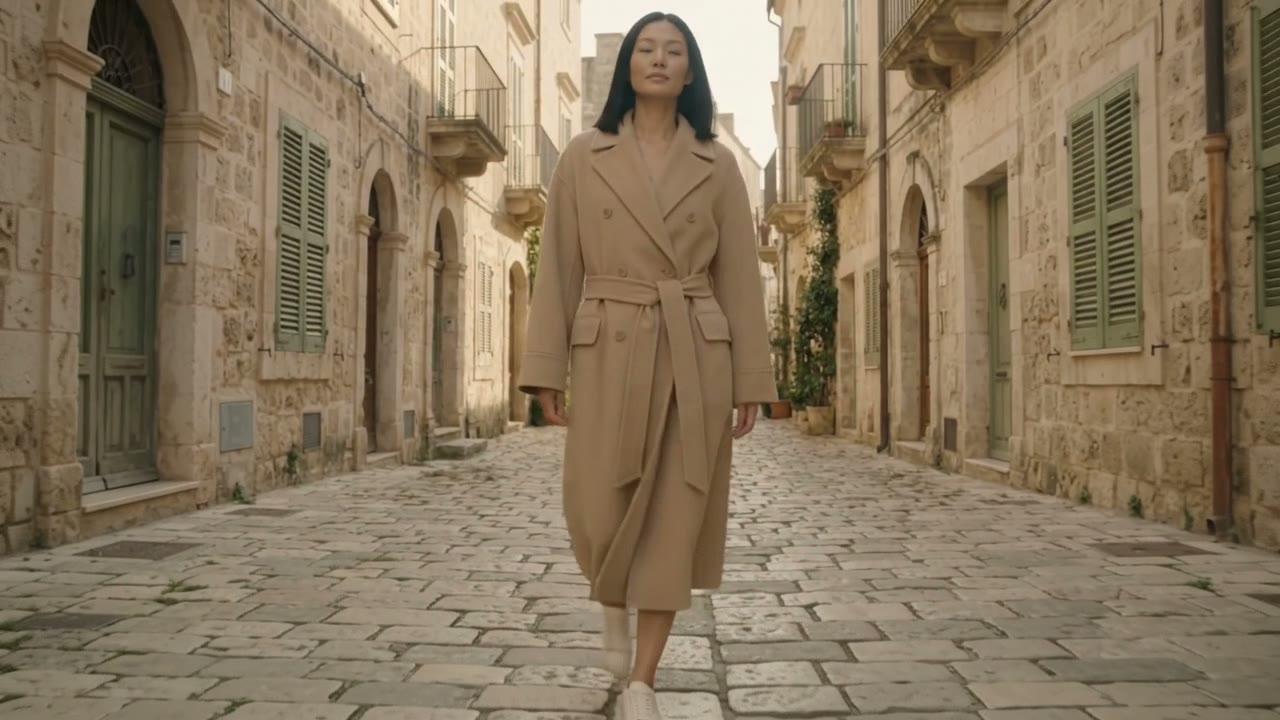
參考素材
上傳人物、產品或場景,再用提示詞說明每個檔案的用途。


- 開發方
- 長度
- 每次生成 3 到 15 秒
- 解析度
- 360p、720p、1080p 或 4K
- 起點
- 文字提示詞、首幀和尾幀,或參考素材
- 參考素材
- 圖片和影片
- 聲音
- 台詞、音效和配樂與畫面一起生成
- 畫面比例
- 16:9 或 9:16
- 在哪裡使用
- VibePaper 的 Paper Gen 和畫布
用 Gemini Omni 1.2 Flash 做出的作品
開始生成Gemini Omni 1.2 Flash 常見問題
Gemini Omni 1.2 Flash 是什麼?
Gemini Omni 1.2 Flash 是 Google 的影片模型。它可以根據文字提示詞、首幀和尾幀,或圖片、影片參考,生成最長 15 秒、帶聲音的影片。在 VibePaper 裡,它可以在 Paper Gen 和畫布中使用。
影片最長多久,解析度是多少?
Gemini Omni 1.2 Flash 每次生成 3 到 15 秒,輸出解析度有 360p、720p、1080p 和 4K。可以先用較低的解析度試鏡頭,滿意的那一支再用 1080p 或 4K 出成片。
它會生成聲音嗎?
會。台詞、環境聲、音效和配樂都與畫面一起生成,所以口型和動作能與聽到的聲音對上。
影片生成後還能修改嗎?
可以。在同一個對話裡提出修改,例如換個場景、換一套服裝或加一件道具,人物、動作和鏡頭會維持不變。
能讓同一個角色和同一件產品保持一致嗎?
可以。把人臉、服裝或產品當作參考圖上傳,並在提示詞裡寫明每個檔案的用途。如果畫面裡有多張需要保持一致的臉,建議控制人數。
支援哪些畫面比例?
橫式 16:9 和直式 9:16,分別適合寬螢幕影片和直式社群影片。
為什麼我的提示詞被拒絕了?
提示詞裡點名既有的電影、歌曲、藝術作品或真實人物,可能會被拒絕。請改用你自己的話來描述原創角色和場景。
生成的影片可以商用嗎?
可以。影片下載時沒有浮水印,可用於廣告、客戶專案和社群管道。你上傳的圖片和素材是否有權使用,需要由你自己負責。
來部落格看看行家怎麼做
你需要的重點都在這裡。我們的團隊分享馬上能用的技巧、拆解當下最熱門的話題,還有一步步帶你做的教學,幫你創作、優化、把產量做大。