AI 얼굴 바꾸기 온라인: 어색해 보이는 이유와 고치는 법
얼굴 바꾸기가 이상해 보일 때 원인은 거의 늘 네 가지 중 하나이고, 어느 것도 설정 문제가 아닙니다. 짧은 진단 가이드입니다.
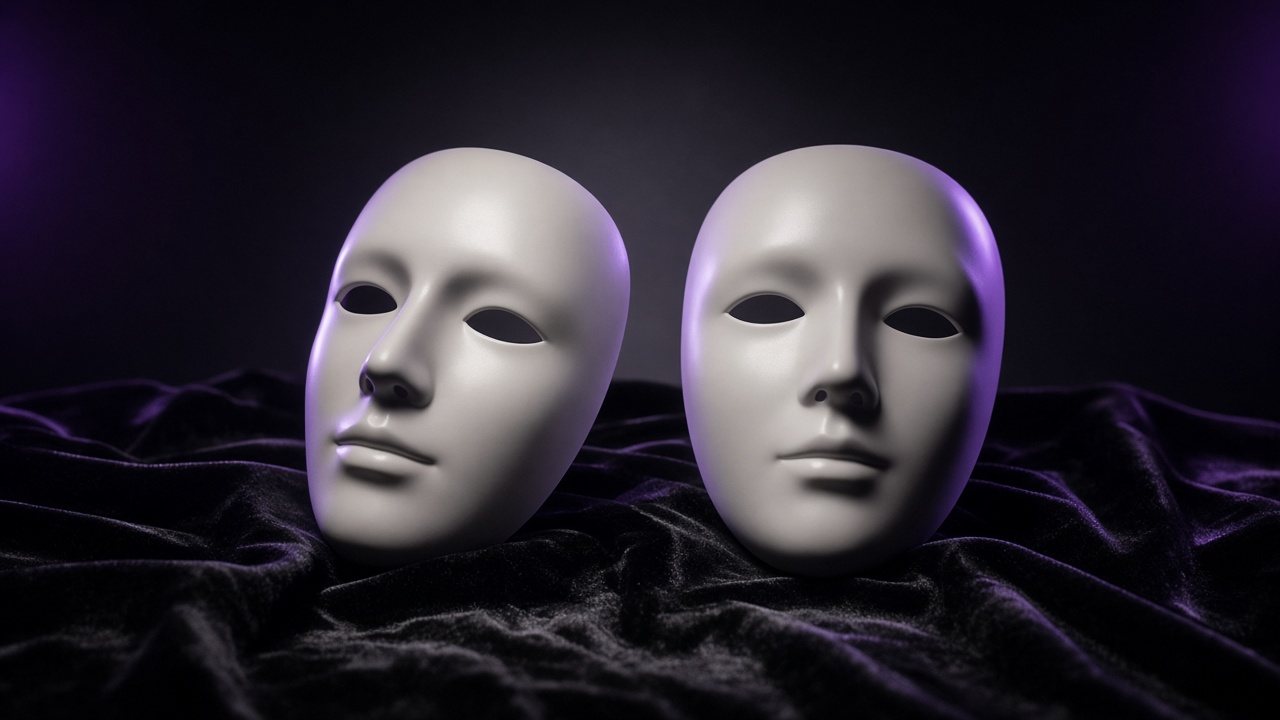
얼굴 바꾸기는 두 사진의 협상입니다. 각도, 빛, 선명도가 맞을수록 AI가 지어낼 부분이 줄고, 지어낸 디테일이야말로 붙여 넣은 티를 냅니다.
어색해 보이는 이유
| 증상 | 유력한 원인 |
|---|---|
| 얼굴이 납작하거나 살짝 '붙인' 느낌 | 두 사진의 빛이 서로 다른 쪽에서 온다. |
| 이목구비가 늘어나 보인다 | 얼굴 각도가 다르다. 3/4 측면 얼굴을 정면 인물 사진에 넣었다. |
| 피부가 흐리거나 밀랍 같다 | 해상도가 낮거나 압축이 심한 원본 사진. |
| 눈이 이상하거나 디테일이 빠진다 | 무언가가 얼굴을 가린다: 선글라스, 머리카락, 손. |
제대로 된 원본 사진
선명하고 정면을 보며 밝고, 얼굴을 가리는 게 없을 것. JPG, PNG, WEBP로 25MB까지. 낮에 창가에서 찍은 사진은 어두운 셀카를 매번 이기고, 갓 찍은 사진은 스크린숏의 스크린숏을 이깁니다.
대상 고르기
원본과 얼굴 각도가 비슷한 대상을 찾으세요. 원본이 정면이면 정면 인물 사진을. 빛의 방향이 비슷하면 도움이 되는 것도 같은 이유입니다. 이 선택 하나가 다른 무엇보다 많은 얼굴 바꾸기를 고칩니다.
각도부터 맞추세요. 나머지는 다듬기입니다.
바꾼 다음
결과는 캔버스에 놓이니 더 많은 이미지의 참고가 되거나 이미지로 동영상 샷의 첫 프레임이 될 수 있습니다. 매번 새로 바꾸지 않고 캠페인 전체에서 한 얼굴을 유지하는 방법이 이겁니다.
AI 얼굴 바꾸기 써 보기선명한 정면 사진을 올려 시작하세요.자주 묻는 질문
얼굴 바꾸기는 어떤 파일 형식을 지원하나요?
JPG, PNG, WEBP, 최대 25MB.