O Canva Craft planeja o enquadramento. Deixe esse plano no canvas infinito.
Em 22 de outubro de 2026, o primeiro modelo de imagem da Canva começou escrevendo o enquadramento. Esse plano precisa estar onde dá para ver.
Na quinta, a Canva Research lançou o Craft, seu primeiro modelo de imagem. Ivan Mehta na TechCrunch de manhã e Emma Roth na The Verge à noite descreveram o mesmo corte: uma etapa escreve a composição e a seguinte pinta. O newsroom da Canva diz que a etapa de planejamento decide quais elementos aparecem, como se relacionam, a escala, a hierarquia e qualquer texto, e que outro modelo renderiza até 2K em mais de 30 proporções. O plano torna o texto e a posição mais estáveis. Também é a parte que você não consegue apontar, porque fica dentro do modelo.
Se o plano é o produto, ele precisa ser uma coisa no quadro.
A semana em que o layout virou a função
- 15 de outubroFLUX.3 Image Klein
O post do Diffusers no Hugging Face diz que o checkpoint aberto faz texto para imagem, edição com várias referências e controle de layout por caixas: você escreve retângulos no prompt para dizer onde cada parte fica. Klein não é um modelo do VibePaper.
- 22 de outubroCanva Craft
Duas etapas, treinado com ênfase em templates desenhados e não só em fotografias. A The Verge o coloca em quarto no DesignArena, atrás de GPT-Image-2.5 Sunburst, GPT-Image-2.5 Flare e GPT Image 2. O Craft roda no Dream Lab da Canva, não aqui.
- 26 de outubroA mesma frase, vários quadros
Flare, Sunburst, GPT Image 2, Seedream 5.0 Pro e Z-Image Turbo estão no seletor do Paper Gen. Os links abaixo preenchem um modelo e um prompt. Eles não chamam o Craft.
Uma chaleira, lida como um plano
Um link do canvas cria um quadro e preenche um nó ou o painel do agente. Um link do Paper Gen preenche o compositor. Nenhum gasta créditos até você executar. A estimativa aparece antes de gerar.
O brief
Painel do agente em um canvas novo. A primeira etapa do Craft é um layout que você não consegue ler. Este link coloca o layout no compositor do agente. Entre se o sistema pedir. O VibePaper abre um canvas novo e deixa o brief no painel. Ele não é enviado até você enviar.

Planeje um filme de produto para a manhã: uma chaleira de pour-over, de cerâmica e sem marca, sobre uma bancada de carvalho claro. Escreva a composição em três linhas: onde a chaleira fica, qual terço do quadro permanece vazio e qual é o único movimento. Depois escreva um prompt de still e um prompt de vídeo com câmera parada que obedeçam a essas três linhas. Sem logos. Sem texto na imagem.
O painel recebe este texto. Enviar é outro clique.
O mesmo still, cinco modelos
Nó de imagem, ou Paper Gen. A comparação só vale se cada modelo receber a mesma frase espacial: chaleira embaixo à direita, terço esquerdo vazio, um fio de vapor. Flare, GPT Image 2, Seedream 5.0 Pro e Z-Image Turbo podem começar como um nó de imagem com o modelo já escolhido. Sunburst está no seletor do Paper Gen e não tem template de abertura no canvas, então essa linha só abre o compositor. Seedream 5.0 Pro aceita várias imagens de referência, em 1K ou 2K, e o preço sobe com a quantidade. Z-Image Turbo é o passe rápido: texto para imagem, um PNG. Banana 2 também está no seletor, com até 14 referências; abra no Paper Gen com model=banana2 e depois use Continuar no Canvas. Não há um nó de um clique.
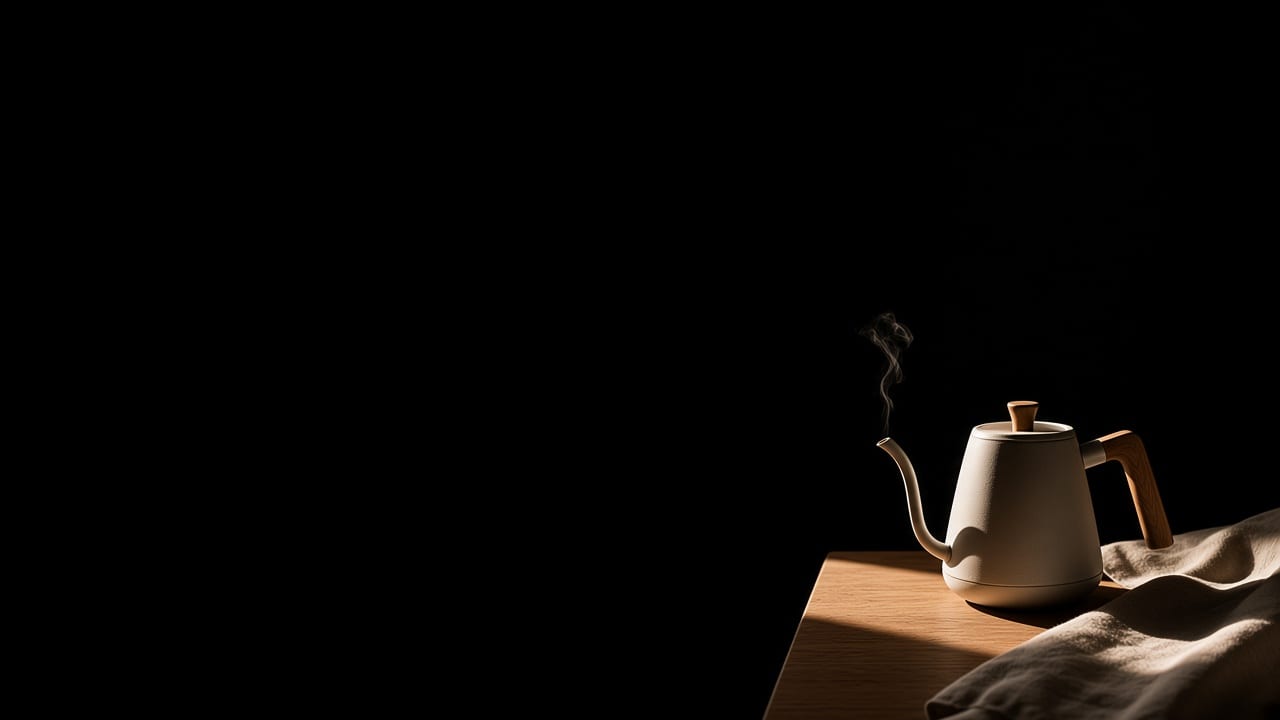
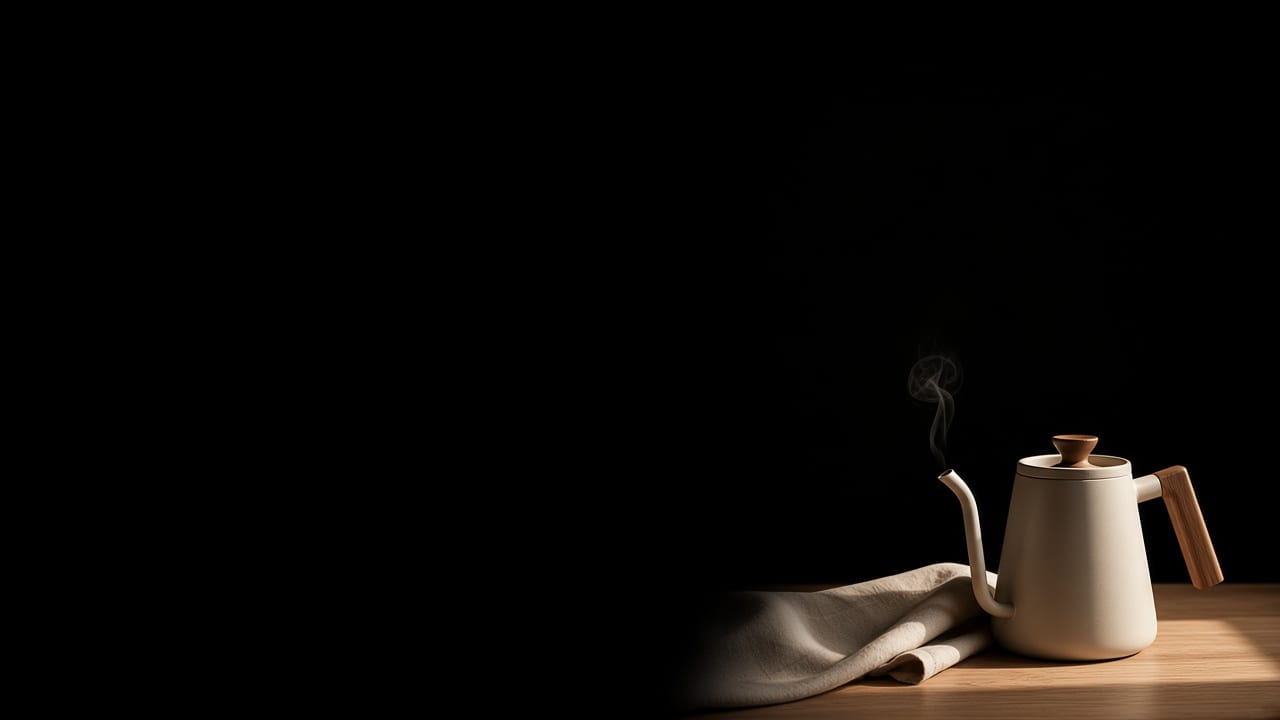
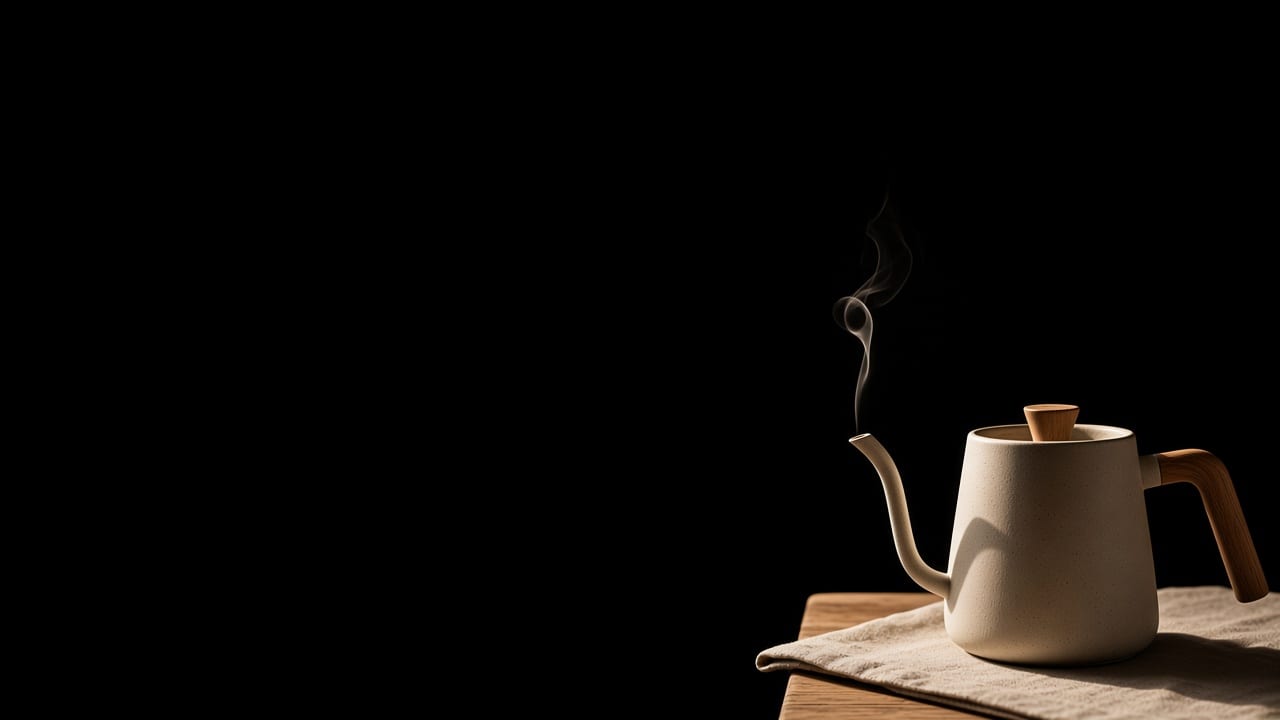
Fotografia editorial de produto: uma chaleira de pour-over, de cerâmica e sem marca, sobre uma bancada de carvalho claro. A chaleira fica embaixo à direita. O terço esquerdo inteiro é uma parede clara vazia. Luz lateral de manhã vinda da esquerda, um linho dobrado, um único fio pequeno de vapor. Sem logo. Sem texto.
A mesma frase em cada linha. O terço esquerdo vazio é a comparação.
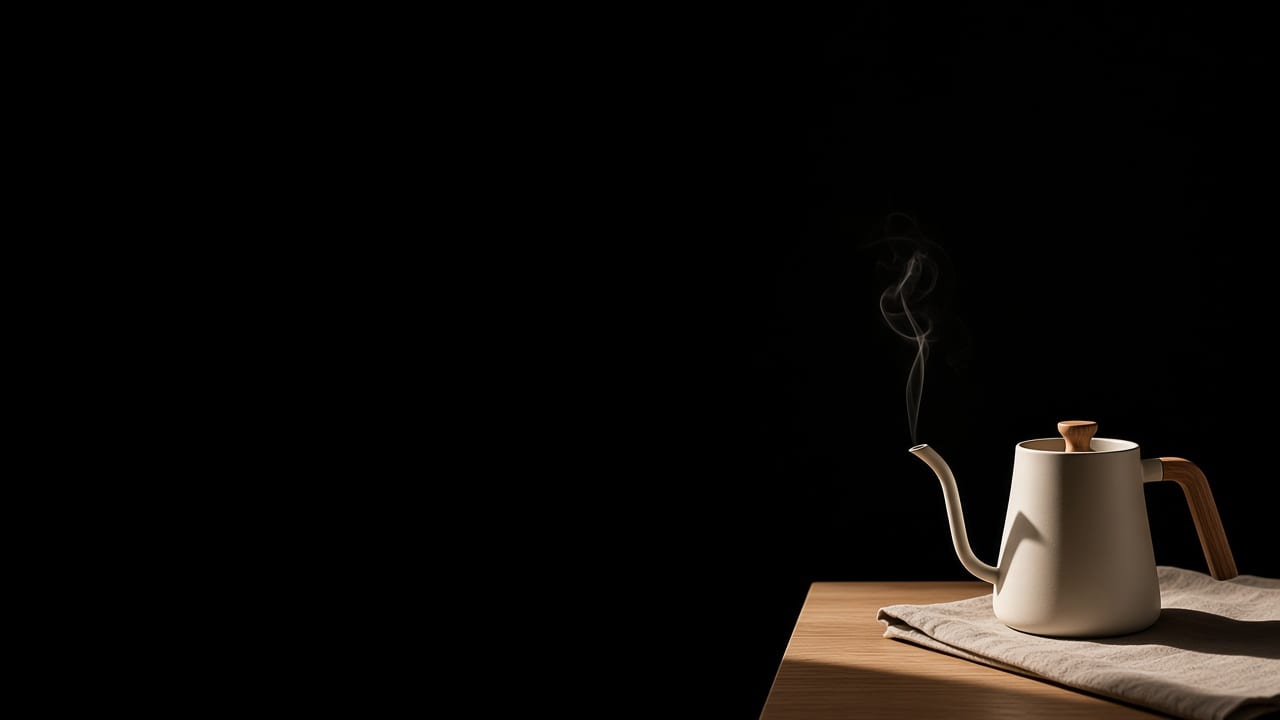
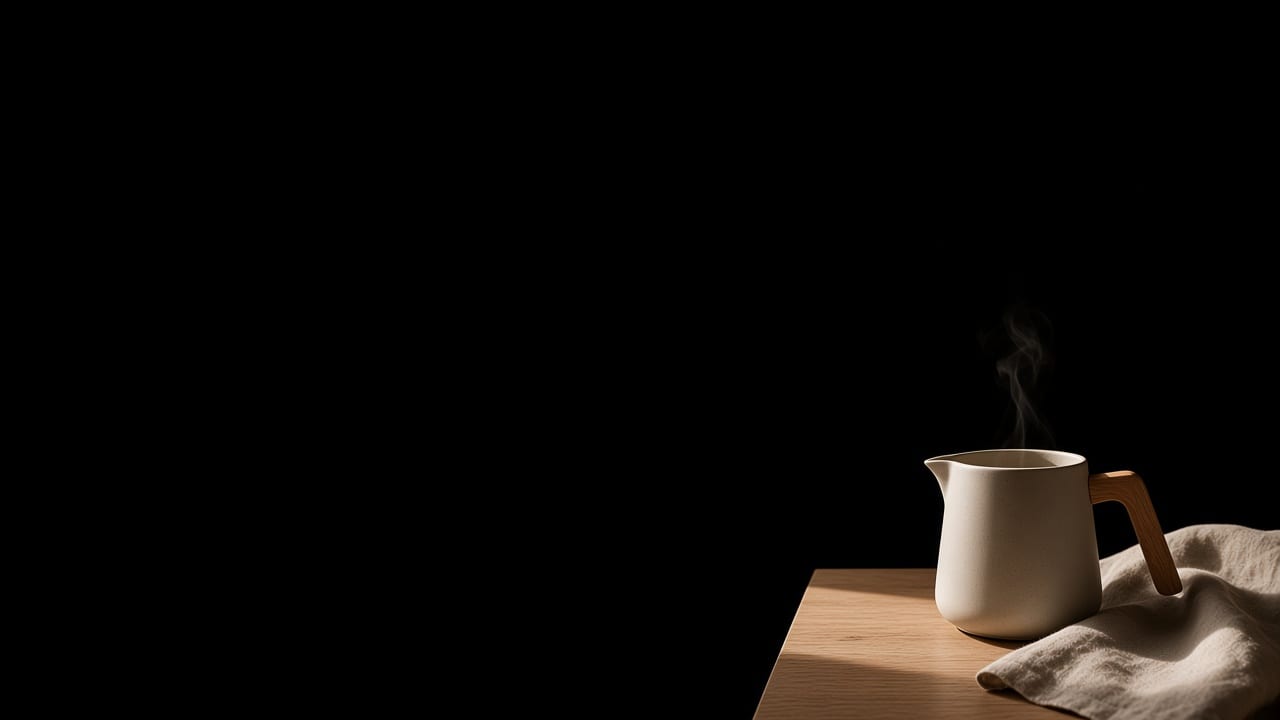
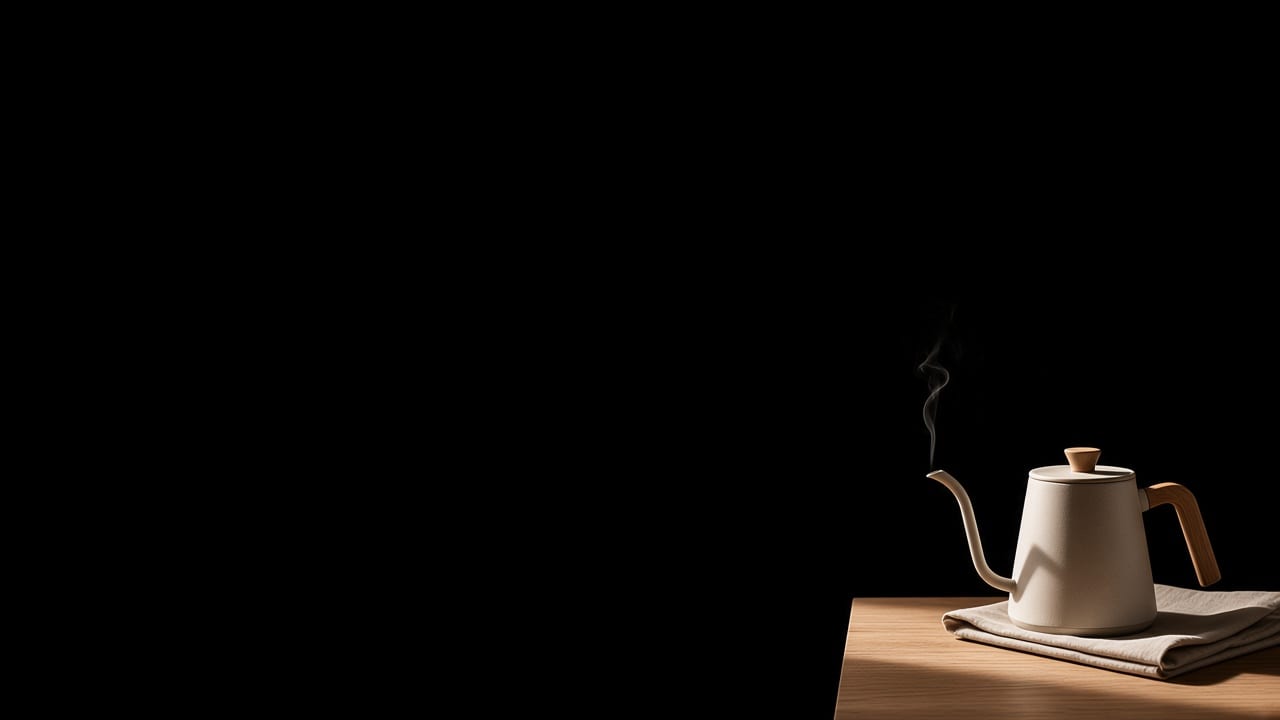
Um plano de vapor
Nó de vídeo com Seedance 2.5. Um still não é um filme. Este prompt nomeia uma câmera e um movimento, e não descreve a chaleira de novo. O link do canvas coloca um nó de vídeo, escolhe Seedance 2.5 e escreve o prompt no nó. Ligue um nó de imagem quando o still precisar travar o quadro. O prompt de vídeo só precisa dizer o que se move.

Plano médio estático da mesma chaleira. Um fio pequeno de vapor sobe e se desfaz. A câmera não se move. Sem logo. Sem texto.
Seedance 2.5 é o vídeo padrão do seletor.
O que o link faz de fato
Entre se o sistema pedir. O workspace guarda o salto e abre um canvas novo depois que você entra.
Um link de nó coloca um nó. Ele fica no centro. O modelo já está escolhido. O prompt já está no nó. Nada é gerado até você executar.
O brief abre o painel do agente. O texto espera no compositor. Enviar é o seu clique, não o do link.
O Paper Gen lê o endereço uma vez. O parâmetro prompt preenche o compositor e depois sai da barra, então recarregar não apaga o que você digitar em seguida. O parâmetro model escolhe o item do seletor. Se você omitir, a imagem começa no Seedream 5.0, o padrão, que não é a rota Pro usada acima.
A estimativa vem primeiro. O Paper Gen mostra o custo em créditos antes de gerar. Se a estimativa falhar, ele diz, e você pode tentar de novo.
Continuar no Canvas guarda o par. Numa imagem ou vídeo pronto, Continuar no Canvas salva um quadro: um cartão de texto intitulado Prompt, ligado à imagem, usando o arquivo guardado e não um link que expira.
O que se compartilha é o quadro. Compartilhar, na barra de cima, copia um link deste canvas. Quem abre o quadro aparece como avatar.
Fontes
Newsroom da Canva, Introducing Canva Craft22 de outubro de 2026. Duas etapas, 2K, mais de 30 proporções.TechCrunch, Ivan Mehta22 de outubro de 2026. Primeiro o plano, depois o render.The Verge, Emma Roth22 de outubro de 2026. Quarto no DesignArena, atrás de Sunburst, Flare e GPT Image 2.Hugging Face, FLUX.3 Image Klein in Diffusers15 de outubro de 2026. Controle por caixas. Não está no VibePaper.Perguntas
Esses links geram imagens do Canva Craft?
Não. O Craft roda no Dream Lab da Canva. Esses links abrem o VibePaper. Os modelos de imagem são GPT-Image-2.5 Flare, GPT-Image-2.5 Sunburst, GPT Image 2, Seedream 5.0 Pro e Z-Image Turbo. O de vídeo é o Seedance 2.5.
Um link do canvas gasta créditos sozinho?
Não. Ele cria o canvas, escolhe o modelo e preenche o prompt ou o painel do agente. Você executa o nó, ou envia o brief. O Paper Gen preenche o compositor e espera do mesmo jeito.
Os cinco stills podem dividir um quadro?
Cada link do canvas começa num quadro limpo para não se misturar com um grafo antigo. Para juntar o que você fica, use Continuar no Canvas numa imagem pronta do Paper Gen, ou troque o modelo num nó de imagem e execute o mesmo prompt de novo.
Por que deixar o terço esquerdo vazio?
É o teste de composição. A mesma frase pede a cada modelo que reserve uma região. É a instrução espacial que a etapa de planejamento do Craft foi feita para cumprir, escrita aqui como texto que dá para apontar.