Gerador de vídeo com IA: escreva um plano, não um desejo
Quase todo vídeo ruim feito com IA começa com uma frase vaga. Aqui está o mesmo prompt reescrito três vezes, o que cada versão consertou e como eu decido qual modelo fica com o plano.
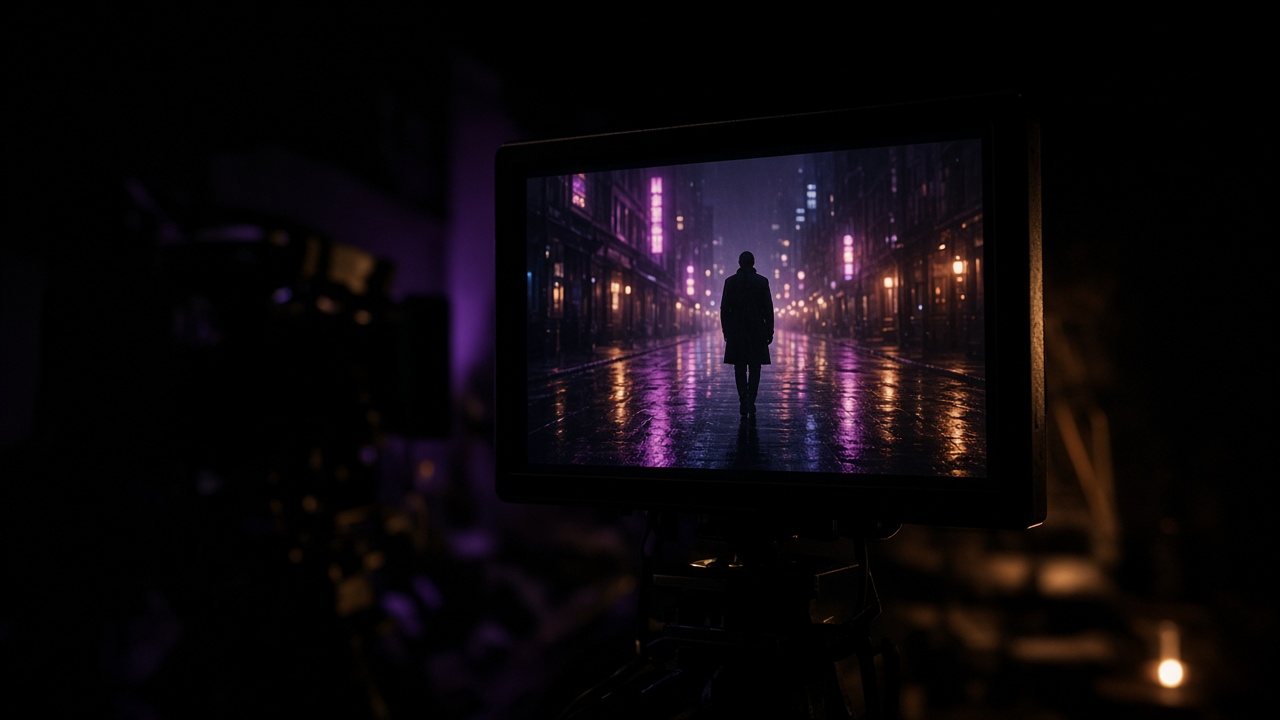
Um gerador de vídeo com IA é ótimo em fazer exatamente o que você pediu e péssimo em adivinhar o que você quis dizer. Digite “um homem andando na chuva, cinematográfico” e você recebe um homem, um pouco de chuva e uma câmera que flutua sem saber por que está ali.
A solução não é um prompt mais longo. É outro tipo de prompt: um que se leia como uma linha de uma decupagem. Abaixo está como eu chego lá usando texto para vídeo e imagem para vídeo no Paper Gen.
Um prompt, três versões
A man walking in the rain at night, cinematic, moody, 4k.
Aqui tudo é adjetivo. O modelo não tem detalhe do personagem, nenhuma ação além de “andar” e nenhuma câmera, então inventa as três coisas.
A man in a long dark coat walks away from camera down a narrow street at night. Rain, neon signs reflected in puddles.
Agora há um personagem, uma direção de movimento e um lugar. Ainda falta a instrução de câmera, que é onde os clipes costumam ficar moles.
A man in a long dark coat walks away from camera down a narrow street at night. Rain, neon reflected in puddles. Static wide shot, low angle, he slows and glances back over his shoulder.
Uma posição de câmera, um momento de ação no final. Esta é a versão que eu realmente geraria.
Repare no que eu não acrescentei: mais palavras de clima. O “cinematográfico” da versão 1 não fez nada que “plano geral fixo, contra-plongée” não faça melhor.
Se você não sabe dizer onde está a câmera, o modelo também não sabe.
Texto para vídeo ou imagem para vídeo?
Começo pelo texto quando ainda estou procurando a imagem. Começo por um still quando já sei como o quadro deve ficar e só preciso que ele se mova. No Paper Gen os dois ficam lado a lado, então um still que você acabou de gerar pode virar o primeiro quadro de um vídeo sem nenhum download no meio.
Se o visual importa mais que o movimento, como numa foto de produto ou num personagem que precisa bater com a campanha da semana passada, comece pela imagem. O still trava a paleta e a composição, e o prompt só precisa descrever o que muda.
Imagem para vídeo, em detalheComo escolher um still que anima bem e quando o primeiro e o último quadro valem a pena.Como eu escolho um modelo
Não existe o melhor modelo de vídeo com IA, só o melhor para este plano. Meus padrões:
| Plano | Por onde eu começo |
|---|---|
| Um momento da história com um personagem recorrente | Seedance 2.5, com uma imagem de referência anexada |
| Tecido, cabelo ou água carregando a imagem | Kling 3.0 |
| Alguém falando para a câmera | Veo 3.1 |
| Uma cena mais longa em plano-sequência | Wan 3.0 |
| Esporte, dança, qualquer coisa com pegada | Hailuo |
Depois eu quebro meus próprios padrões. O mesmo prompt rodado em dois modelos no canvas me diz mais em um minuto do que qualquer tabela comparativa. O custo em créditos aparece antes de cada geração, então rodar um segundo modelo é uma decisão, não uma surpresa.
Quando não usar texto para vídeo
Logos, texto legível na tela e a geometria exata de um produto ainda são mais fáceis de controlar com uma imagem de referência do que com palavras. E se você precisa de um corte, não de um plano, gere os planos separadamente e edite; pedir que um prompt contenha três cenas costuma render três meias cenas.
Abrir o gerador de vídeo com IASeedance, Kling, Veo, Wan e Hailuo num só lugar.Perguntas
Posso começar um vídeo com IA a partir de uma foto?
Sim. Envie uma foto, um esboço ou uma foto de produto no Paper Gen e descreva só o movimento. Você também pode definir o primeiro e o último quadro.
Vejo o custo antes de gerar?
Sim. O Paper Gen mostra o custo em créditos antes de cada geração começar.